
Vandaag of morgen in huis

Kwaliteit gegarandeerd

Welkomstaanbiedingen ontgrendelen: GRATIS bezorging | Tot 80% korting | Gratis 30 dagen JoyPlus-proefperiode
Download de app
Een gaming monitor kopen lijkt eenvoudig totdat je de specificaties naast elkaar legt. 144Hz, 165Hz, 180Hz, 240Hz of zelfs 320Hz: de getallen lopen snel op. Ook termen als HDR10, Adaptive Sync, FreeSync en G-SYNC klinken aantrekkelijk, maar zeggen pas iets als ze passen bij je pc, games en aansluitingen.
De grootste miskopen ontstaan meestal door drie valkuilen:
Een Full HD gaming monitor met 1920 × 1080 pixels is praktisch voor competitieve games en systemen die hoge fps leveren. Op 23,6 of 24 inch blijft de pixeldichtheid doorgaans overzichtelijk. Bij 27 of 32 inch kan dezelfde resolutie grover ogen, vooral wanneer je dicht op het scherm zit.
Een QHD gaming monitor met 2560 × 1440 pixels biedt meer werkruimte en detail. Dit is een logische middenweg voor pc-gaming, productiviteit en entertainment. Voor foto- of videowerk kan een 4K monitor met 3840 × 2160 pixels interessant zijn, maar controleer vooraf of je videokaart, kabel en gewenste verversingssnelheid dit ondersteunen.
De verversingssnelheid wordt uitgedrukt in hertz:
Een monitor met FreeSync stemt de verversingssnelheid af op de beeldsnelheid van een compatibele grafische kaart. Sommige modellen vermelden daarnaast G-SYNC Compatible. Controleer altijd de officiële compatibiliteitslijst en welke aansluiting je gebruikt. De functie moet vaak ook handmatig in het schermmenu en de driver worden ingeschakeld.
Een IPS monitor staat doorgaans bekend om brede kijkhoeken en consistente kleuren. Dat past bij gamers die hun scherm ook gebruiken voor ontwerp, foto’s of thuiswerk. Een VA monitor heeft volgens de productspecificaties vaak een hoger contrast, waardoor donkere scènes krachtiger kunnen overkomen. Daar staat tegenover dat bewegingsweergave per model kan verschillen.
Een OLED gaming monitor gebruikt zelf oplichtende pixels en kan zeer diepe zwarttinten tonen. Let wel op de gebruiksaanwijzing, energiestanden en eventuele voorwaarden rond langdurige statische beelden. Een merkclaim over beeldkwaliteit is geen universele garantie; kijk naar de concrete specificaties zoals helderheid, kleurdekking en HDR-type.
HDR10 betekent dat het scherm dit HDR-formaat ondersteunt. Het zegt op zichzelf niet hoeveel helderheid of contrast je in de praktijk krijgt. Controleer ook de aansluitingen: een monitor met DisplayPort is vaak relevant voor hoge pc-verversingssnelheden, terwijl HDMI handig is voor consoles en laptops. Kijk naar de exacte HDMI- en DisplayPort-versie en de maximale resolutie bij de gewenste hertz.
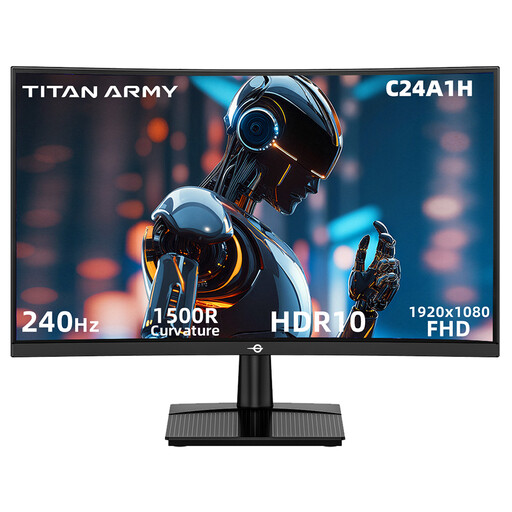
Waarom dit bij het profiel past: Deze 23,6-inch curved gaming monitor combineert Full HD met 240Hz en past bij spelers die vooral snelle games spelen op een compatibele pc.
De opgegeven HDMI 2.0- en DisplayPort 1.2-aansluitingen ondersteunen volgens de productinformatie 1920 × 1080 bij 240Hz. Controleer wel of je pc dit haalt.
VA-paneel, 1500R-kromming, FreeSync Compatible, HDR10-ondersteuning en VESA 100 × 100mm.
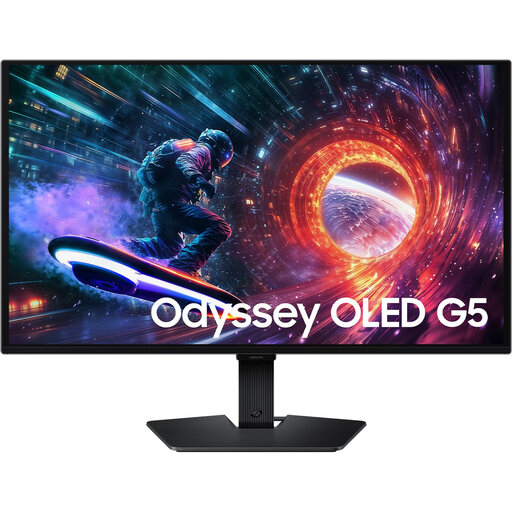
Waarom dit bij het profiel past: De combinatie van QHD, OLED en 180Hz is gericht op gamers en creators die beeldkwaliteit en snelheid willen combineren.
De productinformatie vermeldt QHD-resolutie, 180Hz en HDMI 2.0 plus DisplayPort 1.2. Controleer de beschikbare bandbreedte en instellingen van je pc.
OLED-paneel, 2560 × 1440 pixels, HDR10, AMD FreeSync en G-SYNC Compatible volgens de opgegeven productspecificaties.
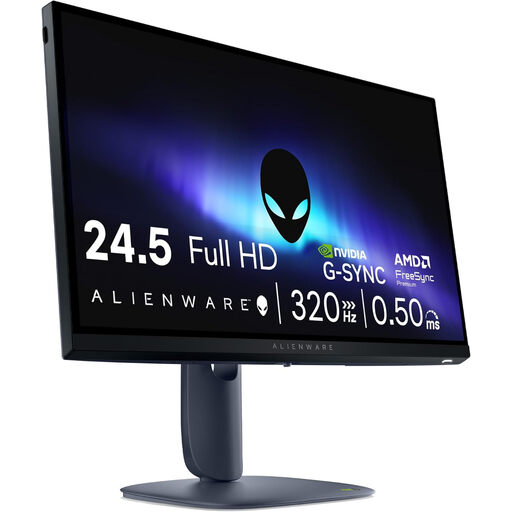
Waarom dit bij het profiel past: Deze monitor richt zich op competitieve pc-gamers die een hoge verversingssnelheid en verstelbare ergonomie belangrijk vinden.
De 320Hz-modus is alleen zinvol bij voldoende fps. De monitor vermeldt HDMI 2.1 en DisplayPort 1.4, zodat je de kabelkeuze en pc-configuratie gericht kunt controleren.
24,5-inch Full HD, Fast IPS, 320Hz, 0,5ms GTG volgens de productinformatie, G-SYNC Compatible en FreeSync Premium.
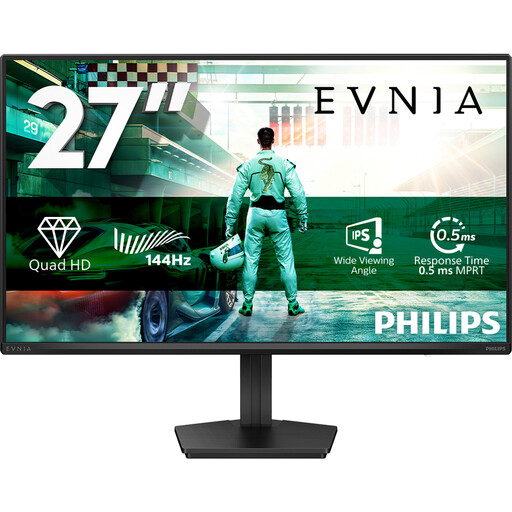
Waarom dit bij het profiel past: QHD, IPS en 144Hz maken dit model geschikt voor gaming, streaming, kantoorwerk en algemene pc-productiviteit.
De specificaties noemen DisplayPort 1.4 en HDMI 2.0. Dat maakt het eenvoudiger om de juiste bron aan te sluiten, maar de maximale modus blijft afhankelijk van je hardware.
IPS-paneel, 2560 × 1440 pixels, 144Hz, HDR10, Adaptive Sync en VESA 100 × 100mm.
We hebben een volledige, actuele lijst samengesteld van producten die volledig voldoen aan deze strenge selectiecriteria en aan de geldende Europese veiligheidsvoorschriften.
Voor veel spelers wel. 144Hz toont aanzienlijk meer beeldverversingen dan 60Hz en past bij veel middenklasse-pc’s. Een monitor met 165Hz, 180Hz of 240Hz is vooral zinvol wanneer je computer structureel hogere fps levert en je snelle competitieve games speelt.
QHD is vaak een praktische keuze voor 27 inch, omdat 2560 × 1440 meer detail biedt dan Full HD. Full HD kan nog steeds passend zijn wanneer een hoge fps belangrijker is of wanneer je pc minder grafische rekenkracht heeft. Kijk ook naar je afstand tot het scherm en je gebruik voor werk of entertainment.
Dat kan, maar het exacte verbruik verschilt per model en instelling. Helderheid, HDR, schermtechnologie en energiebesparingsmodi spelen eveneens mee. Vergelijk daarom het opgegeven verbruik en gebruik de slaapstand wanneer je het scherm niet nodig hebt.
