
Vandaag of morgen in huis

Kwaliteit gegarandeerd

Welkomstaanbiedingen ontgrendelen: GRATIS bezorging | Tot 80% korting | Gratis 30 dagen JoyPlus-proefperiode
Download de app
Een gaming monitor kopen lijkt eenvoudig, tot je moet kiezen tussen Full HD, QHD, IPS, VA, OLED, 144Hz en allerlei synchronisatietechnieken. Marketingtermen vertellen bovendien niet altijd wat je in de praktijk nodig hebt. Een hoge verversingssnelheid heeft bijvoorbeeld weinig waarde als je videokaart het aantal beelden per seconde niet kan leveren. En een groot scherm kan op een klein bureau juist onhandig zijn.
Met deze gids vergelijk je een gaming monitor op controleerbare eigenschappen. Zo voorkom je dat je betaalt voor functies die niet bij je pc, werkplek of speelstijl passen.
Een 144Hz gaming monitor toont maximaal 144 beeldverversingen per seconde. Dat kan beweging vloeiender laten ogen dan 60Hz, maar het resultaat hangt ook af van de prestaties van je pc. Voor competitieve games kan 180Hz, 240Hz of 320Hz interessant zijn. Voor kantoorwerk, films en algemene games is 100Hz tot 144Hz vaak een praktische middenweg.
Let ook op de aansluiting. Controleer of HDMI of DisplayPort de gekozen resolutie en verversingssnelheid ondersteunt. Een monitor met HDMI en DisplayPort biedt daarbij meer flexibiliteit voor een pc, laptop of console.
Een responstijd van bijvoorbeeld 0,3ms, 0,5ms of 1ms klinkt aantrekkelijk, maar fabrikanten kunnen verschillende meetmethodes gebruiken, zoals GtG of MPRT. Vergelijk daarom niet alleen het getal. Kijk ook naar het paneeltype, de verversingssnelheid en ondersteuning voor Adaptive Sync.
Een 34-inch ultrawide monitor of 49-inch superwide monitor vraagt veel bureauruimte. Meet vooraf de beschikbare breedte, diepte en draagkracht van je bureau. Controleer ook of de voet verstelbaar is en of een VESA-beugel past. Een groot scherm is niet automatisch handiger als je te dicht op het paneel zit.
Een Full HD monitor met 1920 × 1080 pixels vraagt minder van je videokaart en past goed bij 24- of 25-inch schermen. Een QHD monitor met 2560 × 1440 pixels toont meer detail en is een logische keuze voor 27 inch. Voor een ultrawide monitor zie je vaak 3440 × 1440 pixels, terwijl superwide modellen bijvoorbeeld 5120 × 1440 pixels gebruiken.
Hogere resolutie betekent wel meer grafische belasting. Controleer dus of je pc deze resolutie bij de gewenste verversingssnelheid kan aansturen.
Kleurdekking, helderheid en fabriekskalibratie zijn belangrijker voor foto- en videowerk dan alleen de marketingnaam van het paneel. Volgens de productinformatie van sommige modellen worden bijvoorbeeld sRGB- of DCI-P3-dekkingen opgegeven; controleer altijd welke standaard en meetmethode wordt gebruikt.
Een monitor met Adaptive Sync kan de beeldverversing afstemmen op de beeldproductie van de grafische kaart. Volgens de productinformatie is dit bedoeld om tearing en haperingen te beperken. Controleer of de functie compatibel is met je videokaart en via welke aansluiting ze werkt.
Voor een veelzijdige setup zijn DisplayPort en HDMI nuttig. Let daarnaast op USB-C, USB-hub, ingebouwde speakers, hoofdtelefoonuitgang en VESA-ondersteuning. Deze extra’s kunnen belangrijker zijn dan een klein verschil in responstijd.
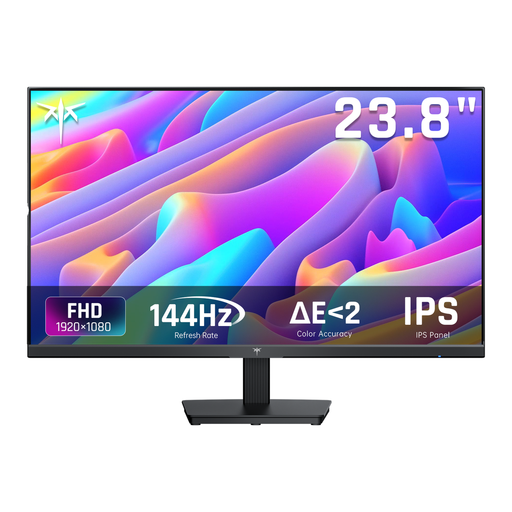
Waarom dit bij het profiel past: Dit 24-inch IPS-scherm combineert Full HD met 144Hz en is daardoor overzichtelijk voor een eerste pc gaming-setup of studentenbureau.
De specificaties vermelden 144Hz, IPS, Adaptive Sync en zowel HDMI als DisplayPort. Daardoor hoef je niet meteen voor een groot of ultrawide scherm te kiezen.
24 inch, 1920 × 1080, IPS-paneel, 144Hz, HDMI, DisplayPort en kantelbare voet.
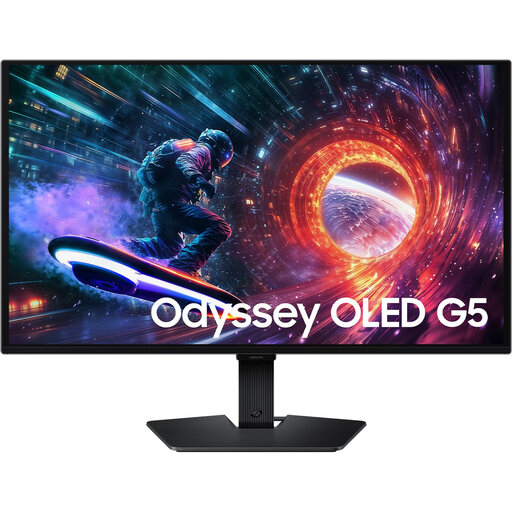
Waarom dit bij het profiel past: Dit 27-inch QHD OLED-model is gericht op gebruikers die detail, contrast en een hoge verversingssnelheid belangrijk vinden voor games en entertainment.
Je krijgt niet alleen een hoog Hz-getal, maar ook QHD-resolutie, OLED-paneel, HDMI 2.0, DisplayPort 1.2 en synchronisatie volgens de productinformatie.
2560 × 1440, 180Hz, OLED, HDR10, Adaptive Sync en VESA 100 × 100 mm.
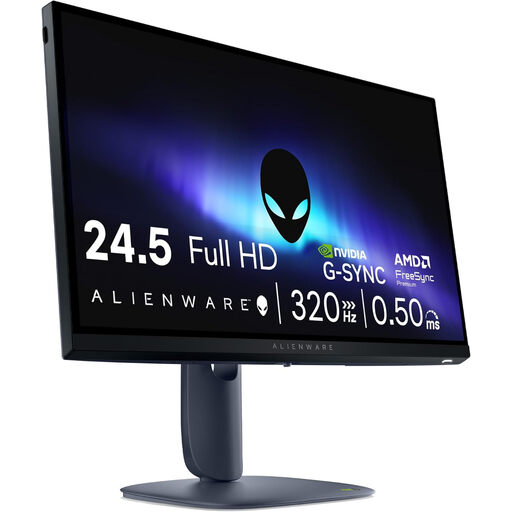
Waarom dit bij het profiel past: Voor esportsliefhebbers die vooral snelle Full HD-games spelen, biedt dit compacte scherm een opgegeven verversingssnelheid van 320Hz.
De keuze blijft gericht: Full HD op 24,5 inch belast de videokaart minder dan QHD of ultrawide. Controleer wel of je pc daadwerkelijk hoge framerates haalt.
320Hz, IPS-paneel, HDMI 2.1, DisplayPort 1.4, G-SYNC Compatible en FreeSync Premium volgens de productgegevens.
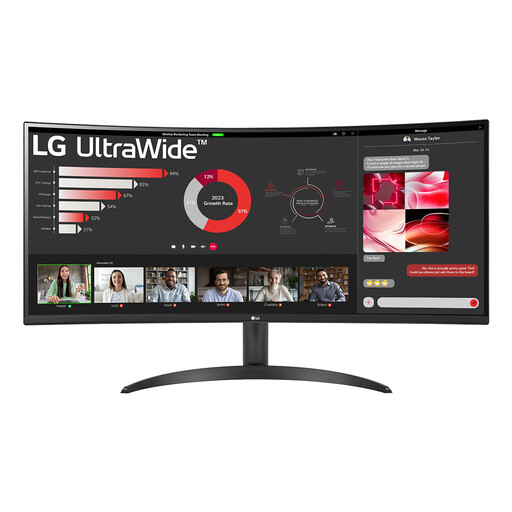
Waarom dit bij het profiel past: De 21:9-verhouding geeft ruimte voor vensters naast elkaar, waardoor dit scherm bruikbaar is voor kantoorwerk, spreadsheets en ontspanning.
De 100Hz-verversingssnelheid is niet uitsluitend op competitieve gaming gericht. Picture-by-Picture, HDR10 en ergonomische plaatsing ondersteunen meerdere gebruikssituaties.
34 inch, 3440 × 1440, 21:9, 100Hz, VA-paneel, twee HDMI-poorten en DisplayPort.
We hebben een volledige, actuele lijst samengesteld van producten die volledig voldoen aan deze strenge selectiecriteria en aan de geldende Europese veiligheidsvoorschriften.
Een oogvriendelijke monitor maakt een goede werkplek niet overbodig. Plaats het scherm recht voor je, ongeveer op armlengte, en stel de bovenrand rond ooghoogte af. Gebruik een passende helderheid voor de ruimte en activeer indien gewenst de ingebouwde low-blue-light- of leesmodus. Neem regelmatig pauze bij langdurig kijken; deze functies vervangen geen rustmomenten.
Voor een monitor voor pc gaming is DisplayPort vaak praktisch voor hoge resoluties en verversingssnelheden. Gebruik bij voorkeur de meegeleverde of voor de vereiste standaard geschikte kabel. Controleer na aansluiting in Windows en in het stuurprogramma van je grafische kaart of de gewenste verversingssnelheid daadwerkelijk is ingeschakeld.
Ja. 144Hz kan bewegingen en scrollen vloeiender weergeven dan 60Hz. Voor kantoorwerk is het geen noodzakelijke specificatie, maar het kan wel prettig zijn. De meerwaarde hangt af van je voorkeur, pc en budget.
Niet automatisch. QHD biedt meer detail, vooral op 27 inch of groter, maar vraagt meer van de videokaart. Full HD kan een praktische keuze zijn voor esports, oudere pc’s of een compact scherm. Stem de resolutie af op je hardware en de games die je speelt.
De levensduur hangt af van gebruik, ventilatie, voeding en paneeltype. Plaats het scherm stabiel, houd ventilatieopeningen vrij en reinig het met een zachte, droge doek. Bij OLED-modellen is het verstandig de onderhoudsinstructies van de fabrikant te volgen, vooral bij langdurige statische beelden.
