
Vandaag of morgen in huis

Kwaliteit gegarandeerd

Welkomstaanbiedingen ontgrendelen: GRATIS bezorging | Tot 80% korting | Gratis 30 dagen JoyPlus-proefperiode
Download de app
Een gaming monitor kopen lijkt eenvoudig totdat je specificaties naast elkaar legt. Een scherm met 240Hz, 1ms en HDR klinkt aantrekkelijk, maar die cijfers vertellen niet het hele verhaal. Een verkeerde aansluiting kan de maximale verversingssnelheid beperken, een Full HD-scherm kan op 27 inch minder scherp ogen en een ergonomisch beperkte voet kan na enkele maanden irritatie geven.
Als Joybuy Product Recommendation Officer filter ik de belangrijkste productspecificaties uit de marketingtaal. Zo zie je welke eigenschappen relevant zijn voor jouw pc, games en budget.
Een 240Hz gaming monitor kan tot 240 beelden per seconde weergeven, maar je pc moet die framerate ook leveren. Bij een game die rond 100 fps draait, benut je 240Hz niet volledig. Voor competitieve shooters kan een hoge verversingssnelheid wel relevant zijn, vooral wanneer je systeem consequent hoge framerates haalt.
Let ook op de aansluiting. De Samsung Odyssey G4 G40H ondersteunt volgens de productspecificatie tot 300Hz via DisplayPort, terwijl HDMI bij dit model tot 240Hz gaat. De MSI MAG 255XF heeft eveneens 300Hz via DisplayPort en maximaal 240Hz via HDMI. Controleer dus de videokaart, kabel en poort voordat je voor een 300Hz gaming monitor kiest.
Een responstijd van 1ms kan verwijzen naar MPRT, GtG of een specifieke overdrive-instelling. Die waarden zijn niet één-op-één vergelijkbaar. Bij de Samsung Odyssey G4 geldt de 1ms GtG-specificatie bijvoorbeeld voor de Extreme Mode. De Titan Army C24A1H vermeldt 1ms MPRT.
Kijk daarom niet alleen naar het laagste getal. Controleer ook het paneeltype, de gebruikte modus en of de fabrikant voorwaarden vermeldt. Een snelle instelling kan in sommige situaties zichtbare neveneffecten veroorzaken, zoals overshoot.
HDR10-ondersteuning betekent dat een monitor HDR-signalen kan verwerken. Het zegt niet automatisch dat lichte delen opvallend helder worden of dat donkere scènes veel meer detail tonen. Controleer de helderheid, het contrast en het type paneel. Een OLED gaming monitor, zoals de LG UltraGear 27GX704A-B, gebruikt zelfoplichtende pixels en vermeldt DisplayHDR 400 True Black. Een LCD-model met HDR Ready kan een andere beeldindruk geven.
Volgens eigen informatie van de merken en de aangeleverde productspecificaties zijn HDR, Adaptive-Sync en vergelijkbare functies bovendien afhankelijk van bronapparaat, kabel, drivers en game-instellingen.
Een Full HD gaming monitor met 1920 × 1080 pixels vraagt minder van je videokaart dan een QHD gaming monitor. Dat maakt Full HD praktisch voor hoge framerates en competitieve FPS-games. Op 24 of 25 inch blijft de pixeldichtheid doorgaans overzichtelijk.
Bij 27 inch kan QHD, oftewel 2560 × 1440, een scherper beeld geven. De MSI MAG 275CQDF X24 combineert QHD met 240Hz en een 1500R-kromming. De LG UltraGear 27GX704A-B gebruikt eveneens QHD, maar dan met een OLED-paneel. Controleer bij QHD wel of je pc de gewenste framerate haalt.
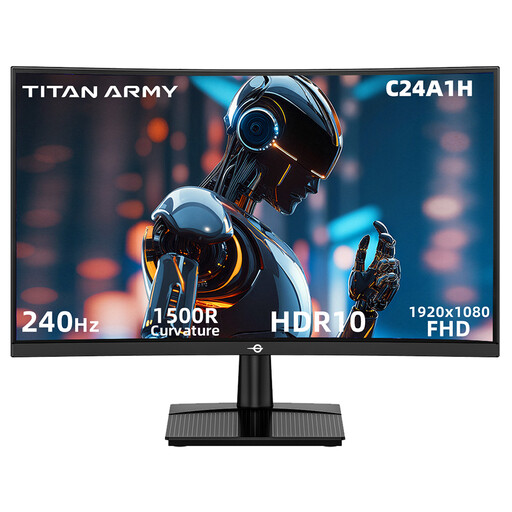
Waarom dit bij het profiel past: Dit 23,6-inch Full HD-model combineert 240Hz met een 1500R-kromming en is geschikt voor een compact bureau en snelle pc-games.
De HDMI 2.0-aansluiting ondersteunt volgens de productspecificatie 1920 × 1080 bij 240Hz. Daarmee is de benodigde verbinding duidelijk aangegeven.
240Hz, 1ms MPRT, VA-paneel, FreeSync Compatible, HDR10 en VESA 100 × 100 mm.
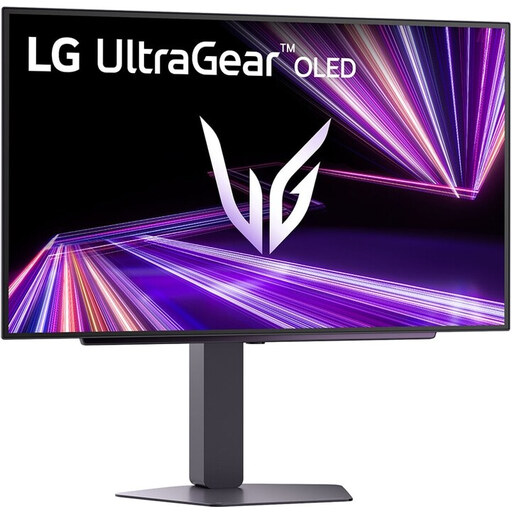
Waarom dit bij het profiel past: Voor gamers en streamers die QHD-details, OLED-contrast en een groot 27-inch beeld belangrijk vinden.
De belangrijkste beeldkenmerken zijn concreet gespecificeerd: QHD, OLED, 240Hz en DisplayHDR 400 True Black. Controleer wel of je pc QHD bij hoge framerates aankan.
27-inch QHD OLED, 240Hz, opgegeven 0,03ms responstijd, HDMI 2.1, G-SYNC Compatible en FreeSync Premium Pro.
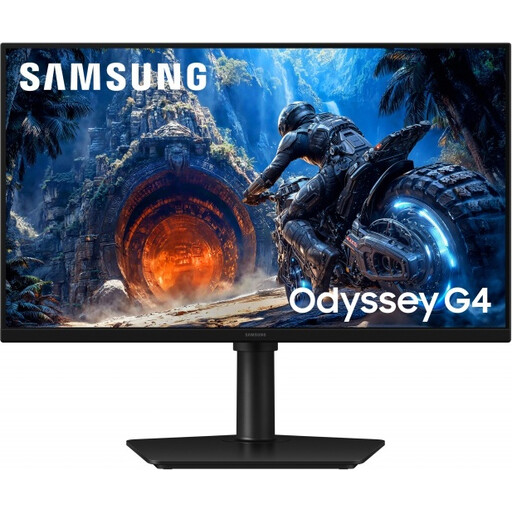
Waarom dit bij het profiel past: Een praktische keuze voor competitief gamen, esports en gebruikers die een verstelbare monitorvoet nodig hebben.
De maximale refreshrate per aansluiting staat vermeld: 300Hz via DisplayPort en 240Hz via HDMI. Daardoor kun je de kabelkeuze vooraf afstemmen.
Fast IPS, 300Hz via DisplayPort, FreeSync Premium, G-SYNC Compatible en hoogte-, draai-, kantel- en pivotverstelling.
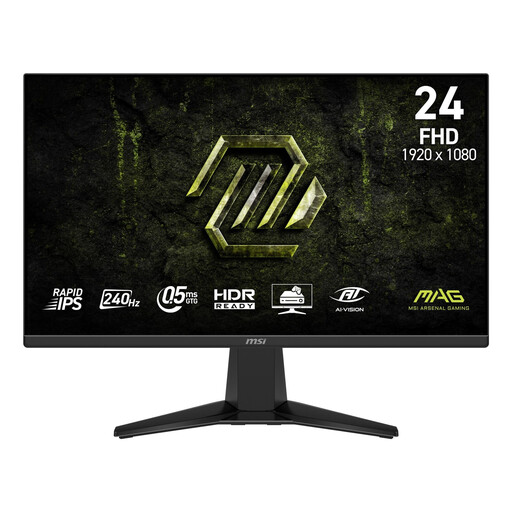
Waarom dit bij het profiel past: Past bij een compacte pc- of consoleset-up met behoefte aan 240Hz, meerdere HDMI-poorten en een anti-glare scherm.
Het model vermeldt een Adaptive-Sync-bereik van 48–240Hz. Ook zijn twee HDMI 2.0b-poorten en DisplayPort 1.2a gespecificeerd.
Rapid IPS, 240Hz, 1ms MPRT, 300 nits SDR-helderheid, HDR Ready en VESA 100 × 100 mm.
We hebben een volledige, actuele lijst samengesteld van producten die volledig voldoen aan deze strenge selectiecriteria en aan de geldende Europese veiligheidsvoorschriften.
Dat kan, vooral bij snelle games en wanneer je pc ruim boven 144 fps produceert. De beweging oogt bij een hogere verversingssnelheid doorgaans vloeiender. Het verschil hangt af van de game, framerate, instellingen en persoonlijke voorkeur.
Vaak wel. Bij de Samsung Odyssey G4 G40H en MSI MAG 255XF staat 300Hz gekoppeld aan DisplayPort. HDMI ondersteunt bij deze modellen maximaal 240Hz bij Full HD. Controleer altijd de handleiding, videokaart en kabelspecificaties.
Dat verschilt per model, helderheid, resolutie en HDR-gebruik. Controleer het energielabel en de opgegeven waarden voor SDR en HDR. Een scherm met hogere helderheid of OLED-technologie kan onder bepaalde instellingen anders uitkomen dan een vergelijkbaar LCD-model. Zet het scherm uit of gebruik de slaapstand wanneer je niet gamet.
