
需要测试屏幕的菜单设计师
你想在一台屏幕上打开编辑器,在另一台屏幕上查看菜单效果。合适的屏幕布局和清晰易读的窗口能让工作更顺畅;Microsoft Support 说明了如何在 Windows 中排列显示器。


选择副显示器时,要先想清楚它的用途:如果要在旁边打开编辑器并查看测试画面,清晰易读的工作空间很重要;如果要评估色彩或测试动态画面,则需要关注其他规格。购买前,请确认电脑和扩展坞(如有)都能以所需设置驱动两台显示器;显示器配有 USB-C 接口,并不代表它一定支持视频传输。Microsoft Support 介绍了如何在 Windows 中扩展和排列显示器。
你想在一台屏幕上打开编辑器,在另一台屏幕上查看菜单效果。合适的屏幕布局和清晰易读的窗口能让工作更顺畅;Microsoft Support 说明了如何在 Windows 中排列显示器。
你主要评估色彩和界面元素,想了解设计显示器标注了哪些色彩参数。BenQ 和 ASUS 均公布了旗下相关 ProArt 和 PD 型号的具体色彩数据。
除了菜单,你还要查看动画或高速场景。这时,标称刷新率就值得关注,但前提是电脑和连接方式支持相应设置;Microsoft Support 说明,可用刷新率取决于显示器和配置。
先确定你想在副屏上查看什么,再确认电脑是否支持所需的屏幕布局和设置。
| 关注点 | 需要检查什么? | 哪些人需要关注? |
|---|---|---|
| 清晰易读的工作空间 | 对比显示器尺寸和分辨率与现有显示器是否合适,同时检查屏幕排列方式和文字大小。 | 如果我想同时查看编辑器和测试画面,就需要确保两台屏幕上的文字都清晰易读。约 33% 的消费者将实用的工作空间列为首要购买需求。 |
| 色彩表现 | 查看具体型号标注的色域范围和可用色彩设置。厂商公布的规格并不能证明两台屏幕的显示效果一致。 | 如果我要在设计屏和预览屏上评估菜单色彩,就需要了解产品标注了哪些色彩参数。约 25% 的消费者最看重色彩表现。 |
| 接口 | 检查电脑的视频输出接口、两台显示器的输入接口;如果使用 USB-C,还要确认整条连接链路都支持视频传输。 | 如果我要把两台屏幕连接到自己的电脑,就需要确认电脑和扩展坞(如有)能否支持这种配置。约 17% 的消费者将接口列为首要需求。 |
| 可调节的摆放方式 | 检查高度调节、旋转和俯仰功能,并确认桌面能否容纳两台显示器。 | 如果我要长时间使用双屏工作,就需要根据需要摆放显示器,并确保画面清晰易读。约 17% 的消费者最看重工作区域的布局。 |
| 动态画面表现 | 连接后,逐台检查电脑可提供的分辨率和刷新率。 | 如果我还要评估动画或游戏画面,就需要了解在当前配置中可以选择哪些刷新率。约 8% 的消费者最关注动态画面表现。 |
显示器配有 USB-C 接口,并不能证明电脑支持所需的视频配置。实际能力取决于设备以及完整的连接链路。
请将电脑、扩展坞(如有)和两台显示器放在一起检查,包括视频输出接口和所用接口的功能。
标注的最高刷新率并不能说明电脑实际支持哪种分辨率和刷新率组合。此外,如果主要显示的是静态菜单,那么与动态表现相比,清晰易读或色彩表现可能更重要。
先根据主要用途选择,再确认每台显示器实际支持哪些设置。
某款显示器标注的色域覆盖率,并不能说明它与现有显示器看起来是否一致。
请在实际工作配置中检查并校准两台显示器的色彩设置。
如果你需要更大的工作空间和丰富的连接选项,可以考虑 Dell P2725DE 这款 27 英寸 QHD USB-C 扩展坞显示器。
如果你主要关注色彩评估和菜单设计,可以了解一下 PD2705Q。
ASUS 表示,ProArt PA278CGV 兼具设计工作所需的特性和较高的标称刷新率。
如果你想连接兼容的笔记本电脑,可以考虑 27E1N5600AE/00 这款 USB-C 显示器。
以下精选显示器适合扩展 QHD 工作空间、进行高分辨率设计工作或查看动态画面。请结合电脑情况,逐款确认产品标注的规格和接口是否适用。
 暂无图片
如果你需要 QHD 屏幕来显示编辑器和预览窗口,可以考虑这款产品。
27 英寸;2560 × 1440 像素;100 Hz;根据产品说明,配有 HDMI 和 DisplayPort 输入接口。
 暂无图片
如果你想在标注为 4K 分辨率的屏幕上评估菜单元素,可以考虑这款产品。
27 英寸;3840 × 2160 像素;4K Ultra HD。
 暂无图片
如果你需要 QHD 屏幕处理菜单设计,同时也想查看动态画面,可以考虑这款产品。
27 英寸;2560 × 1440 像素;120 Hz;产品名称标注 123% sRGB,并列出 HDMI 和 DisplayPort 接口。
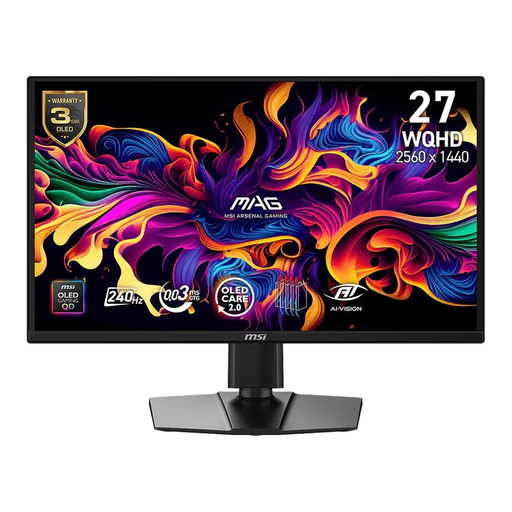 暂无图片
如果你除了菜单还要评估动态场景,可以考虑这款产品;请确认电脑支持哪些设置。
26.5 英寸;2560 × 1440 像素;240 Hz;产品名称标注 QD-OLED,并列出 HDMI、DisplayPort 和 USB Type-C 接口。
 暂无图片
如果你既要进行设计工作,也要评估动态画面,可以考虑这款产品。
27 英寸;2560 × 1440 像素;ASUS 标注该型号支持 144 Hz 刷新率和 95% DCI-P3 色域。
连接两台显示器,在 Windows 中选择扩展显示,然后根据它们的实际摆放位置排列屏幕。如果系统没有显示其中一台,请检查连接并使用检测选项。Microsoft Support 介绍了多显示器的相关设置。
不一定,还需要兼容的视频连接。Philips 介绍了兼容设备通过一根线缆传输画面并供电的功能;因此,请确认笔记本电脑的 USB-C 接口支持视频输出,并确保其他连接方式也适合你的配置。
不一定。你可以分别查看每台显示器的设置,并确认在当前配置下文字、窗口和测试画面是否清晰易用。Microsoft Support 表示,可用刷新率取决于显示器和已连接的设备配置支持情况。
雇员使用显示器工作时需要遵守相关规定。Arboportaal 说明,每天使用显示器工作超过 2 小时,工作场所等方面就需要符合相关要求。这一规定并非针对所有个人消费者的通用产品规格。
根据荷兰政府网站的说明,消费者通过企业网购时,很多情况下享有 14 天的考虑期。此外,你有权获得质量合格的产品;荷兰没有固定的法定保修期限。如果遇到问题,请联系卖家,并确认哪些条款适用于你的订单。