Quels critères prendre en compte ?
Un seul écran principal pour les couleurs
Choisissez cette option si : vous évaluez les couleurs et les tonalités finales sur un seul écran et utilisez principalement le second pour les sélections, les calques ou les outils.
À garder à l’esprit : l’image affichée sur le second écran ne constitue pas automatiquement une référence couleur fiable.
Deux écrans pour les couleurs
Choisissez cette option si : vous évaluez les images sources et le résultat sur les deux écrans.
À garder à l’esprit : les deux écrans doivent être profilés et réglés selon un objectif couleur adapté. Des caractéristiques identiques ne garantissent pas un affichage identique.
Commencez par déterminer où vous évaluerez les couleurs et les tonalités, et si votre rendu final sera en SDR ou en HDR. Vérifiez ensuite les connexions et les besoins de l’ensemble de votre installation.
| Point à considérer |
Critères d’achat |
Pour qui est-ce important ? |
| Couleurs du rendu final |
Vérifiez les modes couleur ainsi que les méthodes disponibles de calibration et de profilage ; assurez-vous qu’ils correspondent à votre objectif de rendu. |
Si j’évalue les couleurs et les tonalités d’un tirage sur l’écran principal, je veux pouvoir profiler cet écran. Environ 33 % des consommateurs placent les couleurs et l’impression au premier rang de leurs critères d’achat. |
| Zones claires et foncées |
Déterminez si vous produisez en SDR ou en HDR, puis vérifiez les fonctions d’affichage adaptées à ce format. |
Lorsque j’évalue les hautes lumières et les ombres d’expositions fusionnées, je veux que l’affichage corresponde au rendu que je vise. Pour environ 27 % des consommateurs, les tonalités et le rendu HDR sont prioritaires. |
| Espace de travail et connexions |
Vérifiez les sorties vidéo de l’ordinateur, les entrées des deux écrans et l’espace disponible pour deux pieds d’écran. |
Si je veux afficher en même temps les images sources et les fenêtres de retouche, mon ordinateur doit pouvoir connecter les deux écrans. Environ 20 % des consommateurs accordent la priorité à l’espace de travail et aux connexions. |
| L’installation complète |
Pour chaque écran, vérifiez ce dont vous avez besoin pour le profilage, les câbles et l’installation, surtout si le second écran sert uniquement à agrandir l’espace de travail. |
Si j’évalue les couleurs uniquement sur l’écran principal, je veux savoir ce qu’il me faut pour utiliser le second écran au quotidien. Environ 20 % des consommateurs privilégient un second écran pratique pour le travail. |
Les produits Joybuy
Ces écrans 4K grand format et ultra-larges disponibles chez Joybuy offrent un espace de travail supplémentaire pour retoucher des paysages. Pour chaque modèle, vérifiez que le rendu des couleurs et les possibilités de calibration conviennent à vos tâches exigeant une grande fidélité des couleurs.
 Aucune image disponible
Écran Dell UltraSharp U3226Q QD-OLED 32 pouces, 4K UHD, 120 Hz
Une option à envisager si vous pensez utiliser deux écrans pour les couleurs ; vérifiez la méthode de profilage et l’usage HDR prévu pour la version exacte.
La désignation du produit mentionne 32 pouces, 4K UHD, 120 Hz et QD-OLED.
Voir sur Joybuy
 Aucune image disponible
Écran ultra-large INNOCN 40C1U 40 pouces, 5K
Convient si vous souhaitez afficher côte à côte les images sources et les fenêtres de retouche ; vérifiez que la largeur et la résolution sont adaptées à votre espace de travail.
La désignation du produit mentionne 40 pouces, 5K, 5120 × 2160, IPS et 100 Hz. Les informations produit annoncent une couverture Adobe RGB de 87 % ; tenez-en compte si vous recherchez spécifiquement une large couverture Adobe RGB.
Voir sur Joybuy
 Aucune image disponible
Écran BenQ PD3225U 32 pouces, 4K UHD
Une option 4K de 32 pouces si vous recherchez une grande surface de travail. Vérifiez séparément que le rendu des couleurs et la méthode de calibration conviennent à vos tâches exigeant une grande fidélité des couleurs.
La désignation du produit mentionne 3840 × 2160 pixels, 4K UHD et LED.
Voir sur Joybuy
 Aucune image disponible
Écran Dell Pro Plus P3225QE 31,5 pouces, 4K UHD
Une option pour gagner de l’espace de travail en complément d’un écran principal dédié aux couleurs ; vérifiez les connexions et les réglages d’affichage adaptés à votre usage.
La désignation du produit mentionne 31,5 pouces, 3840 × 2160 pixels et 4K UHD.
Voir sur Joybuy
 Aucune image disponible
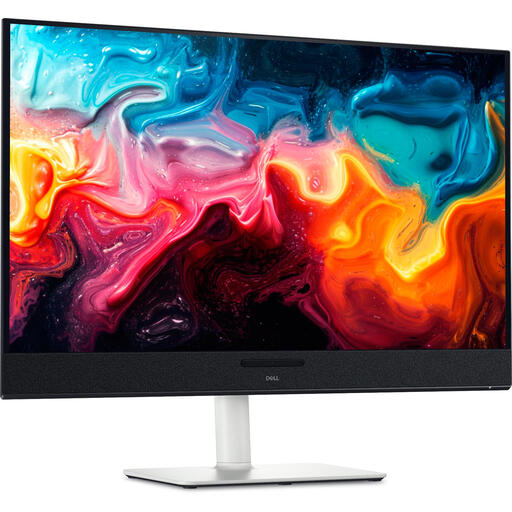
Écran Dell Plus S3225QC QD-OLED 31,6 pouces, 4K UHD
Un grand écran 4K pour afficher à la fois l’image et les panneaux de retouche ; déterminez si le rendu HDR fait réellement partie de votre flux de sortie.
La désignation du produit mentionne 31,6 pouces, 3840 × 2160 pixels, 4K UHD et QD-OLED.
Voir sur Joybuy
Questions fréquentes
Les deux écrans doivent-ils être du même modèle ?
Non, pas si vous évaluez les couleurs et les tonalités finales sur un seul écran et utilisez l’autre pour vos fenêtres de travail. Si vous évaluez les couleurs sur les deux écrans, profilez-les séparément : une référence de modèle identique ne garantit pas un affichage uniforme.
Ai-je besoin d’un écran HDR pour fusionner des séries d’expositions ?
Pas simplement pour fusionner des expositions : Adobe distingue « Merge to HDR » de la retouche et de l’exportation pour un affichage HDR. Choisissez l’affichage HDR en fonction du rendu que vous souhaitez obtenir, et non simplement parce que vous combinez plusieurs expositions.
Comment utiliser et entretenir les réglages couleur ?
Créez un profil d’écran pour celui sur lequel vous évaluez les couleurs et recalibrez-le si nécessaire. Pour les travaux exigeant une grande fidélité des couleurs, Adobe recommande un instrument de mesure et un éclairage stable pendant la calibration ; vérifiez pour chaque modèle le logiciel et le capteur nécessaires.
Que faire si un écran acheté en ligne ne convient pas à votre installation ?
Aux Pays-Bas, pour un achat en ligne effectué par un consommateur, ACM ConsuWijzer indique qu’un délai légal de rétractation de 14 jours à compter de la livraison s’applique généralement, sous réserve de certaines exceptions. En cas de produit défectueux, la garantie légale s’applique en plus de toute garantie fabricant ; contactez le vendeur à ce sujet.


