
多屏飞行爱好者
你希望将舷外视野和飞行仪表有计划地分配到不同屏幕上,然后再挑选合适的实体操控设备。Microsoft Flight Simulator 介绍了额外渲染窗口;RealSimGear 则介绍了适用于受支持飞机的独立 G1000 显示器。


首先想清楚:你是想用额外屏幕扩展舷外视野,还是单独显示飞行仪表?实体控制面板则承担着不同的功能。接着,根据你常用的飞机和模拟器选择合适的操控设备,并确认接口和所需配件。控制面板本身不会额外输出显示画面。
你希望将舷外视野和飞行仪表有计划地分配到不同屏幕上,然后再挑选合适的实体操控设备。Microsoft Flight Simulator 介绍了额外渲染窗口;RealSimGear 则介绍了适用于受支持飞机的独立 G1000 显示器。
你希望在进近过程中减少鼠标操作,并寻找适合常用机型的按钮和操纵杆。Logitech G、Honeycomb Aeronautical 和 Thrustmaster 提供了不同的操控功能与产品形态。
你希望添加独立的仪表硬件,因此需要规划显示输出、安装方式、电源以及与模拟器的连接。RealSimGear 介绍了 G1000 Suite 等产品的连接要求。
适合选择此方案的情况:你想在额外屏幕上显示更多舷外视野。
需要权衡:这需要规划屏幕布局并调整模拟器设置;实体控制面板不会自动增加视频画面。
适合选择此方案的情况:你希望把仪表与舷外视野分开查看,例如使用支持 G1000 的飞机时。
需要权衡:请确认所需的视频接口数量、模拟器兼容性和电源要求。
适合选择此方案的情况:你希望在进近过程中通过实体设备操作自动驾驶仪、襟翼、配平或油门等功能。
需要权衡:输入控制面板不等于完整的仪表显示器;还要确认扩展配件是否需要搭配相应的基础单元使用。
| 关注点 | 选购时检查什么 | 哪些人尤其在意? |
|---|---|---|
| 屏幕布局 | 确认电脑的视频输出接口,以及当前模拟器版本支持的功能。 | 如果我想把舷外视野和仪表有计划地分配到多个屏幕上,就需要提前了解每块屏幕会显示什么。约 36% 的消费者会优先考虑屏幕布局。 |
| 着陆过程中的操控 | 确认设备是否包含自动驾驶仪控制、油门杆、襟翼或减速板,以及是否需要基础单元。 | 希望在进近时减少屏幕操作的人,会寻找适合所驾驶飞机的按钮和操纵杆。约 29% 的消费者优先考虑着陆时的实体操控。 |
| 独立仪表 | 确认仪表类型、支持的飞机航电设备,以及所需的视频连接数量。 | 如果我希望把仪表与舷外视野分开查看,就会关注显示器是否适配我的飞机和模拟器。约 21% 的消费者会首先关注独立仪表。 |
| 配件与接口 | 对照现有设备检查包装清单,并确认线缆、安装方式和电源要求。 | 想了解连接面板需要哪些配件的人,最好提前确认所需的基础单元和接口。约 14% 的消费者会优先关注配件是否齐全及接口情况。 |
自动驾驶仪面板用于实体操控并提供 LED 读数;仪表面板或 G1000 显示器则有不同用途。Microsoft Flight Simulator 介绍了可用于扩展舷外视野的额外渲染窗口。
购买前先确定你需要的是更广阔的舷外视野、独立仪表,还是实体操控。
Thrustmaster 将 TCA Quadrant Add-On Airbus Edition 定义为 TCA Quadrant Airbus Edition 的扩展配件。如果没有基础单元,这件配件就无法适用于所介绍的配置。
请核对完整产品名称,并与自己已有的配件进行比对。
RealSimGear G1000 Suite 套装的说明显示,包装不含 HDMI 线缆和支架;随附电源适配器使用北美规格插头。
购买前请确认目标版本的包装清单、可用视频接口、安装方式和电源要求。
还要考虑所需的 HDMI 线缆和支架;请确认哪种电源方案适合你的使用环境。
提供独立的 Flight Multi Panel 和 Flight Instrument Panel 单元,分别用于实体操控和仪表读数显示。
Bravo Throttle Quadrant 将可配置操纵杆、自动驾驶仪和警示灯功能结合在一起,适用于多种机型。
G1000 Suite 适合搭建驾驶舱配置,可为支持 G1000 的飞机配备独立的 PFD 和 MFD 硬件。
提供针对不同机型设计的操控设备,包括 Airbus 扩展配件和独立的 Boeing 风格油门象限控制器。
以下 Joybuy 商品适用于飞行模拟器中的实体操控;请逐一确认各型号的功能是否适配你的飞机、电脑和模拟器。
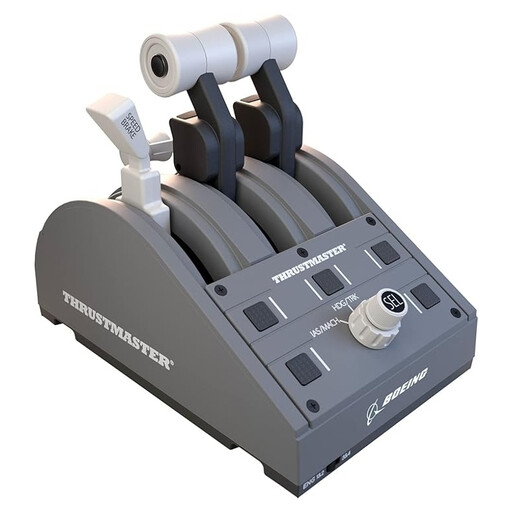 暂无图片
适合需要 Boeing 风格实体操控设备的用户;Thrustmaster 介绍称,Boeing Edition 可操控高度、速度和航向。
商品标题注明适用于 PC 和 Xbox。根据商品信息,在 Xbox 上使用还需要 TCA Yoke Boeing Edition。
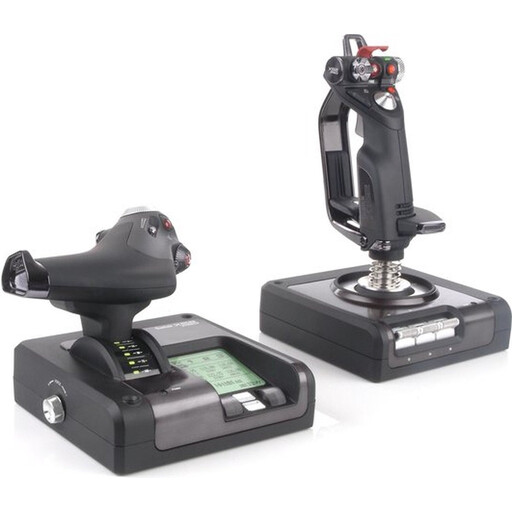 暂无图片
适合在使用飞行模拟器时需要实体摇杆和油门操控设备的用户。
商品标题注明适用于 PC。
不能。用于操控或显示仪表读数的实体面板,不会自动把舷外视野分配到额外的显示器上。Microsoft Flight Simulator 介绍了可单独设置位置和分辨率的渲染窗口;请确认你的模拟器版本支持哪些功能。
RealSimGear 表示,所介绍的 G1000 Suite 需要一台 Windows 电脑、一个 USB 接口,以及两个用于显示器的 HDMI 接口;包装不含 HDMI 线缆。具体硬件世代和模拟器要求,请参阅安装说明。
根据 Thrustmaster 的说明,TCA Quadrant Add-On Airbus Edition 是 TCA Quadrant Airbus Edition 的扩展配件。因此,请确认你是否已经拥有基础单元,或是否需要另外购买。
根据 ACM ConsuWijzer 的说明,网购商品的 14 天考虑期从商品送达之日起计算;请确认你的购买是否适用任何例外情况。如果商品不符合消费者的合理预期,卖家还需承担法定保修责任。
不要认为在家练习就一定能获得培训学时。EASA 对飞行模拟训练设备的资质认定和使用制定了相关框架;是否认可取决于具体培训课程和所使用的设备。