
在小桌面上练习自动驾驶
您想通过实体控制练习高度、速度和航向,同时为其他设备留出空间。Thrustmaster 表示,TCA Quadrant Boeing Edition 支持这些功能;其外壳尺寸为 130 × 195 mm。Honeycomb 标注,普通版 Bravo 的深度为 382 mm,不含安装板或夹具。


如果您想通过实体控制练习高度、速度和航向,可选择带有相应自动驾驶控制功能的油门象限,前提是这些功能和所需空间都适合您的设置。如果您通过其他按钮或模拟器设置来操作相关指令,那么更简单、可自行设置的油门也许就够用了;请逐架飞机检查按键映射。Thrustmaster 和 Honeycomb 提供了不同的集成控制方案,而 Microsoft Flight Simulator Support 提醒,某些控制器指令可能需要手动设置。
您想通过实体控制练习高度、速度和航向,同时为其他设备留出空间。Thrustmaster 表示,TCA Quadrant Boeing Edition 支持这些功能;其外壳尺寸为 130 × 195 mm。Honeycomb 标注,普通版 Bravo 的深度为 382 mm,不含安装板或夹具。
您希望根据模拟飞行的机型调整操纵杆或指令。Honeycomb 介绍,Bravo 配有可更换操纵杆;Logitech G 则表示,Flight Throttle Quadrant 配有可更换的操纵杆旋钮。Microsoft Flight Simulator Support 建议,必要时为每架飞机手动分配控制器功能。
您主要想要适合 Airbus 机型的布局,并另行决定如何操作自动驾驶。Thrustmaster 介绍,TCA Quadrant Airbus Edition 配有两个推力杆和可关闭的定位卡点;这些功能并不等同于自动驾驶面板。
先确定您想通过实体控制操作哪些自动驾驶功能,再检查外壳尺寸和安装方式是否合适、指令能否在模拟器中正常使用,以及操纵杆布局是否适合您所用的机型。
| 关注点 | 需要检查什么? | 哪些人需要关注? |
|---|---|---|
| 自动驾驶控制 | 检查高度、速度和航向等功能是否支持实体控制,以及哪些按钮需要自行分配。 | 我想在练习时直接通过按钮操作自动驾驶功能。约 31% 的消费者最看重能否直接通过实体控制操作自动驾驶功能。 |
| 桌面空间和安装方式 | 测量外壳、夹具或安装板所需的空间,并为操纵杆操作预留活动范围。 | 如果驾驶舱空间有限,我需要确认安装配件和手部活动空间是否也合适。约 25% 的消费者最优先考虑可用空间。 |
| 连接方式和控制指令 | 确认电脑或游戏主机所需的连接方式,并在所选机型的配置文件中测试按键映射。 | 我想确认设备能否与自己的平台和模拟器设置配合使用。约 25% 的消费者最关注兼容性和设置。 |
| 不同机型 | 将可更换操纵杆和可自行分配的轴,与各机型所需的布局进行比较。 | 在不同机型之间切换时,我不希望只能使用一种布局。约 19% 的消费者更看重操纵杆布局的可调整性。 |
带可编程控制功能的油门并不一定配有集成式自动驾驶控制面板。Logitech G 将 Flight Multi Panel 作为单独产品介绍。
先确定您想直接操作哪些功能,再对照产品配备的按钮和控制组件进行比较。
如果使用独立按钮进行控制,可能需要花额外时间为不同机型设置指令。
Honeycomb 标注的 Bravo 和 Bravo LITE 尺寸不包含安装板或夹具,因此仅看外壳尺寸无法了解整套设备需要占用多少空间。
还要测量安装位置、操纵杆的活动范围,以及现有飞行控制设备所需的空间。
根据 Thrustmaster 的连接说明,TCA Quadrant Boeing Edition 连接 Xbox 时,必须通过 TCA Yoke Boeing Edition 进行连接。
选择油门象限前,请先确认您的平台所需的连接方式。
要连接 Xbox,需另行购买 TCA Yoke Boeing Edition。
TCA Quadrant Airbus Edition 面向 Airbus 机型的推力档位和可关闭定位卡点,并不能自动满足通过实体控制调节高度、速度和航向的需求。
请根据您想练习的功能选择布局,而不只是根据机型来决定。
Thrustmaster 介绍,TCA Quadrant Boeing Edition 可控制高度、速度和航向。Airbus Edition 则专为 Airbus 机型的推力档位设计。
普通版 Bravo 将可更换操纵杆与集成式自动驾驶面板结合在一起。Bravo LITE 配有四个可更换操纵杆,布局则更为简洁。
Flight Throttle Quadrant 适用于配有可编程操纵杆的飞行模拟设置。Logitech G 另售 Flight Multi Panel,供用户操作自动驾驶功能。
Virtual Fly 将 TQ3+ 介绍为一款三轴油门象限,操纵杆阻力可调,也可用于通用航空布局。
本次精选聚焦于飞行模拟中的实体油门控制,涵盖集成自动驾驶功能的油门象限,以及可自行设置的油门与飞行摇杆组合。
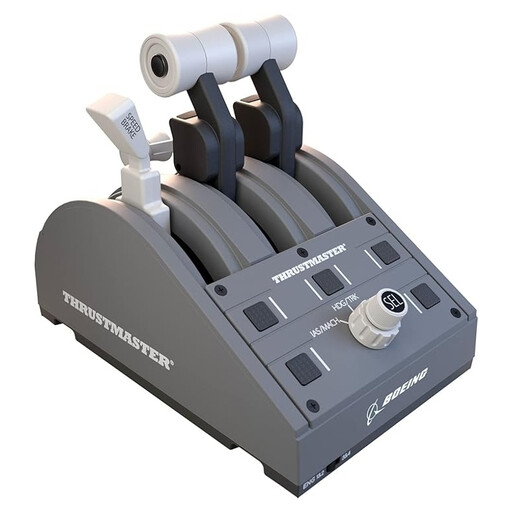 暂无图片
适合想在飞行模拟中通过实体控制调节高度、速度和航向,同时希望保持桌面布局紧凑的用户。
Thrustmaster 标注,这款产品支持高度、速度和航向控制,外壳尺寸为 130 × 195 mm(宽 × 深)。
根据 Thrustmaster 的说明,连接 Xbox 需要使用 TCA Yoke Boeing Edition。
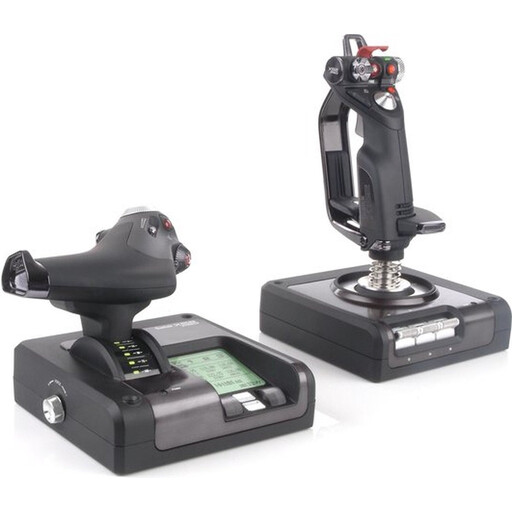 暂无图片
适合既想在飞行模拟设置中使用油门,也想搭配飞行摇杆,并愿意自行设置指令的用户。
产品介绍中提到了操纵杆和油门;请在每架飞机的配置文件中检查所需的按键映射。
不一定。Microsoft Flight Simulator Support 介绍了通用、类别专用和机型专用的控制配置文件。有些控制器会自动套用配置文件,其他控制器则需要您自行分配指令。请检查您正在练习的机型对应的按钮功能。
请分别测量外壳、安装配件和手部所需的空间。Honeycomb Bravo 和 Bravo LITE 标注的尺寸不含安装板或夹具。安装完成后,也要在模拟器设置中测试各轴和按钮。
根据 Thrustmaster 的连接说明,不可以:连接 Xbox 时,必须通过 TCA Yoke Boeing Edition 连接油门象限。对于 PC,Thrustmaster 也说明可以直接连接电脑。
请确认所选版本是否包含所需的 yoke、独立自动驾驶面板或安装配件。根据荷兰政府的规定,网购通常享有 14 天冷静期。如果产品不符合购买协议,您可以联系卖家处理;荷兰没有固定的两年法定保修期限。