
Vandaag of morgen in huis

Kwaliteit gegarandeerd

Welkomstaanbiedingen ontgrendelen: GRATIS bezorging | Tot 80% korting | Gratis 30 dagen JoyPlus-proefperiode
Download de app
许多长时间使用屏幕的用户会寻找防蓝光滤镜,因为笔记本电脑、显示器或电视在长时间使用时可能让人感到不适。滤镜还可以减少眩光,让文字和画面在明亮环境中看起来更加舒适。不过,请不要将营销宣传自动视为舒适度或防护效果的保证。
选择合适的产品,首先要考虑屏幕尺寸、安装方式以及你真正需要的功能。防蓝光滤镜并不一定适用于所有屏幕,而支持低蓝光的电视与独立屏幕滤镜提供的解决方案也有所不同。
有些产品会宣传降低蓝光,却没有明确说明过滤了多少蓝光、该数据适用于哪种亮度设置,或测试是如何进行的。因此,请务必查看产品的技术信息。根据产品描述,部分 Kensington 滤镜的蓝光降低幅度最高可达 43%。这只是品牌产品信息中的宣传数据,并不代表对每位用户或每种使用场景都能提供相同的保证。
防反光屏幕滤镜必须与屏幕良好贴合。因此,除了测量对角线尺寸,还要确认屏幕比例、可视边框和安装方式。适用于 14 英寸笔记本电脑的滤镜,并不一定适合所有 14 英寸机型。
显示器的情况差异更大。如果显示器采用特殊外形、曲面面板或窄边框,34 英寸防眩光滤镜可能并不适用。
防蓝光滤镜和防眩光滤镜解决的并不是完全相同的问题。例如,窗户、顶灯或台灯的光线反射到屏幕上,就会产生眩光。此时,防反光涂层可能会有所帮助。如果你主要受到强烈环境光的影响,那么相比单纯开启降低蓝光的设置,防反光屏幕滤镜可能更适合你。
选择笔记本电脑防蓝光滤镜时,请确认:
对于显示器防蓝光滤镜,屏幕边框和观看角度同样重要。滤镜应能稳定固定,且不能妨碍显示器的操作。
请注意以下概念之间的区别:
滤镜可能会让画面的色彩略微偏暖。对于文字处理来说,这通常可以接受;但对于照片编辑、视频制作或竞技游戏,色彩准确度可能更加重要。
PET 滤镜轻薄便携。请确认其表面是否适合触摸,以及产品是否附带清洁和维护说明。不要使用强效清洁剂或粗糙的抹布。灰尘进入滤镜与屏幕之间,可能导致气泡、污渍或划痕。
内置式解决方案,例如支持降低蓝光的显示器灯,或支持低蓝光的电视,不会在屏幕上增加额外的一层。另一方面,独立滤镜通常更加灵活,不需要时可以将其拆下。
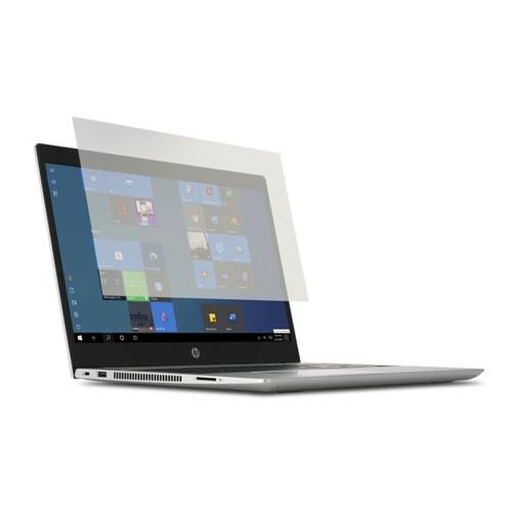
为什么适合这类用户:适合拥有兼容 14 英寸笔记本电脑、希望使用可拆卸滤镜的学生和居家办公用户。
产品信息注明兼容 14 英寸笔记本电脑,安装和拆卸简单,同时支持触控和手写笔操作。
采用 PET 材质,透明设计,附赠清洁布,并标注提供两年质保期。
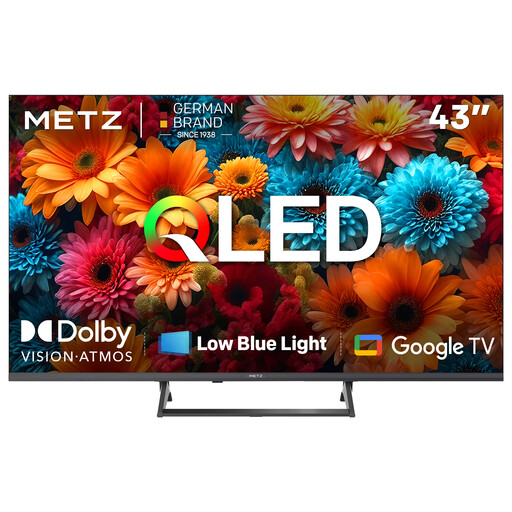
为什么适合这类用户:适合希望购买完整电视解决方案的观众,在享受高分辨率和智能功能的同时,还能使用内置低蓝光功能。
规格中同时标注了低蓝光和无频闪功能,因此无需立即在电视屏幕上额外安装独立滤镜。
QLED 4K、HDR10+、Dolby Vision 和 Atmos、Google TV,并支持多种电视信号。
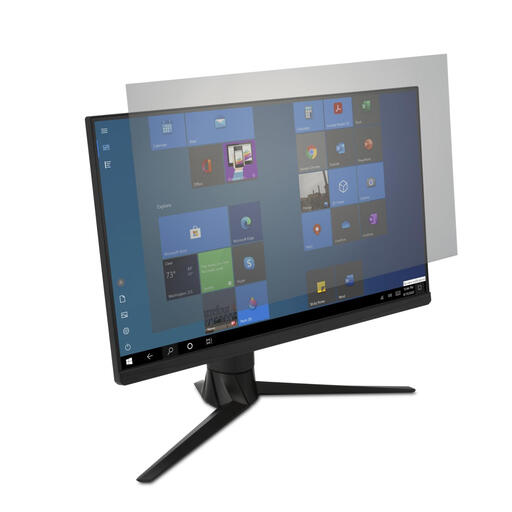
为什么适合这类用户:面向专业人士、多任务处理用户和游戏玩家,适用于希望减少反光的兼容 34 英寸显示器。
根据产品描述,这款滤镜将防眩光与降低蓝光功能结合在一起。不过,请务必提前确认显示器的实际尺寸。
根据产品信息,支持触控和手写笔操作,附赠清洁布,并采用可拆卸安装方式。
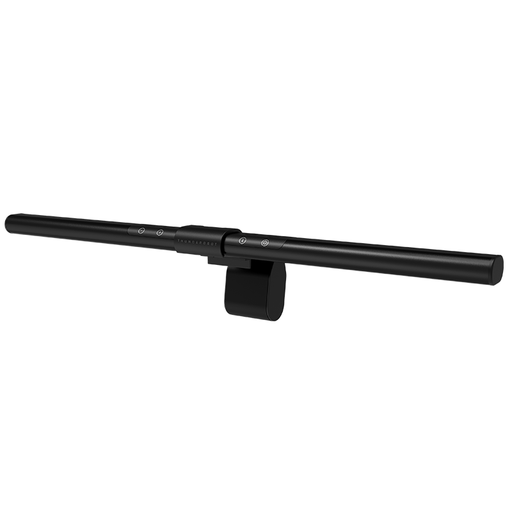
为什么适合这类用户:如果你希望照亮屏幕,又不想在显示屏上增加额外的一层,显示器挂灯会是实用之选。
非对称光源旨在减少屏幕上的直接反射。根据产品信息,这款产品提供 10 档亮度调节,并采用无频闪设计。
Ra95 高显色光源、10 档亮度调节和 USB 接口。安装前请确认显示器厚度是否兼容。
我们整理了一份完整且实时更新的产品清单,其中的产品均符合严格的筛选标准以及现行欧洲安全法规要求。
独立防蓝光滤镜不需要耗电,因此购买成本通常只需支付一次。但使用体验取决于安装是否正确。请先清除屏幕上的灰尘,尽量少触碰光学表面,并按照制造商提供的安装说明进行操作。
对于电视或显示器上的低蓝光等内置功能,无需额外配件。不过,这类设置可能会让色彩变暖。因此,在观看电影、玩游戏或进行图像编辑时,你可以根据不同活动使用相应的显示模式。
防蓝光滤镜也不能替代良好的工作环境。不要将屏幕正对窗户,不要让台灯直接照射显示屏,并定时休息。Thunderobot 显示器灯的产品信息同样注明,降低蓝光不能替代休息时间。
不一定。请确认屏幕尺寸、屏幕比例和安装方式。适用于 14 英寸笔记本电脑的滤镜,并不一定适合所有对角线尺寸相同的机型。同时也要确认是否支持触控或手写笔操作。
不是。防眩光滤镜主要用于减少反射和眩光;防蓝光滤镜则根据产品规格,旨在降低一部分蓝光。有些型号会将这两种功能结合在一起。
使用寿命取决于安装方式、清洁维护和日常使用情况。只要滤镜没有划痕、边缘没有脱落,也没有长期存在的气泡,通常就能持续使用较长时间。请使用柔软的超细纤维布清洁,并避免使用含氨清洁剂、研磨剂和强效玻璃清洁剂。
