
Beheerder van een projectarchief
U bewaart scans naast opeenvolgende projectbestanden en wilt een oudere versie kunnen terugvinden zonder die met de actuele versie te verwarren.


Stem de capaciteit van de externe SSD af op de scans en projectversies die u wilt bewaren en richt versiegeschiedenis afzonderlijk in: een SSD doet dat niet vanzelf. Bewaar daarnaast een afzonderlijke kopie en betaal niet extra voor snelheid of bescherming die u niet nodig hebt; Microsoft Support beschrijft hoe Bestandsgeschiedenis eerdere versies kan terugzetten, terwijl VeiligInternetten uitlegt dat een back-up een kopie van uw bestanden is. Gaat het om zakelijke bonnetjes, controleer dan ook de voorwaarden van de Belastingdienst voor digitale bewaring en de bewaartermijn die op uw administratie van toepassing is.
U bewaart scans naast opeenvolgende projectbestanden en wilt een oudere versie kunnen terugvinden zonder die met de actuele versie te verwarren.
U scant bonnetjes voor een administratie en wilt, als de fiscale bewaarplicht van toepassing is, rekening houden met de voorwaarden voor digitale bewaring.
U neemt de schijf mee of gebruikt die op verschillende apparaten; aansluiting, bestandsindeling en bescherming van de behuizing kunnen dan meewegen.
Begin met de hoeveelheid bestanden en de versies die u wilt bewaren. Controleer daarna de aansluiting en bestandsindeling en stem beveiliging en bescherming af op de plek waar u de schijf gebruikt.
| Aandachtspunt | Waarop letten | Voor wie extra belangrijk |
|---|---|---|
| Versies en archiefruimte | Meet de bestaande mapgrootte en controleer of uw back-upmethode oudere versies vastlegt. | Ik wil oudere projectbestanden kunnen terughalen zonder ze met de actuele versie te verwarren; ongeveer 31% van de consumenten zet versiebehoud en archiefruimte voorop. |
| Herstel en documentbeveiliging | Bewaar een afzonderlijke kopie en controleer of u die kunt terugzetten; kijk bij gevoelige bestanden ook hoe ontgrendeling werkt op uw apparaten. | Als scans verloren gaan, wil ik een herstelbare kopie en passende bescherming voor gevoelige gegevens; ongeveer 25% van de consumenten geeft verliespreventie prioriteit. |
| Aansluiting en indeling | Controleer de poorten, kabels en vereisten van uw back-upsoftware; formatteren wist bestaande gegevens. | Wanneer ik de schijf op verschillende computers gebruik, wil ik vooraf weten of aansluiting en bestandsindeling werken; ongeveer 19% van de consumenten stelt die compatibiliteit voorop. |
| Bescherming onderweg | Beoordeel waar u de schijf gebruikt en controleer beschermingsclaims voor de exacte uitvoering. | Ik neem mijn archief mee en wil weten welke bescherming de specifieke behuizing biedt; ongeveer 13% van de consumenten geeft vervoer en bescherming de hoogste prioriteit. |
| Capaciteit en snelheid | Kies de capaciteit op basis van uw archief en controleer of uw computer de opgegeven interface ondersteunt. | Ik wil geen capaciteit of maximale snelheid kiezen die mijn documentarchief niet nodig heeft; ongeveer 12% van de consumenten zet die afweging voorop. |
Een eerdere versie is alleen terug te halen als die is vastgelegd. Als de enige schijf verloren gaat, kan ook het hele archief weg zijn.
Stel Bestandsgeschiedenis of een eigen versiestructuur in, bewaar daarnaast een aparte kopie en test of u bestanden kunt herstellen.
Een afzonderlijke kopie vraagt om een tweede opslagplek; bepaal waar die kan staan.
Een opgegeven maximum vertelt niet hoeveel ruimte uw projectversies innemen en garandeert niet dat uw computer die snelheid haalt.
Bepaal eerst de benodigde capaciteit en controleer poort en kabel; vergelijk daarna de snelheid voor overdrachten die u daadwerkelijk uitvoert.
Formatteren wist de gegevens op de schijf. Crucial beschrijft formatteren als een manier om een schijf voor te bereiden waarbij aanwezige gegevens worden verwijderd.
Controleer eerst de eisen van uw computers en back-upsoftware en maak een kopie van bestaande bestanden voordat u formatteert.
Voor administratie waarop de fiscale bewaarplicht van toepassing is, stelt de Belastingdienst voorwaarden aan de volledigheid, echtheidskenmerken en controleerbaarheid van digitale scans.
Controleer welke regels gelden voor uw administratie voordat u papieren originelen wegdoet.
Productspecificaties verschillen per uitvoering. Controleer daarom het volledige modelnummer en stem de kenmerken af op uw archief, apparaten en gebruik.
De T7-lijn is een compacte optie; de T7 Shield is een specifieke uitvoering voor gebruik waarbij bescherming van de behuizing meeweegt.
De XS1000 is een compacte externe SSD-lijn met uitvoeringen van 1 TB en 2 TB.
De X9 Pro 1TB is een optie om te vergelijken wanneer draagbaarheid, apparaatcompatibiliteit en de behuizing relevant zijn.
De Extreme Portable SSD heeft meerdere uitvoeringen; vergelijk het volledige modelnummer in plaats van alleen de productlijnnaam.
Deze selectie bevat externe SSD’s met verschillende genoemde capaciteiten voor scans en projectbestanden. Een SSD legt eerdere versies niet vanzelf vast: regel dat met versiegeschiedenis of een eigen structuur en houd een afzonderlijke kopie aan.
 Afbeelding niet beschikbaar
Deze externe SSD van 1 TB is een optie voor scans en projectbestanden; controleer of de capaciteit past bij de versies die u wilt bewaren. Richt versiegeschiedenis afzonderlijk in en bewaar daarnaast een kopie.
 Afbeelding niet beschikbaar
De titel noemt een SSD van 1 TB voor externe opslag van documenten; toets de capaciteit aan uw eigen archief. Voor herstel van eerdere projectversies is daarnaast een ingestelde versiegeschiedenis of eigen versiestructuur nodig.
 Afbeelding niet beschikbaar
De genoemde capaciteit van 2 TB kan passen bij een archief met scans en projectbestanden; vergelijk die met de bestanden en versies die u bewaart. Stel versiegeschiedenis afzonderlijk in en bewaar een tweede kopie.
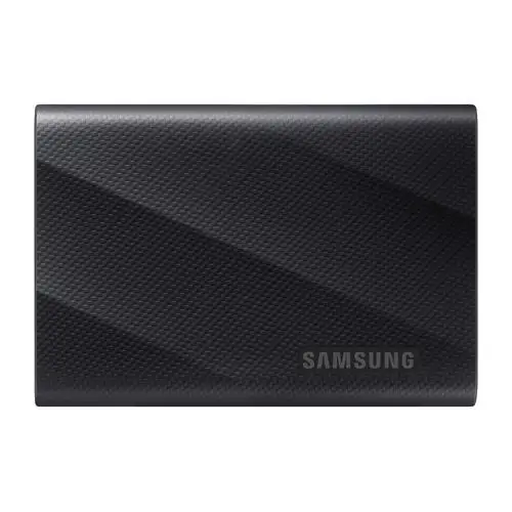 Afbeelding niet beschikbaar
De genoemde 4 TB is een capaciteit om te overwegen als uw archief veel scans en projectversies bevat; bepaal de benodigde ruimte aan de hand van uw eigen bestanden. Voor oudere versies blijft een aparte instelling nodig.
 Afbeelding niet beschikbaar
Deze genoemde uitvoering van 2 TB is een optie voor scans en projectbestanden die u meeneemt; controleer of de capaciteit bij uw archief past. Bescherming van een behuizing vervangt geen afzonderlijke kopie of versiegeschiedenis.
Nee, alleen een SSD aansluiten of bestanden erop zetten richt geen versiegeschiedenis in. Microsoft Support beschrijft dat u met Bestandsgeschiedenis eerdere versies kunt terugzetten als de functie is ingesteld en de relevante mappen en een extern station zijn opgenomen.
Ja, als u bestanden wilt kunnen herstellen wanneer de schijf verloren gaat of uitvalt, hebt u daarnaast een afzonderlijke kopie nodig. VeiligInternetten beschrijft een back-up als een kopie van bestanden; test ook of u de bestanden daadwerkelijk kunt terugzetten.
Controleer de poorten, kabels, bestandsindeling en vereisten van uw back-upsoftware. Formatteren wist gegevens op de schijf, dus maak eerst een kopie van bestaande bestanden.
Als de bonnetjes deel uitmaken van een administratie waarop de fiscale bewaarplicht van toepassing is, noemt de Belastingdienst in beginsel een bewaartermijn van 7 jaar; voor gegevens over onroerende zaken geldt 10 jaar. Voor digitale bewaring moeten scans van facturen en bonnetjes het origineel juist en volledig weergeven, inclusief echtheidskenmerken. Dit is niet zonder meer een bewaarplicht voor ieder privébonnetje.
Er geldt niet één uniforme producteis voor iedere koper. De Autoriteit Persoonsgegevens zegt dat organisaties die persoonsgegevens verwerken zelf de noodzakelijke beveiligingsmaatregelen bepalen op basis van de risico’s; kijk bij zakelijk gebruik dus naar de gegevens op de schijf en de risico’s van de verwerking.