Waar let je op bij het kiezen?
Kijk eerst naar je belangrijkste gebruik: archiveren, vaak bestanden overzetten, herstelmogelijkheden of gegevens afschermen. Eén schijf kan opslag bieden, maar vormt op zichzelf geen afzonderlijke reservekopie.
| Aandachtspunt |
Wat controleer je? |
Voor wie is dit belangrijk? |
| Ruimte voor groeiende mappen |
Tel de huidige mapgroottes op en houd rekening met groei en eventuele afzonderlijke kopieën. Vergelijk dat met de capaciteit van de exacte uitvoering. |
Als ik scans en grote projectmappen vooral wil bewaren, wil ik genoeg ruimte voor mijn bestanden en toekomstige versies. Ongeveer 28% van de consumenten geeft voldoende archiefruimte de hoogste prioriteit. |
| Een herstelbare reservekopie |
Maak een recente kopie op een andere drager of locatie en probeer belangrijke bestanden terug te zetten. Microsoft Support beschrijft back-ups als kopieën die je kunt gebruiken bij verlies of beschadiging. |
Als scans onvervangbaar zijn, wil ik ze kunnen terughalen wanneer de externe schijf uitvalt of zoekraakt. Bij ongeveer 22% van de consumenten staat die mogelijkheid voorop. |
| Werken met actieve mappen |
Controleer de USB-poort en kabel van je computer en houd er rekening mee dat opgegeven maximumsnelheden geen gegarandeerde kopieertijd zijn. |
Wanneer ik grote projectmappen vaak open of verplaats, let ik op vlot werken met mijn eigen computer. Ongeveer 17% van de consumenten stelt die behoefte voorop. |
| Toegang tot gevoelige scans |
Breng in kaart welke gegevens je bewaart en hoe toegang en eventuele versleuteling worden ingesteld. De Autoriteit Persoonsgegevens zegt dat organisaties beveiligingsmaatregelen moeten afstemmen op de risico’s. |
Als mijn schijf documenten met persoonsgegevens bevat, wil ik voorkomen dat onbevoegden erbij kunnen. Voor ongeveer 17% van de consumenten is het afschermen van gevoelige bestanden de belangrijkste zorg. |
| Computer en bestandsindeling |
Controleer poorten, kabels en de huidige indeling voordat je bestanden overzet of een schijf opnieuw formatteert. Apple noemt ExFAT voor uitwisseling met Windows en beveelt APFS of versleuteld APFS aan voor Time Machine. |
Als ik de schijf op meerdere computers of voor een specifieke back-upwerkwijze wil gebruiken, wil ik vooraf weten of de indeling past. Ongeveer 16% van de consumenten zet die compatibiliteit voorop. |
Joybuy-producten voor scans en projectmappen
Deze draagbare SSD’s en externe schijven bieden opslag van 1 TB tot 5 TB voor het bewaren of meenemen van scans en projectmappen. Kies de capaciteit op basis van je eigen mappen en houd voor belangrijke bestanden een aparte reservekopie aan.
 Geen afbeelding beschikbaar
SanDisk Portable SSD 1TB
Een draagbare SSD-optie voor projectmappen die je geregeld meeneemt.
Capaciteit: 1 TB. SanDisk Portable SSD.
Een externe schijf vervangt geen afzonderlijke, recente reservekopie van onvervangbare scans.
Joybuy
 Geen afbeelding beschikbaar
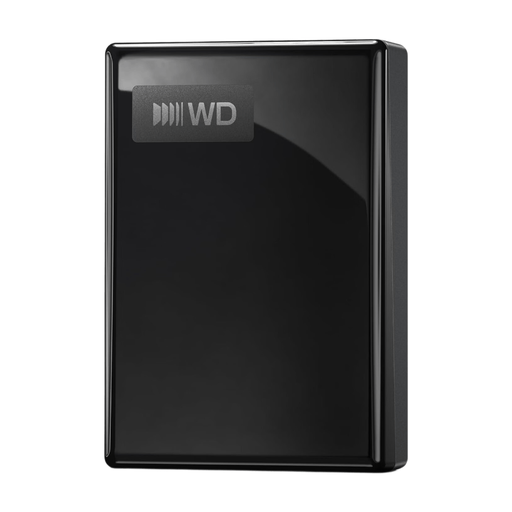
My Passport USB-C 2TB Black
Een draagbare externe schijf voor projectmappen die je wilt meenemen.
Capaciteit: 2 TB. De productnaam vermeldt USB-C.
Let op schokken en laat de schijf niet vallen. Bewaar onvervangbare scans ook op een aparte plek.
Joybuy
 Geen afbeelding beschikbaar
My Passport USB-C 5TB Black
Een draagbare externe schijf voor grote projectmappen die je wilt bewaren of meenemen.
Capaciteit: 5 TB. De productnaam vermeldt USB-C.
Let op schokken en laat de schijf niet vallen. Een externe schijf is geen aparte reservekopie.
Joybuy
 Geen afbeelding beschikbaar
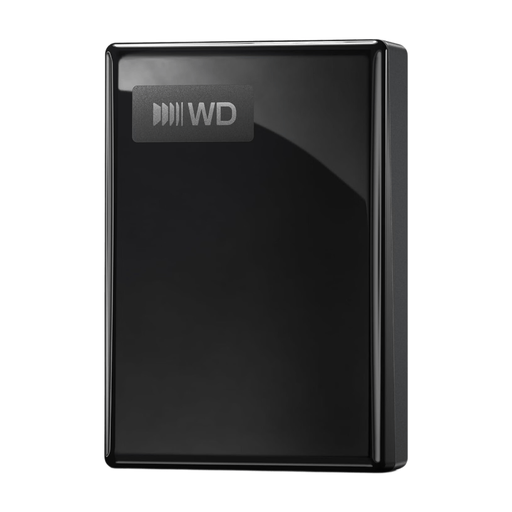
My Passport USB-C 1TB Black
Een draagbare externe schijf voor bestanden die je op verschillende plekken wilt bewaren of meenemen.
Capaciteit: 1 TB. De productnaam vermeldt USB-C.
Let op schokken en laat de schijf niet vallen. Bewaar belangrijke scans ook op een aparte plek.
Joybuy
 Geen afbeelding beschikbaar
Western Digital My Passport USB-C 4TB Black
Een draagbare externe schijf voor een ruim projectarchief dat je ook wilt kunnen meenemen.
Capaciteit: 4 TB. De productnaam vermeldt USB-C.
Let op schokken en laat de schijf niet vallen. Houd een afzonderlijke reservekopie bij van onvervangbare scans.
Joybuy
Veelgestelde vragen
Is één externe schijf genoeg om mijn originele scans te bewaren?
Nee, niet als die schijf de enige kopie bevat. Microsoft Support beschrijft een back-up als een kopie die je kunt gebruiken wanneer bestanden verloren gaan of beschadigd raken. Houd een recente kopie apart en probeer belangrijke mappen terug te zetten.
Kan ik dezelfde externe schijf op Windows en Mac gebruiken?
Dat hangt onder meer af van de bestandsindeling en waarvoor je de schijf gebruikt. Apple noemt ExFAT voor bestandsuitwisseling met Windows. Controleer de bestaande bestanden voordat je formatteert: herformatteren kan gegevens wissen.
Kan ik een schijf met projectmappen direct voor Time Machine gebruiken?
Stel eerst de bestaande bestanden veilig. Apple beveelt APFS of versleuteld APFS aan voor een Time Machine-schijf en vermeldt dat opnieuw formatteren van een anders ingedeelde schijf de gegevens erop verwijdert.
Hoe bescherm ik scans met persoonsgegevens op een draagbare schijf?
Voor organisaties die persoonsgegevens verwerken, zegt de Autoriteit Persoonsgegevens dat passende beveiligingsmaatregelen moeten worden afgestemd op de risico’s. De AP noemt een uitzondering voor uitsluitend persoonlijk of huishoudelijk gebruik. De keuze voor HDD of SSD bepaalt op zichzelf niet welke maatregelen in een zakelijke situatie passend zijn.
Hoe bewaar ik op Windows eerdere versies van gescande bestanden?
Microsoft beschrijft Bestandsgeschiedenis als een manier om onder meer standaard- en aangepaste bibliotheken automatisch te back-uppen en eerdere versies terug te halen. Controleer of je scan- en projectmappen zijn opgenomen in de back-up die je instelt.


