
Maker met veel projectversies
U bewerkt opnamen of projectbestanden regelmatig en wilt een eerdere versie kunnen terughalen. Let daarom niet alleen op de schijf, maar ook op de back-upmethode en de mappen die daarin zijn opgenomen.


Een draagbare HDD past bij periodieke kopieën van een groeiend archief; een draagbare SSD ligt meer voor de hand als u projecten vaak meeneemt, kopieert of vanaf de schijf bewerkt. Geen van beide schijven bewaart vanzelf eerdere versies: daarvoor moet u die versies instellen en opnemen in uw back-upprogramma, zoals Microsoft uitlegt voor Bestandsgeschiedenis. Bepaal de benodigde ruimte aan de hand van uw opnamen en bewaartermijn en controleer vóór aankoop de aansluiting en instellingen van uw computer.
U bewerkt opnamen of projectbestanden regelmatig en wilt een eerdere versie kunnen terughalen. Let daarom niet alleen op de schijf, maar ook op de back-upmethode en de mappen die daarin zijn opgenomen.
U bewaart vooral afgeronde opnamen en projectkopieën en zoekt voldoende ruimte. Breng eerst uw huidige archief en gewenste bewaartermijn in kaart; maximale snelheid hoeft dan niet vanzelfsprekend uw eerste selectiepunt te zijn.
U verplaatst projecten tussen werkplekken of werkt rechtstreeks vanaf de externe schijf. Controleer dan ook de aansluiting van uw computer, de kabel en of de overdrachtssnelheid aansluit bij uw werk.
Past wanneer: u vooral periodiek kopieën van een groeiend archief maakt en niet voortdurend vanaf de schijf werkt.
Afweging: een mechanische HDD is volgens de Consumentenbond gevoeliger voor schokken dan een SSD; behandel de schijf dus met zorg, zeker wanneer die is aangesloten.
Past wanneer: u uw projecten geregeld meeneemt, grote bestanden vaak kopieert of rechtstreeks vanaf de externe schijf werkt.
Afweging: de opgegeven snelheid is afhankelijk van de aansluiting van de computer; een SSD maakt bovendien geen versieback-up voor u.
| Aandachtspunt | Waarop letten | Voor wie speelt dit meer? |
|---|---|---|
| Eerdere versies terughalen | Controleer welke projectmappen de back-up omvat en test of u een oudere versie kunt herstellen. Microsoft Bestandsgeschiedenis en Apple Time Machine zijn afzonderlijke back-uproutes. | Als ik een eerdere bewerkingsstand nodig heb, wil ik vooraf weten dat juist mijn projectmap wordt bewaard. Ongeveer 38% van de consumenten geeft versieherstel de hoogste prioriteit. |
| Ruimte voor opnamen en kopieën | Vergelijk de huidige omvang van uw bestanden met het aantal versies en de periode waarin u die wilt bewaren. | Voor een groeiend archief wil ik ruimte plannen voor zowel opnamen als projectkopieën. Ongeveer 31% van de consumenten stelt die opslagruimte voorop. |
| Kopiëren en meenemen | Controleer de aansluiting van zowel schijf als computer; de computerpoort kan de overdracht begrenzen, ook bij een snelle SSD. | Als ik projecten tussen werkplekken verplaats of vanaf de schijf bewerk, wil ik dat de aansluiting bij mijn werkwijze past. Ongeveer 23% van de consumenten geeft mobiel werken en kopiëren de hoogste prioriteit. |
| Toegang tot opnamen | Beoordeel of opnamen personen herkenbaar maken en controleer welke toegangsbeveiliging of versleuteling bij uw beheer past. Bewaar herstelgegevens zorgvuldig. | Wanneer opnamen naar personen te herleiden zijn, wil ik toegang bij verlies of onbevoegd gebruik beperken. Ongeveer 8% van de consumenten stelt de bescherming van zulke opnamen voorop. |
De percentages geven aan welke behoefte binnen deze keuze het zwaarst weegt; ze zijn geen marktaandelen. Als een opname persoonsgegevens bevat en een organisatie die verwerkt, vraagt de Autoriteit Persoonsgegevens om passende beveiliging op basis van de risico’s.
Een schijf alleen maakt geen versiegeschiedenis aan. Als hetzelfde bestand wordt overschreven, kan de oudere inhoud ontbreken in de kopie.
Stel versieback-ups in, controleer of de juiste projectmappen worden meegenomen en test het herstel met een bestand dat u veilig kunt wijzigen.
Houd rekening met tijd om de back-up in te stellen en te testen.
De aansluiting van de schijf en de computer speelt mee bij de overdracht; een opgegeven maximum garandeert niet dezelfde snelheid op iedere computer.
Controleer welke poort uw computer heeft en kies extra snelheid alleen als uw kopieer- of bewerkingswerk daar baat bij heeft. StorageReview maakt bij externe SSD’s ook onderscheid tussen opgegeven en gemeten overdrachtssnelheden.
Apple Support waarschuwt dat een schijf met een Windows-indeling voor Time Machine opnieuw geformatteerd kan worden. Daarbij kunnen bestaande gegevens definitief worden verwijderd.
Controleer de indeling vóór de configuratie en zet bestanden die u wilt behouden eerst op een andere veilige plek.
De WD Elements SE is een draagbare HDD-lijn voor het kopiëren en archiveren van bestanden.
Canvio Basics is een draagbare HDD-lijn voor bestanden die u zelf kopieert.
De draagbare SSD-modellen T7 Shield en T9 zijn opties voor projecten die u meeneemt of vaak overdraagt.
De X9 Pro is een draagbare SSD-lijn voor wie projecten meeneemt.
Deze producten zijn draagbare HDD’s en SSD’s voor het opslaan en meenemen van taalopnamen en projectkopieën.
 Geen afbeelding beschikbaar
Een draagbare SSD-optie voor het opslaan en meenemen van opnamen en projectbestanden.
Capaciteit: 1 TB. Leessnelheid tot 800 MB/s.
Stel versieback-ups afzonderlijk in; de schijf bewaart niet vanzelf eerdere projectversies.
 Geen afbeelding beschikbaar
Een draagbare SSD-optie voor projecten die u meeneemt of regelmatig overdraagt.
Capaciteit: 1 TB. Opgegeven snelheid tot 2.000 MB/s.
Controleer of de aansluiting van uw computer bij de gewenste overdracht past; eerdere versies vereisen een ingestelde back-upmethode.
 Geen afbeelding beschikbaar
Een draagbare SSD-optie voor het meenemen en kopiëren van projectbestanden.
Capaciteit: 1 TB. Opgegeven snelheid tot 1.000 MB/s.
De werkelijke overdracht hangt mede af van de aansluiting van uw computer. Stel versieback-ups apart in.
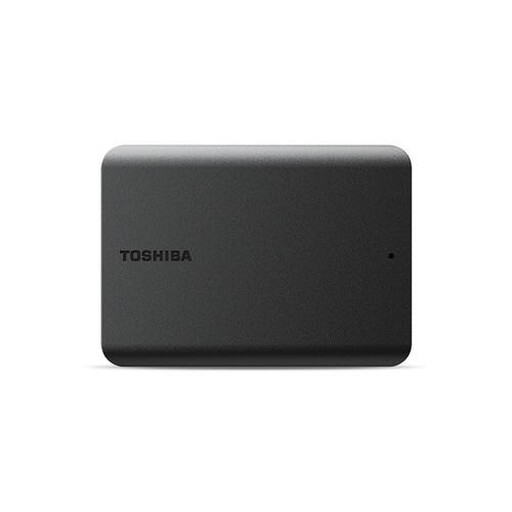 Geen afbeelding beschikbaar
Een draagbare HDD-optie voor periodieke kopieën van opnamen en projectbestanden.
Capaciteit: 1 TB. De productbeschrijving vermeldt USB 3.2 Gen 1.
De schijf is volgens de productbeschrijving voor Windows geformatteerd; controleer vóór gebruik met een Mac of opnieuw formatteren nodig is. Stel versieback-ups afzonderlijk in.
 Geen afbeelding beschikbaar
Een draagbare HDD-optie voor een opnamearchief met meerdere projectkopieën.
Capaciteit: 4 TB. De productbeschrijving vermeldt USB 3.2 Gen 1.
Voor macOS kan opnieuw formatteren nodig zijn; Apple waarschuwt dat formatteren bestaande gegevens kan verwijderen. Bewaar die bestanden eerst elders en stel versieback-ups apart in.
Nee, de schijf doet dat niet vanzelf. Gebruik een back-upmethode die eerdere versies bewaart en controleer of uw projectmap is opgenomen; Microsoft Bestandsgeschiedenis kan eerdere bestandsversies herstellen.
Niet altijd zonder voorbereiding. Apple Support geeft aan dat een schijf met een Windows-indeling voor Time Machine opnieuw geformatteerd kan moeten worden, waarbij bestaande gegevens worden verwijderd. Apple adviseert voor een Time Machine-schijf bij voorkeur ten minste tweemaal de opslagcapaciteit van de Mac; dat is advies voor die toepassing, geen algemene minimumeis voor iedere externe schijf.
Gebruik de externe schijf als reservekopie en test of u de gewenste bestanden en versies kunt herstellen. VeiligInternetten noemt externe opslag en cloudopslag als mogelijke back-upbestemmingen; een tweede kopie op een andere plek kan dus deel uitmaken van uw werkwijze.
Beoordeel wie toegang heeft en welke beveiliging past bij de inhoud en het risico. Volgens de Autoriteit Persoonsgegevens moeten organisaties die persoonsgegevens verwerken deze passend beveiligen; dat schrijft niet één bepaald type externe schijf of een vaste encryptiespecificatie voor. Of die verplichting op uw situatie van toepassing is, hangt af van de verwerking en uw rol.