
Docent met een groeiend lesarchief
Wie presentaties, documenten en bronbestanden lokaal bewaart, kan de benodigde capaciteit afstemmen op de omvang van de mappen én op de versies die later beschikbaar moeten blijven.


Een draagbare HDD past bij een lesarchief dat vooral extra opslagruimte vraagt en meestal op één plek blijft; een SSD kan beter aansluiten als u de schijf vaak meeneemt of regelmatig grote bestanden overzet. Kies op basis van de bronmappen en versies die u wilt bewaren en controleer de aansluiting en indeling die uw back-upsoftware nodig heeft. Een externe schijf alleen is geen volledige back-upstrategie: het Nationaal Cyber Security Centrum adviseert belangrijke gegevens op meerdere manieren en locaties te bewaren en herstel te testen.
Wie presentaties, documenten en bronbestanden lokaal bewaart, kan de benodigde capaciteit afstemmen op de omvang van de mappen én op de versies die later beschikbaar moeten blijven.
Als u bestanden en een back-upschijf meeneemt, zijn het formaat, de benodigde aansluiting en de bescherming tijdens vervoer relevante keuzes.
Dit speelt alleen wanneer de bestanden persoonsgegevens bevatten. De Autoriteit Persoonsgegevens wijst op de verantwoordelijkheid van scholen om passende beveiligingsmaatregelen te bepalen; stem het gebruik van een persoonlijke schijf daarom af op de afspraken van uw school.
Past wanneer: u vooral opslagruimte zoekt voor groeiende lesmappen en de schijf meestal op een vaste plek gebruikt.
Houd rekening met: het mechanische schijftype en de indeling die uw back-upsoftware vereist.
Past wanneer: u de schijf vaak tussen werkplekken meeneemt of regelmatig grote bestanden kopieert.
Houd rekening met: opgegeven snelheden zijn geen garantie voor de snelheid van uw back-up; computerpoort en kabel spelen ook mee.
| Aandachtspunt | Wat controleert u? | Voor wie is dit vooral relevant? |
|---|---|---|
| Ruimte voor bestanden en versies | Meet de mappen die u wilt bewaren en bepaal hoeveel oudere versies u nodig hebt; vergelijk dat met de opgegeven capaciteit. | Ik wil ruimte voor groeiende lesmappen en oudere versies, niet alleen voor de bestanden van vandaag. Ongeveer 26% van de consumenten stelt die archiefruimte voorop. |
| Bestanden kunnen herstellen | Bepaal welke mappen worden meegenomen, wanneer de schijf aangesloten moet zijn en of u een proefbestand kunt terugzetten. | Ik wil na een fout of verwijdering mijn juiste bronbestanden kunnen terugzetten. Ongeveer 26% van de consumenten geeft herstelbaarheid de meeste prioriteit. |
| Meenemen en bestanden overzetten | Controleer hoe vaak u de schijf vervoert, welke poorten uw computer heeft en welke kabel wordt meegeleverd. | Ik neem de schijf mee tussen werkplekken en wil dat aansluiting en overdracht bij mijn apparaten passen. Ongeveer 21% van de consumenten zet vervoer en bestandsoverdracht voorop. |
| Aansluiting en back-upsoftware | Controleer USB-A of USB-C, het besturingssysteem en de vereiste schijfindeling voor bijvoorbeeld Bestandsgeschiedenis of Time Machine. | Ik gebruik meerdere apparaten of een specifieke back-upmethode en wil weten of de schijf daarop aansluit. Ongeveer 16% van de consumenten maakt compatibiliteit tot de belangrijkste zorg. |
| Bestanden met persoonsgegevens | Ga na of uw bestanden persoonsgegevens bevatten. Stem in dat geval toegangsbeheer, versleuteling en het gebruik van een persoonlijke schijf af met de school. | Ik wil voorkomen dat leerlinggegevens buiten de afgesproken werkwijze worden opgeslagen of ingezien. Ongeveer 11% van de consumenten stelt bescherming van zulke gegevens voorop. |
Als de originele bestanden en de enige reservekopie op dezelfde plek staan, kan verlies op die plek beide treffen. Het Nationaal Cyber Security Centrum adviseert meerdere versies en een kopie op een andere locatie.
Bepaal uw back-upaanpak voordat u een schijf kiest en plan een herstelproef om te controleren of uw bestanden terugkomen.
Een extra opslagmedium of een andere opslaglocatie kan onderdeel zijn van de gekozen aanpak.
De opgegeven snelheid van een USB-interface is niet automatisch de snelheid waarmee uw bestanden worden gekopieerd. Ook bij SSD’s kunnen opgegeven snelheden onder specifieke testvoorwaarden gelden.
Controleer de aansluiting van uw computer en kies geen extra snelheid zonder dat die bij uw gebruik past.
Voor Time Machine kan opnieuw formatteren nodig zijn; daarbij kunnen bestaande gegevens op de schijf worden gewist. Apple noemt APFS of APFS versleuteld als indeling voor een Time Machine-schijf.
Kies eerst uw back-upmethode en controleer de indeling voordat u bestanden op de schijf zet.
Maak zo nodig eerst elders een veilige kopie van bestaande bestanden; het controleren en verplaatsen daarvan kost tijd.
Een producteigenschap bepaalt niet vanzelf of een persoonlijke schijf past bij de beveiligingsafspraken van een school. De Autoriteit Persoonsgegevens koppelt passende maatregelen aan de concrete verwerking en privacyrisico’s.
Bevatten uw bestanden persoonsgegevens, vraag dan eerst bij de school na welke opslag en beveiligingsinstellingen zijn toegestaan.
De Expansion Portable-lijn omvat draagbare HDD’s, waaronder de 2 TB-variant STKM2000400.
De Canvio Ready-lijn omvat draagbare HDD’s, waaronder de 2 TB-variant HDTP420EK3AA.
De T7 Shield-lijn omvat draagbare SSD’s, waaronder de zwarte 1 TB-variant MU-PE1T0S/EU.
De X9-lijn omvat de draagbare 1 TB-SSD CT1000X9SSD9 voor opslag via USB-C.
Deze draagbare HDD’s en SSD’s zijn opties voor het bewaren en meenemen van lokale lesbestanden en bronmappen.
 Geen afbeelding beschikbaar
Een HDD met 2 TB opslag voor lokale bestanden; de productbeschrijving vermeldt automatische back-upsoftware.
De titel vermeldt wachtwoordbeveiliging en de beschrijving 256-bit AES-hardwareversleuteling. De schijf is volgens de beschrijving voor Windows/NTFS ingedeeld; voor macOS is een driver nodig.
 Geen afbeelding beschikbaar
Deze draagbare SSD is een optie voor het meenemen en opslaan van lokale bestanden.
De beschrijving noemt USB-C, een leessnelheid tot 1.000 MB/s en valbescherming tot 2 meter. Ook noemt deze ondersteuning voor Windows, macOS, iPadOS en Android.
 Geen afbeelding beschikbaar
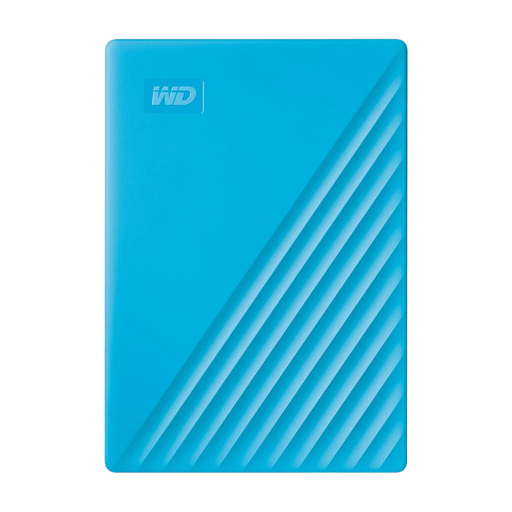
Deze draagbare HDD biedt 4 TB voor lokale bestanden en mappen.
De beschrijving vermeldt een USB Type-A-naar-Micro-USB-B-kabel, USB 3.2 Gen 1 en USB 2.0-compatibiliteit. De schijf is voor Windows geformatteerd; voor macOS moet deze opnieuw worden geformatteerd.
 Geen afbeelding beschikbaar
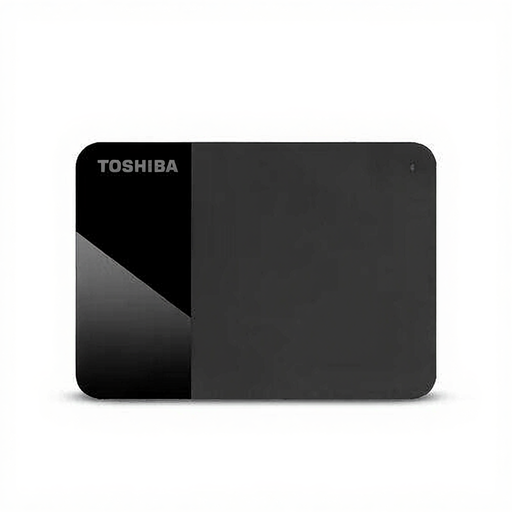
Deze draagbare HDD biedt 2 TB opslag voor lokale bestanden en krijgt stroom via USB.
De productbeschrijving vermeldt een Micro-USB-B-aansluiting en USB 3.2 Gen 1.
 Geen afbeelding beschikbaar
Deze draagbare SSD biedt 2 TB voor lokale bronbestanden die u wilt opslaan of meenemen.
De beschrijving vermeldt USB 3.2 Gen 2, sequentiële snelheden tot 1.050 MB/s lezen en 1.000 MB/s schrijven, valbescherming tot 2 meter en meegeleverde USB-C-naar-C- en USB-C-naar-A-kabels.
Niet als enige bescherming tegen verlies. Het Nationaal Cyber Security Centrum adviseert voor belangrijke gegevens meerdere versies, verschillende media en een kopie op een andere locatie; test ook of u uw bestanden kunt terugzetten. Dit is beveiligingsadvies, geen algemene wettelijke eis om precies deze methode te gebruiken.
Kies eerst welke bronmappen u wilt bewaren en stel daarna de back-upsoftware daarvoor in. Microsoft beschrijft hoe Bestandsgeschiedenis in Windows bibliotheken en toegevoegde mappen naar een aangesloten externe schijf kan kopiëren; Apple Time Machine kan op een Mac een externe schijf gebruiken. Test vervolgens of u een bestand kunt terugzetten.
Niet in de bestaande Windows-indeling. Apple noemt APFS of APFS versleuteld als indeling voor een nieuwe Time Machine-schijf; opnieuw formatteren wist bestaande gegevens. Controleer de indeling dus voordat u bestanden op de schijf zet.
Dat hangt af van de gegevens en de afspraken van uw school; ga er niet automatisch van uit dat een persoonlijke schijf is toegestaan. De Autoriteit Persoonsgegevens beschrijft de verantwoordelijkheid van scholen om passende technische en organisatorische maatregelen te bepalen. Vraag de school daarom eerst naar de toegestane opslag- en beveiligingswerkwijze.