Voor wie is deze keuze relevant?

Receptmaker met veel revisies

Wil na wijzigingen of per ongeluk verwijderen een oudere versie terugvinden. De juiste aanpak hangt onder meer af van het gebruikte systeem: Microsoft Support beschrijft Bestandsgeschiedenis voor Windows en Apple Support Time Machine voor Mac.

Beheerder van groeiende projectmappen

Bewaart naast recepten ook bijlagen en meerdere projecten en wil voldoende ruimte kiezen zonder zich uitsluitend op overdrachtssnelheid te richten. Controleer hoeveel ruimte de mappen en de geplande kopieën samen vragen.

Receptmaker op meerdere werkplekken

Neemt bestanden mee of wisselt van apparaat en wil vooraf weten of de aansluiting en meegeleverde kabels passen. Fabrikanten zoals Samsung en Kingston beschrijven uitvoeringen met verschillende aansluitmogelijkheden; controleer steeds de exacte variant.

Waar let u op bij het kiezen?

Externe HDD

Past wanneer: u vooral ruimte zoekt voor projectmappen en de schijf meestal op één plek gebruikt.

Houd rekening met: een HDD is volgens de Consumentenbond kwetsbaarder voor slijtage en stoten dan een SSD; controleer ook de aansluiting van de gekozen uitvoering.

Draagbare SSD

Past wanneer: u projectbestanden geregeld tussen werkplekken meeneemt of ook grotere bestanden overzet.

Houd rekening met: opgegeven snelheden zijn maxima onder bepaalde omstandigheden en zeggen niet vanzelf iets over het openen van kleine tekstdocumenten.

Een aparte back-upbestemming

Past wanneer: u naast uw werkbestanden een recente kopie wilt bewaren die u kunt herstellen.

Houd rekening met: u moet de back-up instellen, beschikbaar houden op het back-upmoment en controleren of terugzetten werkt.

Aandachtspunt Wat controleert u? Voor wie is dit vooral relevant?
Eerdere versies herstellen Controleer of de back-upsoftware de receptmappen meeneemt en test of u een oudere versie kunt terugzetten. Als ik een overschreven recept wil kunnen herstellen, stel ik versiegeschiedenis in naast het opslaan op de schijf. Ongeveer 29% van de consumenten geeft versieherstel de hoogste prioriteit.
Ruimte voor projecten Vergelijk de omvang van bestaande mappen en geplande kopieën met de bruikbare capaciteit van de uitvoering. Wanneer ik meerdere projecten en bijlagen bewaar, wil ik voldoende ruimte voor zowel bestanden als kopieën. Ongeveer 24% van de consumenten zet opslagruimte voorop.
Meenemen tussen werkplekken Bekijk formaat, meegeleverde kabel en eventuele modelgebonden beschermingsclaims. Als ik de schijf vaak meeneem, let ik op draagbaarheid en op de aansluiting van mijn apparaten. Ongeveer 18% van de consumenten geeft meenemen de hoogste prioriteit.
Aansluiting en back-upsoftware Controleer USB-A of USB-C, de meegeleverde kabels, het besturingssysteem en de vereiste schijfindeling. Ik wil dat de schijf past op mijn computer en werkt met de gekozen back-upmethode, zonder bestaande bestanden kwijt te raken door formatteren. Ook voor ongeveer 18% van de consumenten staat deze compatibiliteit voorop.
Vertrouwelijkheid Beoordeel of de bestanden gevoelige gegevens bevatten en hoe u een versleutelde back-up veilig kunt herstellen. Als bescherming van opgeslagen documenten voor mij het zwaarst weegt, let ik ook op wachtwoordbeheer en toegang tot de schijf. Ongeveer 11% van de consumenten geeft vertrouwelijkheid de hoogste prioriteit.

Veelgemaakte valkuilen

  • Veel opslagruimte aanzien voor automatische versiegeschiedenis

    Een gewone kopie van uw huidige map maakt een overschreven recept niet vanzelf beschikbaar als oudere versie.

    Kies en test de back-up- of versiegeschiedenisfunctie voordat u oude versies uit de werkmap verwijdert.

    Reken op tijd om de back-up in te stellen en te testen; mogelijk hebt u ook een aparte opslagbestemming nodig.

  • Een hoge SSD-snelheid gelijkstellen aan merkbaar voordeel voor elk receptbestand

    Opgegeven sequentiële snelheden zijn maxima onder specifieke omstandigheden. Ze tonen niet aan hoeveel verschil u merkt bij kleine tekstdocumenten.

    Weeg voor uw gebruik opslagruimte, draagbaarheid en aansluiting mee, niet alleen het hoogste aantal MB/s.

  • Een schijf formatteren zonder bestaande bestanden veilig te stellen

    Een andere schijfindeling voor een back-uptoepassing kan bestaande gegevens wissen.

    Controleer eerst wat er op de schijf staat en bewaar belangrijke bestanden elders voordat u de indeling wijzigt.

    Bestanden die al op de schijf staan, kunnen verloren gaan als u ze niet eerst elders bewaart.

Merken ter oriëntatie

Seagate

De Expansion Portable-lijn omvat draagbare HDD-uitvoeringen; controleer de volledige modelcode om de aansluiting van de juiste variant vast te stellen.

  • Het Seagate-datasheet identificeert model STKM2000400 als een zwarte HDD van 2 TB met USB 3.0.
  • Seagate vermeldt dat voor Time Machine opnieuw formatteren nodig is. De aansluiting van één uitvoering geldt niet automatisch voor de hele productlijn.

Samsung

De draagbare T7 Shield-lijn kan relevant zijn als u een SSD meeneemt en modelgebonden bescherming wilt vergelijken.

  • Voor de blauwe T7 Shield van 1 TB, MU-PE1T0R/EU, noemt Samsung IP65 en sequentiële snelheden tot 1.050/1.000 MB/s.
  • Dit zijn claims van Samsung voor die uitvoering; ze tonen geen gemeten voordeel bij kleine receptdocumenten en maken een aparte back-up niet overbodig.

Kingston

De XS1000 is een compacte externe SSD-lijn met uitvoeringen van 1 TB en 2 TB.

  • Kingston vermeldt voor de XS1000 USB 3.2 Gen 2 en een USB-A-kabel met USB-C-adapter.
  • Controleer of de aansluiting en meegeleverde adapter passen bij de apparaten waarmee u de schijf wilt gebruiken.

Crucial

De X9 Portable SSD kan aansluiten bij gebruik met back-upsoftware op Windows of Mac.

  • Crucial noemt compatibiliteit met Windows File History en Apple Time Machine.
  • Volgens Crucial hangt compatibiliteit mede af van formattering en apparaatmogelijkheden. Opnieuw formatteren wist de bestaande gegevens; de opgegeven maximale leessnelheid van 1.050 MB/s is gebaseerd op eigen testomstandigheden.

Joybuy-producten voor opslag en back-ups

Deze Joybuy-producten zijn externe SSD's en HDD's voor projectopslag en het meenemen van bestanden. Voor het terugzetten van oudere versies moet u daarnaast een geschikte back-up- of versiegeschiedenisfunctie instellen.

SanDisk Portable SSD 1 TB

SanDisk Portable SSD 1 TB

Een draagbare SSD voor wie externe opslag wil meenemen.

Opslag: 1 TB. De productbeschrijving vermeldt valbescherming tot 2 meter.

Stel voor oudere versies afzonderlijk versiegeschiedenis of een back-up in.

Bekijk bij Joybuy

My Passport for Mac 2 TB Blue draagbare harde schijf

My Passport for Mac 2 TB Blue

Een draagbare HDD voor Mac-gebruikers die opslag en Time Machine-ondersteuning zoeken.

Opslag: 2 TB. De productnaam vermeldt wachtwoordbeveiliging en Time Machine Ready; stel Time Machine afzonderlijk in.

De beschrijving noemt een USB-A-kabel en USB-C-adapter. Controleer de configuratie en bewaar bestaande bestanden elders voordat u de schijf opnieuw formatteert.

Bekijk bij Joybuy
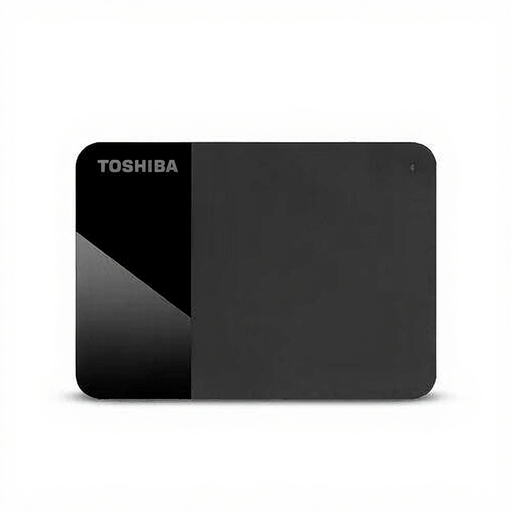
Toshiba Canvio Ready externe harde schijf 4 TB

Toshiba Canvio Ready 4 TB

Een externe HDD voor wie meerdere projectmappen en kopieën wil bewaren.

Opslag: 4 TB. Formaat: 2,5 inch. Aansluiting: Micro-USB B 2.0/3.2 Gen 1 (3.1 Gen 1).

De beschrijving vermeldt voeding via USB. Oudere versies terugzetten vraagt een apart ingestelde back-up- of versiegeschiedenisfunctie.

Bekijk bij Joybuy

Samsung Portable SSD T7 2 TB USB Type-C 3.2 Gen 2 blauw

Samsung Portable SSD T7 2 TB Blue

Een draagbare SSD voor wie bestanden tussen werkplekken wil meenemen.

Opslag: 2 TB. De beschrijving vermeldt een USB-C-naar-C-kabel en een USB-C-naar-A-kabel.

Voor oudere versies is daarnaast een ingestelde back-up- of versiegeschiedenisfunctie nodig.

Bekijk bij Joybuy

WD Elements Desktop externe harde schijf 6 TB USB 3.0

WD Elements Desktop 6 TB

Een desktop-HDD voor wie veel projectbestanden op één vaste plek wil bewaren.

Opslag: 6 TB. Aansluiting: USB 3.0. De beschrijving vermeldt een externe AC-voedingsadapter.

Door de externe voeding is dit model minder geschikt om vaak tussen werkplekken mee te nemen. Stel versiegeschiedenis of back-ups afzonderlijk in.

Bekijk bij Joybuy

Veelgestelde vragen

Bewaart u automatisch oude versies als u recepten op een externe schijf zet?

Nee, opslaan op een externe schijf is niet hetzelfde als versiegeschiedenis instellen. Microsoft Support beschrijft hoe Bestandsgeschiedenis eerdere versies kan herstellen; Apple Support beschrijft hoe Time Machine oudere of verwijderde Mac-bestanden kan terugzetten wanneer de back-up correct is ingericht.

Wat moet u controleren voordat u een schijf op een Mac gebruikt?

Controleer of de schijf op een compatibele poort kan worden aangesloten en volg de configuratiestappen van Time Machine. Apple adviseert een back-upschijf met minimaal tweemaal de opslagcapaciteit van de Mac; de configuratie kan vragen de schijf te wissen. Apple adviseert een Time Machine-schijf voor die back-ups te gebruiken.

Moet de externe schijf aangesloten blijven voor een back-up?

De externe bestemming moet beschikbaar zijn wanneer de back-up wordt gemaakt. Microsoft Support adviseert bij een melding van Bestandsgeschiedenis het externe station opnieuw aan te sluiten; controleer ook wanneer de laatste geslaagde back-up is gemaakt.

Wat kunt u in Nederland doen als de schijf defect is?

Bij een consumentenkoop hebt u recht op een deugdelijk product en kunt u een gebrek bij de verkoper melden. Volgens de Rijksoverheid kent Nederland geen vaste wettelijke garantietermijn; een fabrieksgarantie komt boven op uw wettelijke rechten.

Is versleuteling wettelijk verplicht voor uw receptbestanden?

De Autoriteit Persoonsgegevens beschrijft dat organisaties die persoonsgegevens verwerken passende technische en organisatorische maatregelen moeten nemen, afgestemd op de risico's. Beoordeel daarom de gevoeligheid van de bestanden en wie er toegang toe heeft; een bepaald type externe schijf is op zichzelf geen volledige beveiligingsmaatregel.
