Begin met de benodigde opslagruimte, de bestanden die je later wilt kunnen herstellen en de back-upmethode van de computer. Een desktop-HDD past bij een vaste opstelling met veel gegevens, een draagbare HDD bij verplaatsen en een externe SSD bij geregeld overzetten van grote mappen. Geen van die keuzes bewijst op zichzelf dat een bepaald model betrouwbaarder is; controleer ook aansluiting, formattering en hoe je een afzonderlijke kopie bewaart.
Voor wie is deze keuzehulp?
Gezinnen met een groeiend projectarchief
Wie grote mappen en latere back-upversies wil bewaren, heeft baat bij een capaciteit die past bij de huidige bestanden én de gekozen back-upmethode. Apple adviseert voor Time Machine een opslagapparaat met minimaal tweemaal de opslagcapaciteit van de Mac; dat is een advies voor die toepassing.
Gezinnen die eerdere bestanden willen terughalen
Wie gewijzigde of verwijderde bestanden wil kunnen herstellen, moet niet alleen een schijf kiezen, maar ook de back-upfunctie instellen. Microsoft beschrijft Bestandsgeschiedenis voor het terugzetten van eerdere bestandsversies in Windows.
Gezinnen die projectmappen verplaatsen
Als grote bestanden geregeld tussen werkplekken worden overgezet, wegen draagbaarheid, aansluiting en overdrachtssnelheid zwaarder mee dan bij een schijf die op één plek blijft.
Waar let je op bij het kiezen?
Desktop-HDD
Past wanneer: de schijf meestal bij de gezinscomputer blijft en er veel projectgegevens en back-upversies op moeten passen.
Houd rekening met: een vaste plek en een voedingsadapter; controleer de capaciteit en aansluiting van de exacte uitvoering.
Draagbare HDD
Past wanneer: je de back-upschijf tussen werkplekken wilt verplaatsen en de gekozen capaciteit volstaat.
Houd rekening met: de kabel en poort die je nodig hebt; sommige schijven moeten voor gebruik met macOS opnieuw worden geformatteerd.
Externe SSD
Past wanneer: je naast back-ups ook geregeld grote projectmappen overzet of de schijf meeneemt.
Houd rekening met: opgegeven maximale snelheden gelden niet automatisch voor de volledige back-up; controleer of computer en kabel de aansluiting ondersteunen.
| Aandachtspunt |
Waarop letten |
Voor welke consumenten? |
| Capaciteit en versies |
Tel de projectmappen en andere gegevens op die je wilt bewaren, en houd rekening met latere back-upversies. Kies op basis van de exacte capaciteit en je back-upmethode. |
Als onze projectmappen blijven groeien, wil ik voorkomen dat de schijf snel volloopt. Bij consumenten die capaciteit voor groeiende back-ups vooropstellen, gaat het om ongeveer 36%. |
| Bestanden herstellen |
Bepaal welke mappen worden meegenomen, stel de back-upfunctie of het schema in en probeer een bestand terug te zetten. Microsoft beschrijft Bestandsgeschiedenis voor Windows; Time Machine kan op een Mac eerdere en verwijderde bestanden terugzetten. |
Als een bestand per ongeluk is gewijzigd of verwijderd, wil ik een oudere versie kunnen terughalen. Ongeveer 29% van de consumenten zet herstel van eerdere bestanden voorop. |
| Aansluiting en formattering |
Controleer de computerpoort, kabel, het bestandssysteem en de eisen van de back-upsoftware. Toshiba vermeldt NTFS voor Canvio Basics; voor macOS kan herformatteren nodig zijn. Apple kan bij Time Machine vragen de schijf te wissen. |
Als ik een back-up op Windows of Mac wil instellen, moet de schijf passen bij mijn computer en gekozen methode. Voor ongeveer 21% van de consumenten is die compatibiliteit de hoofdreden. |
| Verplaatsen en snelheid |
Ga na hoe vaak je de schijf meeneemt en of de computerpoort de aansluiting ondersteunt. Een opgegeven SSD-snelheid is geen meting van de duur van jouw volledige back-up. |
Wanneer ik vaak grote projectmappen tussen werkplekken verplaats, tellen draagbaarheid en overdracht mee. Ongeveer 14% van de consumenten stelt mobiel overzetten voorop. |
Veelgemaakte valkuilen
-
Eén externe schijf zien als een volledige back-upstrategie
Een kopie op een externe schijf helpt bij herstel, maar maakt die schijf niet vanzelf tot een afzonderlijke kopie naast je andere bestanden.
Bewaar belangrijke bestanden ook op een andere locatie of schijf en controleer af en toe of terugzetten lukt.
Een tweede opslaglocatie of extra schijf vraagt om extra ruimte en beheer.
-
Een Windows-schijf direct voor Time Machine gebruiken
Een schijf die voor Windows is geformatteerd, is niet automatisch klaar voor Time Machine. Herformatteren kan bestaande gegevens op de schijf wissen.
Controleer het bestandssysteem en stel de schijf in voordat je er de enige kopie van projectbestanden op zet.
-
Een maximale interface- of SSD-snelheid lezen als back-uptijd
Een USB-interfacewaarde of door de fabrikant genoemde maximale sequentiële snelheid vertelt niet hoe lang jouw complete back-up duurt.
Kies voor periodieke kopieën vooral op capaciteit en herstelplan. Als je grote mappen vaak verplaatst, controleer dan ook de aansluiting van computer en schijf.
Merken ter oriëntatie
Seagate
De Expansion-reeks omvat een desktoplijn voor een vaste opstelling en een afzonderlijke draagbare lijn die via USB wordt gevoed.
- Seagate Nederland vermeldt voor de Expansion-desktoplijn een voedingsadapter en capaciteiten tot 28 TB. Seagate noemt voor de Expansion Portable-uitvoering STKM5000400 een capaciteit van 5 TB en een meegeleverde USB-A-kabel.
- Deze gegevens beschrijven productlijnen en uitvoeringen, geen onafhankelijke betrouwbaarheidstest. Controleer de capaciteit en inhoud van de specifieke uitvoering.
Toshiba
Canvio Basics is een draagbare HDD-lijn die via USB wordt gevoed.
- Toshiba vermeldt de zwarte Canvio Basics HDTB540EK3CA als uitvoering van 4 TB, geformatteerd als NTFS voor Windows.
- Voor macOS kan herformatteren nodig zijn. De genoemde USB-interfacewaarde van circa 5,0 Gbps is geen aangetoonde schrijfsnelheid van de HDD.
Samsung
De Portable SSD T7 Shield is een externe SSD om te overwegen wanneer je grote mappen geregeld verplaatst.
- Volgens Samsung heeft model MU-PE4T0S/EU 4 TB, USB 3.2 Gen 2 en sequentiële lees- en schrijfsnelheden tot respectievelijk 1.050 en 1.000 MB/s.
- Dit zijn fabrikantgegevens onder toepasselijke aansluitomstandigheden, geen gegarandeerde snelheid voor een gezinsback-up.
Joybuy-productkeuzes
Deze productkeuzes omvatten draagbare HDD’s en SSD’s en een desktop-HDD voor het bewaren of overzetten van grote projectmappen.
 Geen afbeelding beschikbaar
SanDisk Extreme Pro Portable SSD 1TB
Een draagbare SSD om grote bestanden over te zetten en mee te nemen.
1 TB opslag en USB-C-aansluiting. De opgegeven leessnelheid tot 2000 MB/s vereist een compatibel USB 3.2 Gen 2x2-hostapparaat; de schrijfsnelheid is lager.
Joybuy
 Geen afbeelding beschikbaar
WD Elements Portable 5TB USB-C
Een draagbare HDD voor projectbestanden en back-ups die je tussen werkplekken wilt meenemen.
5 TB opslag, een 2,5-inch ontwerp en USB-C-aansluiting. De productinformatie noemt gebruik met Windows en Mac; bescherm de schijf tegen vallen, vocht en fysieke schokken.
Joybuy
 Geen afbeelding beschikbaar
WD Elements Desktop 6TB
Een desktop-HDD voor het bewaren van veel projectbestanden op een vaste plek bij de computer.
6 TB opslag, USB 3.0 en een meegeleverde kabel en voedingsadapter. Deze uitvoering is voor Windows geformatteerd; herformatteren voor Mac kan bestaande gegevens wissen.
Joybuy
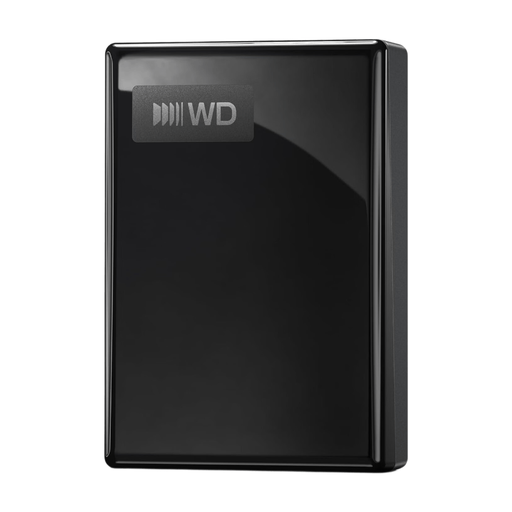 Geen afbeelding beschikbaar
WD My Passport USB-C 2TB
Een draagbare HDD voor computerbestanden en geplande back-ups.
2 TB opslag, USB-C, USB-voeding en exFAT-formattering. De productinformatie noemt herkenning door Windows en Mac en Acronis True Image-software voor geplande back-ups.
Joybuy
 Geen afbeelding beschikbaar
WD My Passport USB-C 5TB
Een draagbare HDD voor een groter projectarchief dat je tussen werkplekken wilt meenemen.
5 TB opslag, USB 3.2 Gen 1 en USB-voeding. De productinformatie vermeldt 256-bit AES-hardwareversleuteling en NTFS voor Windows; voor Mac is herformatteren nodig en dat kan bestaande gegevens wissen.
Joybuy
Veelgestelde vragen
Hoe maak ik op Windows een lokale back-up met oudere bestandsversies?
Stel Bestandsgeschiedenis in met een aangesloten externe schijf. Microsoft vermeldt dat je mappen op andere locaties kunt toevoegen; controleer daarom of je projectmappen worden meegenomen en probeer een versie terug te zetten. Windows Back-up synchroniseert geselecteerde mappen met OneDrive en is niet hetzelfde als een lokale back-up op de externe schijf.
Hoe kies en configureer ik een schijf voor Time Machine?
Apple adviseert voor Time Machine een opslagapparaat met minimaal tweemaal de opslagcapaciteit van de Mac. Controleer vóór het instellen of er al bestanden op de schijf staan, want Time Machine kan vragen de schijf te wissen. Als je de back-up versleutelt, heb je het ingestelde wachtwoord nodig om later te herstellen.
Wat doe ik als de externe schijf defect is?
Voor een ondeugdelijk product kun je volgens de Rijksoverheid bij de verkoper terecht voor een oplossing, zoals kosteloze reparatie of vervanging. Dat betekent niet dat verloren bestanden worden teruggehaald; bewaar belangrijke gegevens daarom ook in een afzonderlijke kopie.


