
Bewaker van een groeiend fotoarchief
Je bewaart veel foto’s op één vaste werkplek en zoekt vooral voldoende ruimte voor nieuwe beelden en extra kopieën.


Voor een grote fotocollectie die op één werkplek blijft, past een desktop-HDD; als je de schijf wilt verplaatsen, is een draagbare HDD of SSD praktischer. Kies voldoende capaciteit voor je foto’s en verwachte groei, controleer de aansluiting en software en test of je bestanden kunt herstellen. Het Nationaal Cyber Security Centrum adviseert back-ups op verschillende locaties: één lokale schijf beschermt niet tegen ieder verlies.
Je bewaart veel foto’s op één vaste werkplek en zoekt vooral voldoende ruimte voor nieuwe beelden en extra kopieën.
Je wilt dat nieuwe en gewijzigde foto’s worden meegenomen en dat je oudere versies kunt terugzetten.
Je neemt de kopie geregeld mee of bewaart haar op een andere plek; USB-voeding, draagbaarheid en de aansluiting tellen dan mee.
Begin met de benodigde ruimte en de manier waarop je back-ups maakt; controleer daarna aansluiting en verplaatsbaarheid.
| Aandachtspunt | Wat controleer je? | Voor wie speelt dit meer? |
|---|---|---|
| Ruimte voor groei | Meet je fotomappen en houd rekening met verwachte groei en eventuele eerdere versies. | Als ik een groeiend fotoarchief bewaar, wil ik niet snel ruimte tekortkomen. Ongeveer 33% van de consumenten stelt capaciteit voorop. |
| Herstelbare back-up | Controleer welke mappen de software opneemt, wanneer de laatste back-up is gemaakt en of je een bestand kunt herstellen. | Als ik recente foto’s en oudere versies wil kunnen terugzetten, let ik op een routine die ook echt wordt uitgevoerd. Ongeveer 27% van de consumenten geeft herstelbaarheid de hoogste prioriteit. |
| Overdracht van foto’s | Controleer de USB-aansluiting van de schijf, kabel en computer; een opgegeven maximumsnelheid is geen gegarandeerde back-uptijd. | Als ik vaak grote hoeveelheden foto’s kopieer of teruglees, wil ik weten of mijn apparatuur bij de gekozen aansluiting past. Ongeveer 20% van de consumenten zet overdrachtsgemak voorop. |
| Verplaatsen en bewaren | Controleer of de schijf USB-voeding gebruikt en of de meegeleverde kabel op je apparaten past; overweeg versleuteling als anderen toegang kunnen krijgen. | Als ik de kopie geregeld meeneem of elders bewaar, wegen aansluiten en veilig opbergen zwaarder. Ongeveer 20% van de consumenten stelt verplaatsbaarheid voorop. |
Foto’s naar een externe schijf verplaatsen is niet hetzelfde als een reservekopie bewaren. Als die schijf de enige plek met de bestanden wordt, blijft er geen afzonderlijke kopie over.
Bewaar de originelen, maak regelmatig een aparte back-up en test of je een foto kunt herstellen. Overweeg ook een kopie op een andere locatie.
Een schijf die voor Windows is geformatteerd, kan voor gebruik met Time Machine opnieuw geconfigureerd of geformatteerd moeten worden. Wissen kan bestaande bestanden verwijderen.
Controleer de indeling en stel bestanden die je wilt bewaren eerst ergens anders veilig.
De werkelijke overdracht hangt onder meer af van de computer, aansluiting en kabel. Een opgegeven maximum vertelt niet hoe lang een volledige fotokopie op jouw werkstation duurt.
Controleer de poorten en kabels van je werkstation en kies niet uitsluitend op basis van de hoogste snelheidsvermelding.
De Expansion Desktop-lijn is bedoeld voor veel opslag op een vaste werkplek.
Canvio Basics is een draagbare HDD-lijn met onder meer een EMEA-uitvoering van 4 TB.
De T7 Shield is een draagbare SSD-lijn voor wie snelheid en een robuuste behuizing meeweegt.
Crucial positioneert de draagbare X9 SSD onder meer voor foto’s en gebruik met back-upsoftware.
Deze Joybuy-producten zijn draagbare externe schijven voor lokale foto-opslag en back-ups. Vergelijk capaciteit, aansluiting en de manier waarop je de schijf wilt gebruiken.
 Geen afbeelding beschikbaar
Past bij wie foto’s lokaal wil opslaan op een draagbare SSD.
1 TB opslag; USB-C en USB 3.2 Gen 2; opgegeven leessnelheid tot 1000 MB/s.
 Geen afbeelding beschikbaar
Past bij wie een draagbare HDD zoekt voor een lokale fotokopie.
4 TB; 2,5 inch; USB 3.2 Gen 1. De schijf is voor Windows geformatteerd en moet voor macOS mogelijk opnieuw worden geformatteerd; bewaar bestaande bestanden eerst elders.
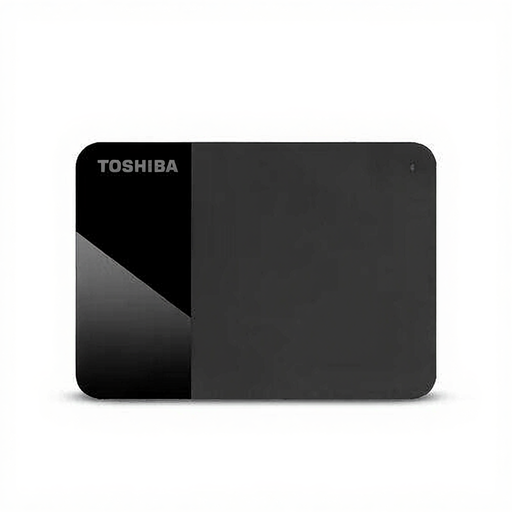 Geen afbeelding beschikbaar
Past bij wie foto’s op een draagbare externe HDD wil bewaren.
2 TB; 2,5 inch; USB 3.2 Gen 1 en voeding via USB.
 Geen afbeelding beschikbaar
Past bij wie foto’s op een draagbare SSD wil opslaan en overzetten.
2 TB; USB 3.2 Gen 2.
 Geen afbeelding beschikbaar
Past bij wie foto’s op een draagbare SSD wil bewaren en de schijf op verschillende apparaten wil aansluiten.
1 TB; USB 3.2 Gen 2; meegeleverde USB-C-naar-C- en USB-C-naar-A-kabels.
Apple raadt voor Time Machine een back-upschijf aan met minstens tweemaal de opslagcapaciteit van de Mac. Dit advies geldt voor die back-upmethode en is geen algemene minimumcapaciteit voor een losse fotokopie.
Microsoft vermeldt dat Bestandsgeschiedenis standaardbibliotheken zoals Afbeeldingen meeneemt. Voeg fotomappen op andere locaties toe aan een bibliotheek en controleer met een herstelproef of de bedoelde bestanden zijn opgenomen.
Niet zonder de schijf of een geschikt volume voor Time Machine te configureren. Apple waarschuwt dat herformatteren bestaande bestanden kan wissen; stel bestanden die je wilt bewaren eerst ergens anders veilig.
Volgens de Rijksoverheid heb je recht op een goed product en is de verkoper het aanspreekpunt bij een ondeugdelijk product. Nederland kent geen vaste wettelijke garantietermijn; een fabrieksgarantie komt boven op je wettelijke rechten.