
Fotograaf met een groeiend archief
U bewaart bronfoto’s lokaal en hebt vooral voldoende ruimte nodig voor terugkerende back-ups van uw collectie.


Begin met de ruimte die u nodig hebt voor uw catalogus en bronfoto’s: een externe HDD kan passen bij een groeiend archief dat vooral thuis wordt gekopieerd, terwijl een SSD het overwegen waard is als u vaak bestanden verplaatst of de schijf meeneemt. Controleer ook of uw computer en back-upmethode met de aansluiting en formattering werken. Bewaar zowel de catalogus als de bronbestanden en test of u ze kunt terugzetten; volgens Adobe bevat de ingebouwde back-up van Lightroom Classic alleen het catalogusbestand.
U bewaart bronfoto’s lokaal en hebt vooral voldoende ruimte nodig voor terugkerende back-ups van uw collectie.
U verplaatst regelmatig grote fotomappen en weegt draagbaarheid, overdrachtssnelheid en eventuele bescherming van de schijf tegen elkaar af.
U wilt zowel de catalogus als de lokale bronfoto’s kunnen herstellen. Adobe maakt voor Lightroom Classic duidelijk onderscheid: de ingebouwde catalogusback-up bevat niet de foto’s zelf.
Past wanneer: u vooral thuis een groeiend archief met bronfoto’s kopieert en capaciteit belangrijker vindt dan korte overdrachtstijden.
Let op: controleer de benodigde ruimte, aansluiting en formattering; opnieuw formatteren kan bestaande bestanden wissen.
Past wanneer: u vaak grote fotomappen overzet of de schijf regelmatig meeneemt.
Let op: een opgegeven maximumsnelheid hangt af van de computer en aansluiting; een SSD blijft bovendien één back-upbestemming.
Past wanneer: u de schijf onderweg gebruikt en bescherming tegen bijvoorbeeld stof, water of vallen voor uw situatie relevant is.
Let op: controleer de beschermingsclaim voor het exacte model en de bijbehorende omstandigheden; bescherming maakt bestanden niet automatisch herstelbaar.
| Aandachtspunt | Waarop letten | Voor wie vooral belangrijk? |
|---|---|---|
| Ruimte voor het fotoarchief | Meet de omvang van de bronfoto’s, catalogus en andere bestanden die u wilt kopiëren. Houd rekening met toekomstige toevoegingen en het beschikbare volume na formattering. | Ik wil mijn groeiende collectie kunnen blijven bewaren zonder telkens bestanden te moeten selecteren. Consumenten die vooral op archiefruimte letten, vormen ongeveer 36%. |
| Terugzetten van bestanden | Controleer of zowel de catalogus als de lokale bronmappen worden meegenomen. Adobe vermeldt dat de ingebouwde back-up van Lightroom Classic alleen het catalogusbestand bevat; het NCSC adviseert een herstelactie te testen. | Ik wil bij herstel niet alleen mijn catalogus, maar ook de bijbehorende foto’s terugvinden. Voor consumenten die een volledige, controleerbare back-up vooropstellen, is het aandeel ongeveer 29%. |
| Meenemen en bestanden overzetten | Vergelijk de aansluiting van computer, kabel en schijf. Controleer beschermingsclaims voor het exacte model en gebruik; die vervangen geen aanvullende back-up. | Ik neem de schijf mee of verplaats geregeld grote fotomappen en wil weten of mijn computer de verbinding ondersteunt. Consumenten die mobiliteit en overzetten voorrang geven, vormen ongeveer 21%. |
| Computer en back-upmethode | Controleer of de aansluiting en formattering passen bij uw computer en gekozen methode. Apple beveelt voor Time Machine APFS of versleuteld APFS aan; opnieuw formatteren kan bestaande gegevens wissen. | Ik wil de schijf met mijn computer en back-upmethode kunnen instellen zonder bestaande bestanden kwijt te raken. Ongeveer 14% van de consumenten stelt die compatibiliteit voorop. |
De ingebouwde back-up van Lightroom Classic bevat volgens Adobe alleen het catalogusbestand. Daardoor zijn lokaal opgeslagen bronfoto’s niet automatisch onderdeel van die back-up.
Neem de catalogus en de mappen met bronfoto’s afzonderlijk op in uw back-upplan en test of u beide kunt terugzetten.
Als die ene reservekopie verloren gaat of niet meer werkt, kan herstel van de bestanden problematisch worden. Het NCSC adviseert meerdere kopieën, verschillende media en een kopie op een andere locatie.
Gebruik de externe schijf als één onderdeel van uw plan en bepaal welke aanvullende kopie bij uw situatie past.
Volgens Seagate synchroniseert de spiegelmap van Toolkit toevoegingen, wijzigingen én verwijderingen. Een verwijdering kan daardoor ook in de gespiegelde map worden doorgevoerd.
Controleer of de gekozen methode eerdere versies bewaart en test het terugzetten van een verwijderd bestand.
Apple geeft aan dat een schijf bij het instellen voor Time Machine gewist en opnieuw geformatteerd kan moeten worden. Bestanden die al op de schijf staan, kunnen daarbij verloren gaan.
Controleer vóór het instellen wat erop staat en maak zo nodig eerst elders een kopie.
De Canvio Basics-lijn is gericht op draagbare HDD-opslag; de genoemde EMEA-uitvoering omvat een model van 4 TB.
De T7 en T7 Shield zijn afzonderlijke draagbare SSD-uitvoeringen; controleer welke eigenschappen bij het specifieke model horen.
De X9 is een draagbare SSD-lijn; de genoemde specificatie betreft de X9 2 TB.
De One Touch HDD is relevant voor wie draagbare HDD-opslag met back-upsoftware vergelijkt.
De Extreme Portable SSD 1TB V2 verscheen in een Nederlandse fotografieranglijst uit 2025 van Fotografiebeginner.nl.
Deze selectie omvat draagbare externe SSD’s voor het meenemen en overzetten van fotobestanden en externe HDD’s voor een lokaal fotoarchief.
 Geen afbeelding beschikbaar
Een draagbare SSD voor het meenemen en overzetten van fotobestanden.
Capaciteit: 1 TB. De productbeschrijving noemt leessnelheden tot 800 MB/s en valbescherming tot 2 meter.
 Geen afbeelding beschikbaar
Een draagbare SSD voor wie fotobestanden meeneemt en regelmatig grote bestanden overzet.
Capaciteit: 1 TB. De productbeschrijving noemt leessnelheden tot 2.000 MB/s, IP65 en valbescherming tot 3 meter. De genoemde leessnelheid vereist een compatibel USB 3.2 Gen 2x2-hostapparaat; de schrijfsnelheid is lager.
 Geen afbeelding beschikbaar
Een draagbare HDD voor het bewaren van een groeiende fotocollectie en geplande back-ups.
Capaciteit: 4 TB. De productbeschrijving vermeldt USB 3.0, 256-bit AES-hardwareversleuteling, wachtwoordbeveiliging en automatische back-upsoftware.
 Geen afbeelding beschikbaar
Een draagbare HDD voor lokale foto’s en andere bestanden, met een genoemde automatische back-upfunctie.
Capaciteit: 2 TB. De productbeschrijving vermeldt USB 3.0, 256-bit AES-hardwareversleuteling en wachtwoordbeveiliging.
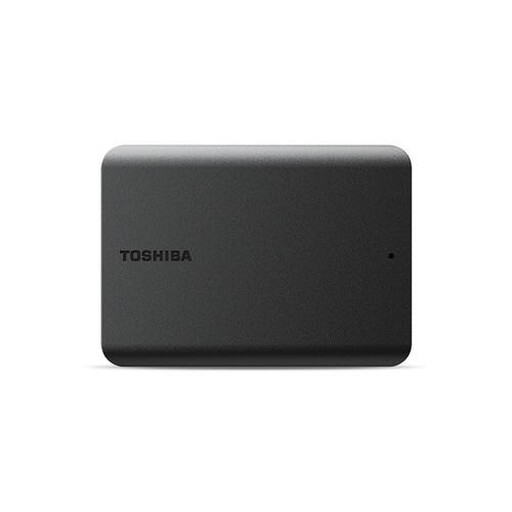 Geen afbeelding beschikbaar
Een draagbare HDD voor het lokaal bewaren en overzetten van fotobestanden.
Capaciteit: 1 TB. De productbeschrijving noemt USB 3.2 Gen 1 en compatibiliteit met USB 2.0. Voor gebruik met een Mac vermeldt de beschrijving dat opnieuw formatteren nodig is; controleer eerst de bestaande inhoud en maak zo nodig een kopie.
Nee. Volgens Adobe bevat die back-up alleen het catalogusbestand. Maak ook een afzonderlijke back-up van uw lokale bronfoto’s en controleer of u beide kunt terugzetten.
Voer een herstelactie uit en open enkele teruggezette foto’s. Zo controleert u of de juiste bestanden zijn meegenomen en toegankelijk zijn.
Niet altijd zonder voorbereiding. Apple beveelt APFS of versleuteld APFS aan; het instellen kan betekenen dat de schijf wordt gewist en opnieuw geformatteerd. Controleer eerst of er al gegevens op staan.
Niet vanzelfsprekend. Microsoft beschrijft back-ups van bibliotheken; voeg bronmappen die elders staan toe aan een bibliotheek en controleer daarna of ze in de back-up zijn opgenomen.