
Beheerders van een gedeeld fotoarchief
Willen kunnen nagaan welke kopie actueel is, wie toegang heeft en of een foto kan worden teruggezet. VeiligInternetten beschrijft een back-up als een kopie van bestanden.


Een draagbare HDD kan passen als de collectie vooral periodiek wordt gekopieerd en capaciteit vooropstaat; een draagbare SSD ligt meer voor de hand als de schijf vaak wordt meegenomen of grote bestanden geregeld worden overgezet. Controleer vóór aankoop of aansluiting en bestandssysteem bij de werkplek en back-upmethode passen, en bepaal de benodigde opslagruimte aan de hand van de collectie en gewenste groei. Een externe schijf is pas een bruikbare reservekopie als bestanden ook kunnen worden teruggezet.
Willen kunnen nagaan welke kopie actueel is, wie toegang heeft en of een foto kan worden teruggezet. VeiligInternetten beschrijft een back-up als een kopie van bestanden.
Moeten rekening houden met de gebruikte aansluitingen, het bestandssysteem en de back-upsoftware. Een bestand kunnen openen betekent niet automatisch dat de schijf als bestemming voor een back-up werkt.
Vervoeren scans of fotobestanden tussen locaties en hebben belang bij een handzame schijf, passende kabels en zorgvuldig beheer van de meegenomen gegevens.
Past wanneer: de collectie vooral af en toe wordt gekopieerd en capaciteit en aansluiting zwaarder wegen dan vaak bestanden overzetten.
Houd rekening met: voorzichtig vervoer; een schijf die aan de gedeelde werkplek blijft hangen, is niet vanzelf een afgescheiden reservekopie.
Past wanneer: foto’s geregeld tussen werkplekken reizen of grote kopieeropdrachten vaak terugkomen.
Houd rekening met: de USB-poort en kabel bepalen mede wat de schijf op deze werkplek kan doen; ook een SSD kan zoekraken en vervangt geen geteste herstelprocedure.
| Aandachtspunt | Wat controleer je? | Voor wie telt dit vooral? |
|---|---|---|
| Herstel en toegang | Spreek af wie de back-up uitvoert, wanneer de schijf wordt losgekoppeld of elders bewaard en hoe een proefherstel verloopt. Controleer ook hoe toegang en een eventuele herstelsleutel worden beheerd. | Als ik foto’s later echt wil kunnen terugzetten en wil weten wie bij de kopie kan, geef ik herstel en toegang voorrang. Ongeveer 33% van de consumenten heeft herstelbaarheid als belangrijkste zorg. |
| Aansluiting en software | Noteer het besturingssysteem, de beschikbare USB-poorten, benodigde kabels en de gekozen back-upmethode. Controleer dit voordat je een schijf formatteert. | Wie de schijf op verschillende computers wil gebruiken, wil voorkomen dat aansluiting of back-upsoftware niet past. Ongeveer 27% van de consumenten stelt compatibiliteit voorop. |
| Ruimte voor het archief | Meet de mappen die mee moeten en bepaal welke groei en oudere versies je wilt bewaren. Vergelijk dat met de capaciteit van de gekozen schijf. | Als ik ruimte wil houden voor nieuwe foto’s zonder de gewenste bestanden weg te laten, baseer ik de keuze op de collectie en de verwachte groei. Ongeveer 20% van de consumenten heeft capaciteit als belangrijkste zorg. |
| Overzetten en vervoer | Bekijk hoe vaak grote bestanden worden gekopieerd, welke USB-poort beschikbaar is en hoe de schijf na gebruik veilig wordt bewaard. | Voor wie de schijf geregeld meeneemt of grote bestanden herhaaldelijk kopieert, tellen handzaamheid en de aansluiting mee. Ongeveer 20% van de consumenten geeft overdracht en vervoer voorrang. |
Als een schijf de enige overgebleven kopie bevat, blijft die schijf zelf een mogelijk verliespunt.
Bewaar de bron of een andere kopie en test of je een geselecteerde foto kunt terugzetten.
Een afzonderlijke kopie vraagt extra organisatie en tijd voor een hersteltest.
Apple geeft aan dat het instellen van een schijf voor Time Machine wissen kan vereisen. Toshiba vermeldt dat de Canvio Basics USB-C voor gebruik met een Mac opnieuw moet worden geformatteerd.
Controleer de beoogde back-upmethode en maak vóór formatteren een afzonderlijke kopie van de bestanden die al op de schijf staan.
Crucial vermeldt dat de opgegeven maximale leessnelheid van de X9 onder eigen testomstandigheden is gemeten en dat prestaties kunnen variëren met onder meer host en kabel.
Controleer de USB-aansluiting van de werkplek en weeg snelheid af tegen capaciteit en een werkende herstelprocedure.
De Canvio Flex is bedoeld voor bestandsuitwisseling tussen compatibele apparaten; de Canvio Basics USB-C is een andere productlijn met een eigen bestandssysteem.
De draagbare SSD T7 Shield kan relevant zijn als je een SSD meeneemt en de modelspecifieke beschermingsopgaven meeweegt.
De XS1000 is een compacte draagbare SSD-lijn met een 2TB-variant voor het kopiëren van bestanden.
De X9 is een draagbare USB-C-SSD; Crucial noemt ondersteuning voor Windows File History en Apple Time Machine.
De Expansion Portable is een draagbare HDD-lijn voor foto-opslag en bestandskopieën.
Deze productkeuzes zijn draagbare externe SSD’s voor het opslaan of meenemen van foto’s. Controleer of de capaciteit, aansluiting en meegeleverde kabels passen bij de computers en back-upmethode op je werkplek.
 Geen afbeelding beschikbaar
Een draagbare SSD van 1 TB voor het opslaan en meenemen van foto’s en video’s.
Leessnelheid tot 800 MB/s; valbescherming tot 2 meter volgens de productbeschrijving.
De productbeschrijving vermeldt een geïntegreerde haak om de schijf aan een riem of rugzak te bevestigen.
 Geen afbeelding beschikbaar
Een draagbare SSD van 1 TB voor foto’s, video’s en documenten.
De productbeschrijving vermeldt USB 3.2 Gen 2 en een maximale leessnelheid tot 1.000 MB/s.
Valbescherming tot 2 meter wordt in de productbeschrijving genoemd.
 Geen afbeelding beschikbaar
Een draagbare SSD van 1 TB voor bestanden en foto’s, met USB-C-aansluiting volgens de productbeschrijving.
De beschrijving vermeldt USB 3.2 Gen 2×2 Type-C en maximale lees- en schrijfsnelheden tot respectievelijk 2.000 en 1.800 MB/s.
De productbeschrijving noemt compatibiliteit met USB-C-laptops.
 Geen afbeelding beschikbaar
Een draagbare SSD van 1 TB voor bestanden op een gedeelde werkplek.
De productbeschrijving vermeldt USB 3.2 Gen 2 en maximale snelheden tot 1.050 MB/s lezen en 1.000 MB/s schrijven.
Windows- en macOS-compatibiliteit en USB-C-naar-C- en USB-C-naar-A-kabels worden in de productbeschrijving genoemd.
De beschrijving vermeldt AES 256-bit-versleuteling; controleer hoe toegang en herstel op de werkplek worden beheerd.
 Geen afbeelding beschikbaar
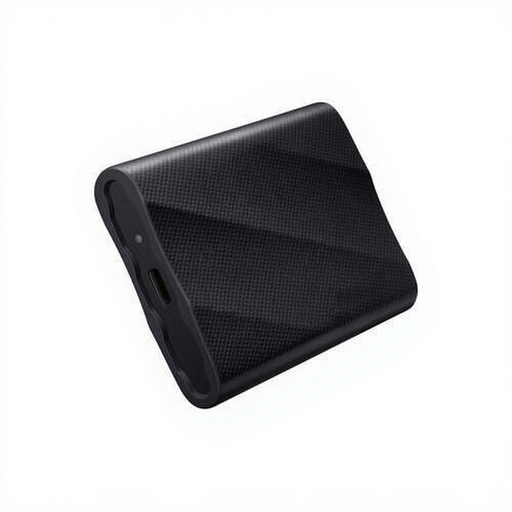
Een draagbare externe SSD van 1 TB voor bestanden en foto’s.
De productbeschrijving vermeldt USB 3.2 Gen 2×2 en maximale snelheden tot 2.000 MB/s.
Windows- en macOS-compatibiliteit en USB-C-naar-C- en USB-C-naar-A-kabels worden in de productbeschrijving genoemd.
Meet eerst de geselecteerde bronmappen en houd rekening met gewenste groei en oudere versies. Voor een volledige Time Machine-back-up van een Mac adviseert Apple een opslagapparaat met minimaal tweemaal de opslagcapaciteit van de Mac; dat advies geldt niet automatisch voor alleen een fotomap.
Ga daar niet zonder controle van uit. Apple geeft aan dat het instellen van een schijf voor Time Machine wissen kan vereisen en raadt aan die back-upschijf alleen voor Time Machine te gebruiken. Bewaar bestaande foto’s daarom eerst op een afzonderlijke kopie en controleer of je inrichting aparte schijven of volumes vraagt.
Controleer de datum van de laatste back-up en zet periodiek een geselecteerde foto terug. Apple beschrijft herstel met Time Machine en Microsoft met Bestandsgeschiedenis; bestanden naar een schijf kopiëren bevestigt op zichzelf niet dat de herstelprocedure werkt.
Als mensen herkenbaar op foto’s staan, kunnen die beelden persoonsgegevens zijn. De Autoriteit Persoonsgegevens maakt onderscheid tussen privégebruik in beperkte kring en gebruik door een organisatie; een organisatie die persoonsgegevens verwerkt, moet de beveiliging op de risico’s afstemmen en onbevoegde toegang beperken. Welke maatregelen passend zijn, hangt af van de foto’s, het gebruik en wie toegang heeft.
Een externe schijf is niet vanzelf een veilige enige kopie: een beschadigde of kwijtgeraakte schijf kan ook bestanden laten verdwijnen. Bewaar de bron of een afzonderlijke tweede kopie en test of je foto’s kunt terugzetten.