
Beheerder van archiefkopieën
U wilt foto’s en catalogusbestanden op meer dan één plek kunnen terugvinden en een routine opzetten om kopieën te controleren. Het Netwerk Digitaal Erfgoed raadt af om een externe schijf als enige kopie te gebruiken.


Begin met de ruimte die nodig is voor zowel de foto’s als de catalogusbestanden en controleer daarna de aansluiting en back-upmethode van de gebruikte computers. Een HDD past eerder bij een grote, periodieke back-up die meestal op één plek blijft; een SSD kan beter aansluiten bij geregeld vervoer en overzetten. Gebruik geen van beide als enige kopie: het Netwerk Digitaal Erfgoed adviseert meerdere kopieën op verschillende media en fysieke plekken.
U wilt foto’s en catalogusbestanden op meer dan één plek kunnen terugvinden en een routine opzetten om kopieën te controleren. Het Netwerk Digitaal Erfgoed raadt af om een externe schijf als enige kopie te gebruiken.
U wilt genoeg ruimte voor de volledige verzameling, inclusief de bestanden die bij de catalogus horen, zonder de externe schijf als enige archiefopslag te gebruiken.
U neemt bestanden geregeld mee tussen computers of locaties. Dan zijn de aansluitingen, het overzetten en zorgvuldig vervoer belangrijke aandachtspunten.
Past wanneer: u veel ruimte zoekt voor een periodieke back-up die meestal op één plek blijft.
Afweging: het Netwerk Digitaal Erfgoed beschrijft HDD’s als gevoeliger voor stoten en slijtage en langzamer dan SSD’s.
Past wanneer: u bestanden of de back-up geregeld tussen locaties vervoert en de capaciteit voldoende is.
Afweging: controleer ook bij een SSD of er genoeg ruimte is voor de volledige verzameling en een afzonderlijke kopie.
Bepaal eerst welke bestanden moeten worden meegenomen en hoe herstel werkt; vergelijk daarna capaciteit, aansluiting en het type schijf.
| Aandachtspunt | Waarop letten | Voor wie |
|---|---|---|
| Herstelbare kopie | Controleer of zowel de fotomappen als de bestanden van de catalogus worden meegenomen. Plan een afzonderlijke kopie en test of bestanden kunnen worden teruggezet. | Als ik foto’s én catalogusbestanden wil kunnen herstellen, kijk ik verder dan alleen het kopiëren van de fotomap. Ongeveer 29% van de consumenten stelt herstelbaarheid voorop. |
| Capaciteit | Breng de huidige omvang van alle te bewaren bestanden en de verwachte groei in kaart voordat u een capaciteit kiest. | Bij een groeiende verzameling wil ik dat ook catalogusbestanden en toekomstige versies passen. Ongeveer 29% van de consumenten geeft capaciteit de hoogste prioriteit. |
| Overzetten en vervoeren | Vergelijk de aansluitingen en kabels van de schijf en de computers. Een opgegeven maximale sequentiële snelheid is geen gemeten hersteltijd voor uw back-up. | Wanneer ik geregeld bestanden tussen locaties verplaats, let ik op verbinding en zorgvuldig vervoer. Ongeveer 21% van de consumenten zet overdracht en vervoer voorop. |
| Toegang en privacy | Als personen herkenbaar op foto’s staan, zijn die beelden persoonsgegevens. Bepaal wie toegang krijgt en hoe wachtwoorden of sleutels worden beheerd; passende maatregelen hangen af van de situatie. | Staan er herkenbare personen op mijn archieffoto’s, dan wil ik vooraf nadenken over toegang en beveiliging. Ongeveer 21% van de consumenten maakt privacy en toegangsbeheer de eerste prioriteit. |
Een schijf kan slijten of kwijtraken en bestanden kunnen onbedoeld veranderen. Als er maar één kopie is, kan er geen afzonderlijke kopie worden gebruikt om de collectie terug te zetten.
Leg vóór aankoop vast waar een tweede kopie komt en hoe u regelmatig controleert of herstel lukt, zoals het Netwerk Digitaal Erfgoed adviseert.
Een afzonderlijke kopie vraagt extra opslagruimte en tijd voor periodieke controles.
De fotobestanden alleen bevatten mogelijk niet de catalogusstructuur of andere bestanden die nodig zijn om met de collectie te werken.
Breng in kaart welke mappen en catalogusbestanden nodig zijn en test herstel van zowel een foto als een catalogusonderdeel.
De werkelijke overdracht hangt ook af van de computer, verbinding en bestanden. Een fabrikantensnelheid voor een specifieke SSD is geen gemeten overdrachtstijd voor uw volledige back-up.
Controleer de poorten en kabels van beide apparaten en behandel opgegeven snelheden als specificaties, niet als voorspelling van de tijd voor herstel.
Een HDD met NTFS-formattering voor Windows kan voor macOS opnieuw geformatteerd moeten worden. Bij een beveiligde schijf kan verlies van een wachtwoord of sleutel de toegang tot de kopie bemoeilijken.
Toshiba vermeldt dit voor de Canvio Basics-uitvoering met NTFS. Controleer vóór formatteren welke computers en back-upsoftware de schijf moeten gebruiken en leg vast wie beveiligingsgegevens beheert.
De My Passport-lijn kan passen wanneer u een draagbare HDD met instelbare wachtwoordbeveiliging zoekt.
Canvio Basics is een draagbare HDD-lijn voor een eenvoudige, via USB gevoede kopie.
De T7 Shield is een draagbare SSD-lijn voor geregeld vervoer en het overzetten van bestanden.
Expansion Portable is een draagbare HDD-lijn voor het kopiëren van een fotocollectie naar een externe schijf.
De X9 is een compacte externe SSD-lijn voor overdracht tussen apparaten met een passende USB-C-aansluiting.
Deze selectie omvat draagbare externe HDD’s en SSD’s voor een aanvullende kopie van foto’s en andere bestanden. Gebruik een externe schijf niet als enige kopie en controleer per model of de capaciteit, aansluiting en beveiligingsinstellingen passen bij uw archief.
 Geen afbeelding beschikbaar
Een draagbare SSD van 1 TB kan passen als aanvullende kopie die u geregeld meeneemt; houd daarnaast een afzonderlijke kopie aan.
 Geen afbeelding beschikbaar
Deze draagbare HDD met 6 TB kan passen als u een aanvullende kopie met ruime opslag zoekt. Als toegangsbeheer voor herkenbare foto’s meespeelt, controleer dan de instellingen voor wachtwoordbeveiliging en versleuteling en leg vast wie de toegangssleutel beheert.
 Geen afbeelding beschikbaar
Deze draagbare HDD met 5 TB kan passen als aanvullende opslag voor een groeiende verzameling. Controleer of de aansluiting en formattering aansluiten op de computers en back-upmethode die u gebruikt.
 Geen afbeelding beschikbaar
Deze draagbare HDD met 4 TB kan passen als aanvullende kopie. Controleer vóór gebruik of de aansluiting en formattering geschikt zijn voor de computers in het archief.
 Geen afbeelding beschikbaar
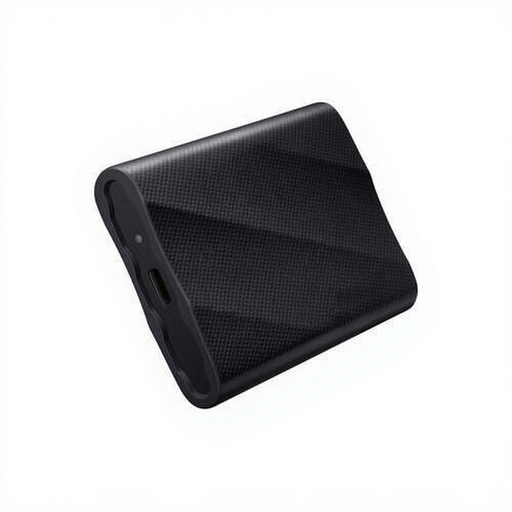
Een draagbare SSD van 1 TB kan passen wanneer u een aanvullende kopie geregeld meeneemt. Vergelijk de capaciteit met alle bestanden die u wilt bewaren en controleer de aansluiting van uw apparaten.
Nee, niet als dit de enige kopie van de collectie is. Het Netwerk Digitaal Erfgoed adviseert meerdere kopieën op verschillende media en fysieke plekken en regelmatige controle van de schijf en bestanden.
Controleer of de catalogusmap en alle fotomappen onder de geselecteerde mappen of bibliotheken vallen. Microsoft beschrijft Bestandsgeschiedenis voor kopieën en eerdere versies van bestanden op een externe schijf of netwerklocatie; test ook of u een foto en een catalogusbestand kunt herstellen.
Niet noodzakelijk. Toshiba vermeldt voor de onderzochte Canvio Basics-uitvoering standaard NTFS voor Windows en opnieuw formatteren voor macOS. Controleer vóór formatteren welke computers en back-upsoftware de schijf moeten gebruiken en bewaar bestaande bestanden eerst elders.
Houd rekening met opslagruimte voor een afzonderlijke kopie en tijd voor periodieke controles en hersteltests. Leg ook vast wie wachtwoorden of sleutels beheert als u beveiligingsfuncties instelt.
Niet automatisch. Als personen herkenbaar op foto’s staan, zijn die beelden persoonsgegevens en is de AVG relevant. De Autoriteit Persoonsgegevens geeft aan dat passende beveiliging afhangt van de omstandigheden; beoordeel daarom wie toegang nodig heeft en welke maatregelen bij het archief passen.