Waar let u op bij het kiezen?
Bepaal eerst hoe u eerdere versies gaat bewaren en herstellen; kies daarna de schijf op basis van de benodigde ruimte, de gebruiksplek en de aansluitingen van de clubcomputers.
| Aandachtspunt |
Wat controleert u? |
Voor wie is dit belangrijk? |
| Oudere versies herstellen |
Controleer of Bestandsgeschiedenis op Windows of Time Machine op Mac de juiste mappen bewaart. Test of u een oudere versie kunt terugzetten. |
Als u een gewijzigd of verwijderd projectbestand wilt kunnen herstellen, moet de back-upfunctie juist voor die bestanden zijn ingesteld. Ongeveer 33% van de consumenten geeft versieherstel als eerste prioriteit. |
| Ruimte voor het archief |
Tel de club- en projectmappen op en houd rekening met groei en opeenvolgende versies. Vergelijk dit met de capaciteit van de exacte schijfvariant. |
Voor een archief met meerdere projecten is voldoende ruimte nodig voor volgende back-ups, niet alleen voor de bestanden van vandaag. Ongeveer 27% van de consumenten stelt archiefruimte voorop. |
| Toegang tot gegevens |
Beoordeel of de back-up persoonsgegevens bevat, welke gebruikers toegang nodig hebben en hoe wachtwoorden worden beheerd. |
Als clubbestanden herleidbare gegevens bevatten, wilt u de toegang zorgvuldig regelen en de gegevens beveiligen. Ongeveer 20% van de consumenten geeft gegevensbeveiliging de hoogste prioriteit. |
| Meenemen en aansluiten |
Controleer of de computer USB-A of USB-C heeft en welk kabeltype bij de exacte variant zit. Bedenk ook of de schijf meestal op één plek blijft. |
Wie de schijf tussen locaties of werkplekken vervoert, heeft baat bij een passende aansluiting en een praktische draagoplossing. Ongeveer 20% van de consumenten stelt vervoer en aansluiting voorop. |
Joybuy-producten voor clubback-ups
Deze selectie bevat draagbare SSD’s en HDD’s voor clubbestanden en archieven, naast desktop-HDD’s voor opslag op een vaste plek. Voor oudere projectversies is bij elk opslagmedium een passende back-upfunctie nodig.
 Geen afbeelding beschikbaar
SanDisk Portable SSD 1TB
Een draagbare SSD om clubbestanden mee te nemen; de productnaam vermeldt 1 TB opslag.
Voor het terugzetten van oudere projectversies is daarnaast een geschikte back-upfunctie nodig.
Joybuy
 Geen afbeelding beschikbaar
WD My Passport for Mac 2TB Blue
Een draagbare HDD met een Mac-gerichte productvariant; de naam vermeldt 2 TB en voorbereiding voor Time Machine.
Controleer de back-upinstellingen voor de juiste mappen: de schijf alleen garandeert geen herstel van oudere versies.
Joybuy
 Geen afbeelding beschikbaar
WD Elements Desktop 6TB
Een desktop-HDD voor een clubarchief dat vooral op één plek staat; de productnaam vermeldt 6 TB.
Voor versieherstel is daarnaast een geschikte back-upfunctie nodig.
Joybuy
 Geen afbeelding beschikbaar
WD My Passport 6TB White
Een draagbare HDD voor een groter archief; de productnaam vermeldt 6 TB, wachtwoordbeveiliging en back-upsoftware.
Controleer of de software de gewenste projectmappen en oudere versies omvat; deze productkenmerken alleen garanderen dat niet.
Joybuy
 Geen afbeelding beschikbaar
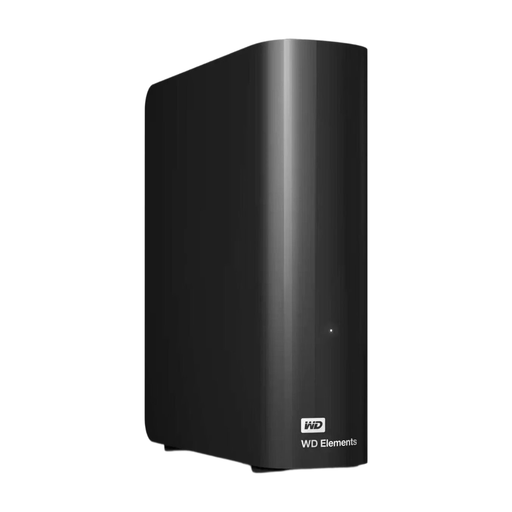
WD Elements Desktop 16TB
Een desktop-HDD voor een omvangrijk archief op een vaste plek; de productnaam vermeldt 16 TB.
Voor het terugzetten van eerdere projectversies moet u een geschikte back-upfunctie instellen.
Joybuy
Veelgestelde vragen
Bewaart een externe schijf vanzelf eerdere versies van projectbestanden?
Nee, daarvoor moet u een geschikte back-upfunctie instellen. Microsoft Support beschrijft versieherstel via Bestandsgeschiedenis op Windows; Apple Support beschrijft dit voor Time Machine op Mac. Controleer welke projectmappen zijn opgenomen en test een herstelactie.
Kan ik een voor Windows geformatteerde schijf meteen voor Time Machine gebruiken?
Controleer eerst of de schijf opnieuw geformatteerd moet worden. Apple geeft aan dat bij formatteren bestaande bestanden definitief kunnen verdwijnen, dus bewaar die gegevens elders voordat u de schijf instelt.
Hoe controleer ik of mijn back-up bruikbaar is?
Controleer of back-ups plaatsvinden en probeer een belangrijk bestand, waaronder een oudere projectversie, terug te zetten. Het Nationaal Cyber Security Centrum adviseert bestanden uit een back-up te openen om te controleren of ze bruikbaar zijn.
Is één externe schijf voldoende als back-up?
Een afzonderlijke kopie op een andere locatie verkleint de afhankelijkheid van één schijf of opslagplek. Het Nationaal Cyber Security Centrum adviseert back-ups op ten minste twee verschillende typen media te bewaren.
Waar moet een club op letten bij een back-up met ledengegevens?
Als de bestanden persoonsgegevens bevatten, moet de club passende beveiliging beoordelen en de toegang zorgvuldig regelen. De Autoriteit Persoonsgegevens stelt dat organisaties persoonsgegevens goed moeten beveiligen. Of verlies van een schijf als datalek moet worden gemeld, hangt af van de mogelijke impact op betrokkenen.


