Vandaag of morgen in huis

Kwaliteit gegarandeerd

Welkomstaanbiedingen ontgrendelen: GRATIS bezorging | Tot 80% korting | Gratis 30 dagen JoyPlus-proefperiode
Download de app
笔记本电脑运行缓慢、PlayStation 5 硬盘空间告急,或是担心丢失重要的照片文件夹。外置 SSD 似乎是完美的解决方案:高速、小巧且价格日益亲民。然而,市场上充斥着各种型号,它们都作出了天花乱坠的承诺。这些承诺大多基于营销噱头,不仅会让你花冤枉钱,最终到手的产品也可能并不适合你。
作为 Joybuy 的产品推荐官,我每天都会看到用户在选购时遇到的问题。在您做出选择之前,识别这些常见的陷阱至关重要。
要避免买错产品,您无需成为技术专家。只需关注以下三点,就一定能做出更明智的选择。
外置 SSD 的速度取决于两个因素:硬盘本身和您设备的 USB 端口。以下是最常见的几种标准:
提示: 请查阅您的笔记本电脑、Mac 或主板的规格说明,了解其 USB 端口的版本。这样您就能确保自己投资的 高速外部存储 能够真正发挥其性能。
所需容量因人而异,但这里有一条经验法则:
大多数外置 SSD 都已为 Windows 预格式化。您使用的是 Mac 吗?那么您需要自行格式化硬盘。这只是举手之劳,但需要注意。一款标明“兼容时间机器”的 Mac 专用 SSD 可以即开即用。若要用于 PS5 或 Xbox,有时也需要进行特定格式化,通常游戏主机会引导您完成此操作。
基于客观规格和用户画像,我们精选了几款能够规避上述陷阱的型号。
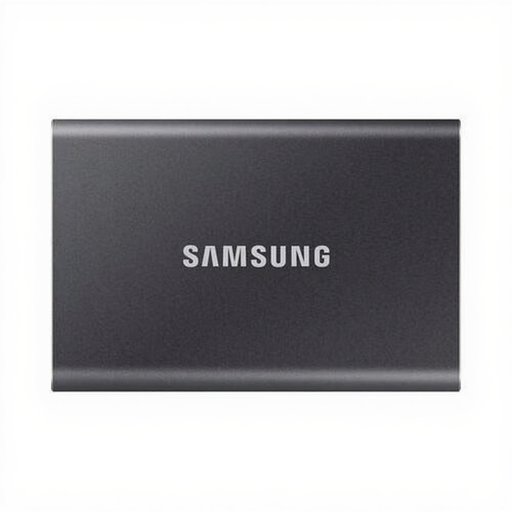
为何匹配: 适用于备份、学习、存储照片以及偶尔移动大文件。T7 在价格与性能之间取得了绝佳的平衡,您无需为大多数标准笔记本电脑无法达到的峰值速度支付额外费用。
该型号避开了“速度神话”的陷阱。其 1,050 MB/s 的速度是符合实际的,与大多数现代设备上的 USB 3.2 Gen 2 端口完美匹配,确保您物有所值。
久经考验的可靠性,以及紧凑轻巧的设计 (58 克)。随附 USB-C to C 和 USB-C to A 数据线,以实现广泛的兼容性。
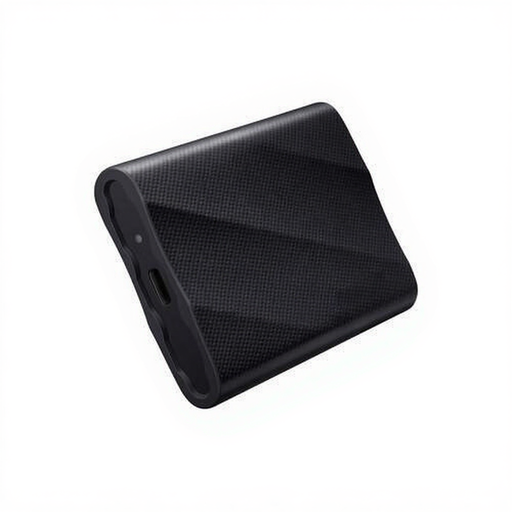
为何匹配: 适用于处理 4K/8K 视频文件或大型图形项目的专业人士。时间就是金钱,T9 旨在最大限度地减少等待时间——前提是您拥有合适的硬件。
该型号避开了“每 TB 单价”的幻觉。它价格更高,但能提供专业工作流所必需的、持续稳定的高写入速度,这与那些很快就会掉速的廉价替代品截然不同。
通过 USB 3.2 Gen 2x2 接口,速度高达 2,000 MB/s。三星的动态散热保护 (Dynamic Thermal Guard) 技术有助于防止过热,确保在长时间高强度负载下性能保持稳定。
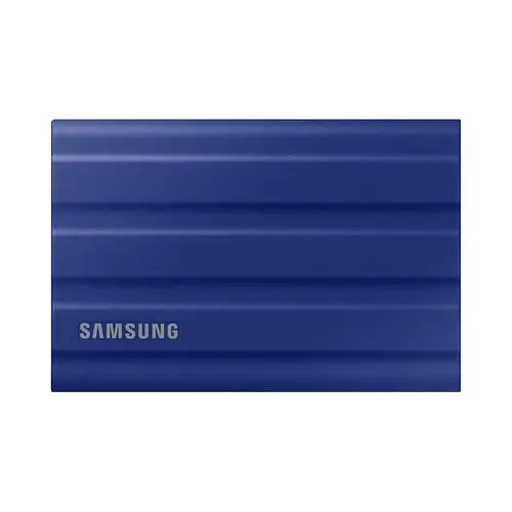
为何匹配: 扩展您的 PS5 或 PC 游戏库,或供摄影师在户外现场工作的理想之选。额外的防护层在多变的环境中能让您更加安心。
该型号解决了“虚假坚固性”的问题。其橡胶外壳和 IP65 级防尘防水认证,相比标准的金属外壳,能为日常使用中的磕碰和溅水提供真正更强的保护。
耐用性与速度兼得。凭借 1,050 MB/s 的速度,它足以存储 PS5 游戏并直接运行 PS4 游戏,而其坚固的构造使其非常适合移动携带。
我们整理了一份完整且实时更新的产品清单,其中所有产品均完全符合这些严格的筛选标准及相关法规。
是的,在大多数情况下需要。大多数 SSD 默认采用适用于 Windows 的 NTFS 格式。要将 Mac 专用 SSD 用于 Mac,您需要通过“磁盘工具”将其格式化为 APFS (仅供 Apple 设备使用) 或 ExFAT。如果您希望在 macOS 和 Windows 系统上都能使用该硬盘,ExFAT 是一个不错的选择。
主要区别在于技术。传统的 外置机械硬盘 (HDD) 使用旋转盘片和读写臂,类似于黑胶唱片机。这使其成为机械结构,速度更慢,且对冲击更敏感。而 便携式 SSD 没有任何活动部件,它使用闪存,就像 U 盘一样,但速度更快、可靠性更高。因此,SSD 的速度、耐用性和便携性都显著优于 HDD,但通常在同等价位下提供的存储空间较少。
SSD 的使用寿命通常以 总写入字节数 (TBW) 来衡量,该指标表示在闪存颗粒磨损前可以写入的数据总量。对于普通用户而言,这个数值非常高,以至于在实际使用中,硬盘的寿命很可能超过您所使用的电脑。因生产缺陷或物理损坏 (如端口损坏) 导致的故障风险,通常比您将硬盘“写坏”的风险要大。因此,定期备份数据始终是明智之举。