Que vérifier avant l’achat ?
Commencez par déterminer si vous pouvez faire passer un câble réseau jusqu’à l’étage. Choisissez ensuite entre un point supplémentaire filaire et un système mesh sans fil, puis vérifiez les ports nécessaires, la compatibilité avec votre routeur actuel et les mises à jour.
| Point à vérifier |
Que devez-vous vérifier ? |
Pour qui est-ce important ? |
| Une connexion stable pour jouer |
Vérifiez si votre ordinateur de jeu peut être connecté par câble, si le point choisi prend en charge la liaison Ethernet et s’il dispose de suffisamment de ports. |
Si je joue à l’étage, je veux savoir si la connexion depuis le routeur reste stable et si je peux raccorder mon ordinateur par câble. Environ 31 % des consommateurs privilégient la stabilité de la connexion pour jouer. |
| Une bonne couverture aux deux endroits |
Évaluez la connexion au bureau et dans votre espace de jeu, puis repérez l’endroit où installer un point Wi-Fi supplémentaire. |
Si j’ai besoin du Wi-Fi à la fois au bureau et dans mon espace de jeu, je veux pouvoir évaluer séparément la connexion à ces deux endroits. Environ 31 % des consommateurs accordent la priorité à une bonne couverture aux deux endroits. |
| La compatibilité avec le routeur existant |
Vérifiez si l’appareil dispose d’un mode point d’accès ou d’une connexion LAN adaptée, ainsi que le nombre de ports Ethernet disponibles dont vous avez besoin. |
Si je souhaite conserver le routeur de mon fournisseur, je cherche une solution d’extension compatible qui ne nécessite pas de remplacer le routeur principal. Environ 23 % des consommateurs privilégient la conservation de leur routeur existant. |
| Mises à jour et coûts d’utilisation |
Vérifiez comment les mises à jour sont proposées, quel type d’alimentation est nécessaire et combien d’appareils supplémentaires resteront allumés en permanence. |
Si je laisse mes équipements allumés pendant de longues périodes, je veux savoir à l’avance comment gérer les mises à jour et quelle alimentation l’installation nécessite. Environ 15 % des consommateurs privilégient la gestion et les coûts récurrents. |
Les produits Joybuy
Ces produits Joybuy sont conçus pour étendre un réseau mesh ou ajouter un point d’accès filaire afin d’améliorer le Wi-Fi dans votre espace de jeu et au bureau, à l’étage.
 Image indisponible
TP-Link Deco X50, lot de 3, Wi-Fi 6 double bande
Ce pack mesh peut vous convenir si vous souhaitez étendre le Wi-Fi à plusieurs endroits. Vérifiez que la liaison entre les points est adaptée à votre configuration.
Le nom du produit indique trois unités, une double bande (2,4 GHz/5 GHz) et le Wi-Fi 6 (802.11ax).
Voir sur Joybuy
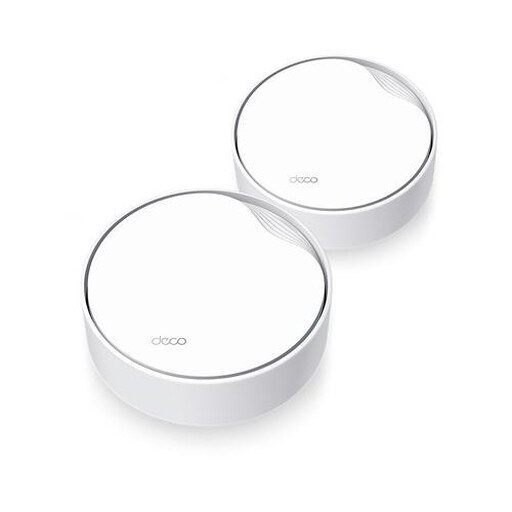 Image indisponible
TP-Link Deco X50-PoE, lot de 2, Wi-Fi 6 double bande
Ce pack mesh peut vous convenir si vous souhaitez utiliser deux points Wi-Fi. Avant l’achat, vérifiez que l’alimentation et les connexions sont adaptées à votre installation.
Le nom du produit indique deux unités, une double bande (2,4 GHz/5 GHz) et le Wi-Fi 6 (802.11ax).
Voir sur Joybuy
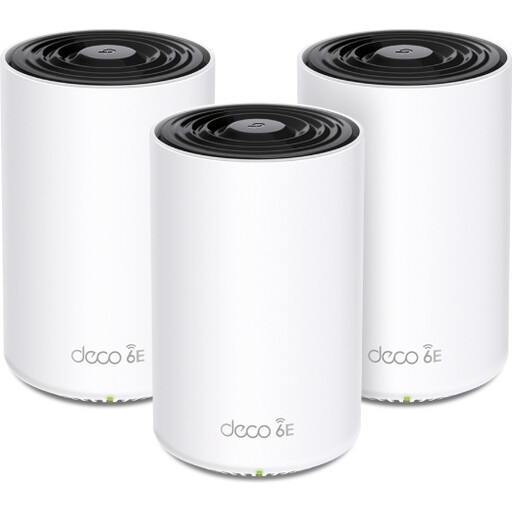 Image indisponible
TP-Link Deco XE75, Wi-Fi 6E tri-bande
Ce système mesh peut vous convenir si vous souhaitez étendre le Wi-Fi à plusieurs endroits. Vérifiez que les bandes de fréquences et l’emplacement sont adaptés à votre réseau actuel.
Le nom du produit indique une configuration tri-bande (2,4 GHz, 5 GHz et 6 GHz) et le Wi-Fi 6E (802.11ax).
Voir sur Joybuy
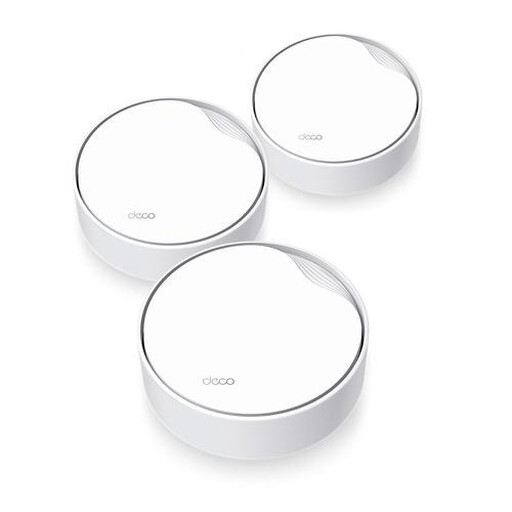 Image indisponible
TP-Link Deco X50-PoE, lot de 3, Wi-Fi 6 double bande
Ce pack mesh peut vous convenir si vous souhaitez étendre le Wi-Fi à plusieurs endroits. Vérifiez le fonctionnement de l’alimentation et d’une éventuelle connexion filaire dans votre configuration.
Le nom du produit indique trois unités, une double bande (2,4 GHz/5 GHz) et le Wi-Fi 6 (802.11ax).
Voir sur Joybuy
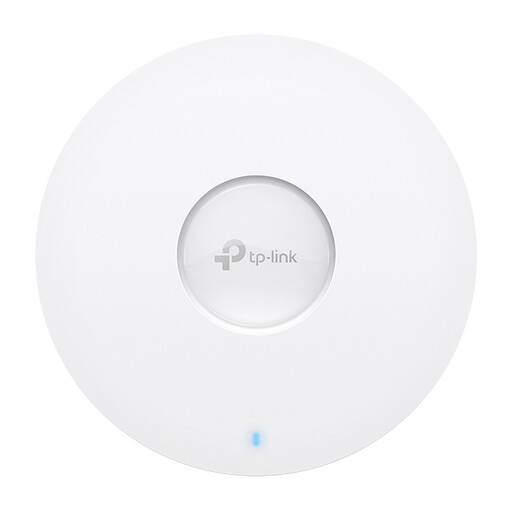 Image indisponible
Point d’accès TP-Link Omada EAP613 Wi-Fi 6 avec PoE
Ce point d’accès peut vous convenir si vous souhaitez ajouter un point filaire à l’étage. Cette configuration nécessite une connexion réseau à l’emplacement prévu pour l’installation.
Le nom du produit indique le Wi-Fi 6 et l’alimentation par Ethernet (PoE).
Voir sur Joybuy
Questions fréquentes
Avez-vous besoin d’un nouveau routeur gaming pour jouer et travailler à l’étage ?
Pas nécessairement : commencez par vérifier la connexion entre votre routeur actuel et l’étage. Si vous pouvez installer un câble, un point d’accès ou un nœud mesh avec liaison Ethernet peut convenir. Sans câble, la liaison sans fil entre les points reste importante. Un port gaming sur un routeur ne remplace pas une bonne couverture à l’étage.
Pouvez-vous conserver le routeur de votre fournisseur tout en étendant le Wi-Fi à l’étage ?
Oui, à condition que l’appareil supplémentaire et la connexion conviennent à une configuration en mode point d’accès ou pont LAN. FRITZ! explique, par exemple, comment le FRITZ!Repeater 3000 AX peut fonctionner en LAN derrière un routeur d’une autre marque. Vérifiez les instructions d’installation du modèle choisi et les connexions dont vous avez besoin.
De quels éléments supplémentaires pourriez-vous avoir besoin ?
Tout dépend de la configuration choisie : vous pourriez avoir besoin d’un câble réseau, d’un commutateur, d’une alimentation PoE adaptée ou d’un point Wi-Fi supplémentaire. Vérifiez le mode d’alimentation et le nombre de ports Ethernet nécessaires avant de faire votre choix.
Que devez-vous continuer à vérifier après l’installation ?
Vérifiez que votre routeur et vos points Wi-Fi reçoivent des mises à jour de sécurité et activez les mises à jour automatiques si cette option est disponible. VeiligInternetten recommande de rester attentif aux mises à jour ; tous les modèles ne proposent pas nécessairement la mise à jour automatique.
Une valeur Wi-Fi annoncée suffit-elle pour évaluer la connexion aux deux endroits ?
Non, le débit ou la surface de couverture annoncés ne permettent pas, à eux seuls, de prévoir la qualité de la connexion chez vous. Examinez l’emplacement du routeur et des éventuels points Wi-Fi, puis vérifiez le signal au bureau et dans votre espace de jeu après l’installation.


