Pour analyser les prêts en bibliothèque sur deux écrans, choisissez un moniteur compatible avec les sorties vidéo de votre ordinateur et offrant l’espace nécessaire pour afficher tableaux et rapports. Comparez ensuite la résolution, les réglages et les connectiques. Un moniteur avec hub USB-C peut simplifier une installation avec ordinateur portable, mais il n’est pas indispensable si votre ordinateur dispose déjà de deux sorties vidéo adaptées. Dell Support conseille de vérifier que l’ordinateur et le moniteur prennent en charge la configuration d’écran souhaitée.
À qui s’adresse ce choix ?
Analyste des données de prêt
Vous souhaitez consulter des tableaux et des rapports en même temps. L’espace disponible à l’écran et la lisibilité sont alors essentiels. Arboportaal cite notamment les petits caractères et le faible contraste parmi les causes possibles d’une mauvaise lisibilité.
Utilisateur d’un ordinateur portable avec deux écrans
Vous souhaitez vérifier à l’avance que votre ordinateur portable prend en charge deux affichages indépendants et qu’un hub USB-C offre les connectiques et l’alimentation dont vous avez besoin. Dell Support souligne l’importance des connectiques et de la prise en charge des écrans dans une configuration à plusieurs moniteurs.
Employé disposant déjà d’un écran
Vous souhaitez ajouter un deuxième écran sans remplacer inutilement votre installation actuelle. Comparez le format, la hauteur et les connectiques disponibles. Le catalogue de prévention des risques professionnels de STL décrit une configuration avec deux écrans côte à côte et à la même hauteur.
Quels critères prendre en compte ?
Deux sorties vidéo distinctes
Cette solution est adaptée si : votre ordinateur dispose de deux sorties vidéo compatibles et que vous souhaitez afficher les données de prêt et les informations sources sur des écrans distincts.
À prendre en compte : vérifiez les ports, les câbles et les configurations d’écran prises en charge. Deux écrans nécessitent également suffisamment d’espace sur le bureau. Dell Support explique comment configurer plusieurs moniteurs.
Un moniteur avec hub USB-C comme premier écran
Cette solution est adaptée si : vous souhaitez connecter un ordinateur portable compatible à un moniteur via USB-C et avez besoin des fonctions d’un hub.
À prendre en compte : la seule présence d’un port USB-C ne garantit pas la connexion en série d’un deuxième écran. Vérifiez la prise en charge vidéo, l’alimentation et les éventuelles exigences MST des appareils concernés.
Un deuxième écran à côté de votre moniteur actuel
Cette solution est adaptée si : votre écran actuel vous convient toujours et que vous souhaitez afficher un rapport ou une source de données supplémentaire.
À prendre en compte : comparez le format, la résolution et la hauteur avec votre écran actuel. Des fonctions de hub supplémentaires ne sont pas forcément nécessaires.
| Critère |
Que vérifier ? |
À qui cela importe-t-il ? |
| Lisibilité et résolution |
Comparez la résolution et les dimensions du nouvel écran et de l’écran actuel avec les rapports que vous consultez. Vérifiez également la résolution prise en charge par votre ordinateur. |
Pour lire simultanément de grands tableaux et des lignes de rapport, la lisibilité est essentielle. Environ 33 % des consommateurs en font une priorité. |
| Connexion de deux écrans |
Vérifiez les sorties vidéo de l’ordinateur, les entrées des moniteurs et les câbles nécessaires. Pour une connexion en série, consultez également les manuels afin de vérifier la fonction vidéo requise et la prise en charge MST. |
Si vous souhaitez deux affichages indépendants sans choisir une configuration de câble ou de hub incompatible, privilégiez la fiabilité des connexions. Environ 27 % des consommateurs en font leur priorité. |
| Posture de travail et espace sur le bureau |
Mesurez l’espace disponible et vérifiez le réglage en hauteur ainsi que l’encombrement des deux écrans. |
Si vous utilisez deux écrans côte à côte pendant de longues périodes, vous devez pouvoir ajuster leur emplacement et leur hauteur. Environ 27 % des consommateurs accordent la priorité à ces critères. |
| Complément d’un écran existant |
Notez le modèle, les dimensions et les entrées de votre moniteur actuel, puis comparez-les avec ceux du deuxième écran. |
Si vous souhaitez conserver votre moniteur actuel et ajouter uniquement une fonction d’affichage qui vous manque, privilégiez un écran complémentaire adapté. Environ 13 % des consommateurs en font leur priorité principale. |
Les pièges à éviter
-
Penser que l’USB-C prend automatiquement en charge deux écrans
La connexion en série impose des exigences précises à l’ordinateur et au moniteur. Selon Dell Support, elle ne fonctionne pas via HDMI ni via USB-C sans le mode vidéo requis.
Avant de compter sur une connexion en série, consultez les manuels des appareils concernés et vérifiez les ports disponibles.
Selon les connectiques disponibles, un adaptateur compatible ou un câble vidéo distinct peut être nécessaire.
-
Comparer uniquement la diagonale de l’écran
La diagonale ne renseigne pas sur le nombre de pixels de l’écran. Les modèles QHD cités affichent une résolution de 2560 × 1440, tandis que Philips indique une résolution Full HD de 1920 × 1080 pour le 24B2G5301/00. La résolution, à elle seule, ne garantit pas que le texte de vos rapports sera agréable à lire.
Comparez le format et la résolution avec ceux de votre écran actuel, et vérifiez quelle échelle d’affichage convient à vos documents.
-
Ne vérifier l’espace et la hauteur des écrans qu’après l’achat
Lorsque deux écrans sont placés côte à côte, leur position et leur hauteur contribuent à l’aménagement de l’espace de travail. Le catalogue de prévention des risques professionnels de STL décrit une configuration avec deux écrans à la même hauteur.
Mesurez votre bureau et vérifiez les réglages des deux écrans avant de choisir votre configuration.
Un bras ou un pied adapté peut être nécessaire pour placer les écrans où vous le souhaitez.
Quelques marques à découvrir
Dell
Selon les caractéristiques des produits Dell, les modèles Pro Plus présentés ici comprennent un moniteur QHD de 23,8 pouces et une variante avec hub USB-C.
- Le P2425D est doté d’une dalle QHD de 23,8 pouces ; le P2425DE associe la résolution QHD à des fonctions de hub.
- Ces différences concernent ces modèles précis. Pour le P2425DE, vérifiez que votre ordinateur portable prend en charge les fonctions vidéo et d’alimentation USB-C souhaitées.
Philips
Selon Philips, le 24B2G5301/00 est un moniteur professionnel Full HD de 23,8 pouces avec station d’accueil USB-C intégrée.
- Philips indique que le moniteur permet de connecter des périphériques et un câble Ethernet.
- Ces caractéristiques ne confirment pas, à elles seules, qu’il est possible de connecter un deuxième moniteur en série via cet écran.
HP
La série E comprend le E24mv G4, un moniteur Full HD de 23,8 pouces doté de fonctions de visioconférence, selon HP.
- HP indique que ce modèle dispose d’un réglage en hauteur, en inclinaison et en rotation, ainsi que d’une webcam intégrée.
- Si vous n’avez pas besoin d’une webcam, ces fonctions supplémentaires ne sont pas forcément utiles pour analyser les données de prêt.
Lenovo
Dans les informations produit néerlandaises, le ThinkVision E24-40 est décrit comme un moniteur Full HD de 23,8 pouces.
- Ses entrées HDMI et DisplayPort en font un modèle à comparer aux sorties disponibles sur votre ordinateur.
- Vérifiez les connectiques de votre ordinateur et la variante exacte du moniteur pour vous assurer qu’elles conviennent à votre installation.
Les moniteurs Joybuy pour cet espace de travail
Cette sélection Joybuy est pensée pour afficher tableaux et rapports sur deux écrans, avec des options pour connecter un ordinateur portable via USB-C ou compléter un écran existant. Avant l’achat, vérifiez que les connectiques du moniteur choisi sont compatibles avec votre ordinateur.
 Aucune image disponible
Moniteur incurvé Dell Pro P3426WEV 34,1 pouces WQHD IPS avec hub USB-C
Un écran large pour consulter côte à côte rapports et données de prêt. Vérifiez qu’il convient à l’espace disponible sur votre bureau.
34,1 pouces ; incurvé WQHD IPS ; hub USB-C ; webcam ; 100 Hz ; Power Delivery 90 W.
Joybuy
 Aucune image disponible
Moniteur Dell Pro Plus P2425DE 23,8 pouces QHD
À comparer si vous recherchez un écran QHD avec fonctions de hub pour connecter un ordinateur portable. Vérifiez la compatibilité USB-C de votre ordinateur.
23,8 pouces ; 2560 × 1440 pixels ; hub USB-C ; Power Delivery 90 W ; RJ45.
Joybuy
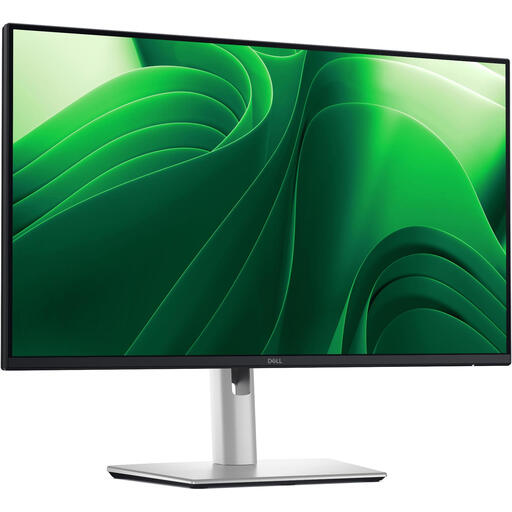 Aucune image disponible
Moniteur Dell Pro Plus P2425D 23,8 pouces QHD
Un deuxième écran à envisager à côté de votre moniteur actuel. Comparez la résolution, la hauteur et les connectiques avec celles de votre écran actuel.
23,8 pouces ; 2560 × 1440 pixels ; HDMI et DisplayPort ; réglage en hauteur, inclinaison, rotation et pivot.
Joybuy
 Aucune image disponible
Moniteur Dell Pro Plus P3425WE 34,1 pouces
Sa résolution panoramique est à considérer si vous souhaitez afficher plusieurs fenêtres de rapport côte à côte. Vérifiez l’espace disponible sur votre bureau.
34,1 pouces ; 3440 × 1440 pixels ; hub USB-C ; Power Delivery 90 W ; RJ45 ; commutateur KVM.
Joybuy
 Aucune image disponible
Moniteur incurvé iiyama ProLite 34 pouces UWQHD
Une option pour aménager un espace de travail permettant d’afficher plusieurs applications côte à côte. Vérifiez que sa largeur et ses réglages conviennent à votre bureau.
34 pouces ; 3440 × 1440 pixels ; station d’accueil USB-C ; Power Delivery jusqu’à 95 W ; RJ45 ; commutateur KVM ; réglage en hauteur sur 15 cm.
Joybuy
Questions fréquentes
Mon deuxième moniteur doit-il être du même modèle que le premier ?
Non, vous pouvez utiliser des moniteurs différents ensemble. Le format et la résolution peuvent toutefois influencer le passage d’un écran à l’autre. Vérifiez surtout que votre ordinateur prend en charge le mode d’affichage étendu souhaité. Dell Support explique comment utiliser différents types de moniteurs dans une configuration à plusieurs écrans.
Comment afficher un rapport sur un écran et les données de prêt sur l’autre ?
Dans Windows, choisissez le mode étendu plutôt que la duplication, puis organisez les écrans dans les paramètres d’affichage en fonction de leur emplacement sur le bureau. Microsoft Support présente ces réglages pour les configurations à plusieurs moniteurs.
Tous les moniteurs USB-C peuvent-ils connecter un deuxième écran en série ?
Non, la seule présence d’un port USB-C ne garantit pas la possibilité d’une connexion en série. Dell Support précise que celle-ci ne fonctionne pas via HDMI ni via USB-C sans le mode vidéo requis. Vérifiez les connectiques et la prise en charge MST de l’ordinateur et du moniteur concernés.
L’ajout d’un deuxième écran modifie-t-il les règles de confidentialité applicables aux données de prêt ?
L’ajout d’un deuxième écran ne modifie pas, à lui seul, les obligations prévues par le RGPD. Si les données de prêt permettent d’identifier des personnes, l’organisation doit définir des mesures de sécurité adaptées aux données et à l’environnement de travail. L’Autorité néerlandaise de protection des données décrit cette responsabilité pour les organisations qui traitent des données à caractère personnel.


