Quels critères prendre en compte ?
Pour consulter une carte d’itinéraire et les informations complémentaires en même temps, le choix dépend de la disposition des écrans, de la compatibilité avec votre ordinateur, de la lisibilité et de votre configuration dans son ensemble.
Compléter un écran existant
Cette solution vous convient si : votre écran actuel est adapté et que vous souhaitez répartir la carte et les informations d’itinéraire sur deux espaces de travail.
À prendre en compte : vous aurez besoin de plus d’espace sur votre bureau et de connexions supplémentaires. Vérifiez que votre ordinateur prend en charge les deux écrans.
Deux moniteurs distincts
Cette solution vous convient si : vous souhaitez pouvoir positionner deux écrans physiques indépendamment et que votre ordinateur peut les gérer tous les deux.
À prendre en compte : prévoyez l’espace et les connexions nécessaires pour deux écrans.
Un seul moniteur ultralarge
Cette solution vous convient si : vous souhaitez consulter la carte et les informations d’itinéraire en même temps sans avoir besoin de deux écrans physiques distincts.
À prendre en compte : vous disposerez d’un seul espace de travail large, et non de deux écrans pouvant être positionnés indépendamment.
| Votre besoin |
À vérifier avant l’achat |
Pour quels consommateurs |
| Afficher la carte et les informations d’itinéraire en même temps |
Comparez la disposition des écrans et leur résolution. Essayez d’afficher la carte et une deuxième fenêtre avec la taille de texte que vous utilisez habituellement. |
Si je veux consulter la carte et les informations d’itinéraire en même temps, je souhaite les garder côte à côte sans que les noms sur la carte deviennent illisibles. Environ 33 % des consommateurs donnent la priorité à une vue d’ensemble de la carte. |
| Connecter deux écrans |
Vérifiez le nombre maximal d’écrans externes, les sorties vidéo et les câbles nécessaires pour votre ordinateur. |
Lorsque j’agrandis ma configuration, je veux savoir à l’avance si mon ordinateur peut gérer la combinaison choisie. La connexion est le principal point à prendre en compte pour environ 27 % des consommateurs. |
| Lisibilité et positionnement |
Vérifiez la lisibilité des noms sur la carte à votre distance de vision habituelle. Contrôlez le réglage en hauteur, les reflets et les dimensions de votre bureau. |
Pour les longues sessions de planification, je veux pouvoir lire le texte facilement et positionner les écrans confortablement. La lisibilité et le positionnement sont prioritaires pour environ 20 % des consommateurs. |
| Coût total et consommation d’énergie |
Comparez l’achat d’un écran supplémentaire à celui de deux nouveaux écrans et consultez les données énergétiques des modèles exacts. |
Lorsque je choisis une configuration complète, je veux prendre en compte le coût d’achat et la consommation d’énergie des écrans. C’est la priorité principale d’environ 20 % des consommateurs. |
La Commission européenne renvoie, pour les écrans électroniques, à l’étiquette énergie de l’UE et aux données EPREL. Comparez les données des modèles exacts que vous envisagez.
Les produits Joybuy pour agrandir votre espace de travail
Cette sélection porte sur l’ajout d’un écran à une configuration existante pour planifier vos itinéraires, notamment avec des extensions portables pour ordinateur portable.
 Aucune image disponible
MSI MAG 272QPF E20, 27 pouces
Une option à comparer comme écran supplémentaire pour afficher la carte et les informations d’itinéraire. Vérifiez au préalable que votre ordinateur prend en charge la configuration d’écrans souhaitée.
Le nom du produit indique 2K WQHD, 200 Hz et Rapid IPS.
Voir sur Joybuy
 Aucune image disponible
AOC Gaming Q27G42XNE, 27 pouces
Un modèle à comparer comme écran supplémentaire. Vérifiez que ses connexions sont compatibles avec les sorties vidéo de votre ordinateur.
Le nom du produit indique une résolution de 2560 × 1440 pixels, HDMI et DisplayPort.
Voir sur Joybuy
 Aucune image disponible
LG UltraFine 27U711B-B, 27 pouces
Une option à envisager comme écran supplémentaire si sa résolution correspond à la taille souhaitée pour la carte et le texte.
Le nom du produit indique 4K et IPS.
Voir sur Joybuy
 Aucune image disponible
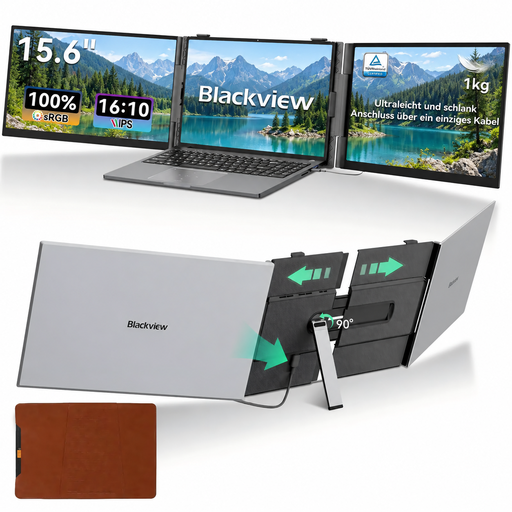
Blackview DCM6 PRO
Une extension portable à comparer si vous souhaitez ajouter des espaces de travail à votre configuration sur ordinateur portable.
14 pouces ; Full HD (1920 × 1080) ; conçu pour les ordinateurs portables de 13 à 17,3 pouces.
Voir sur Joybuy
 Aucune image disponible
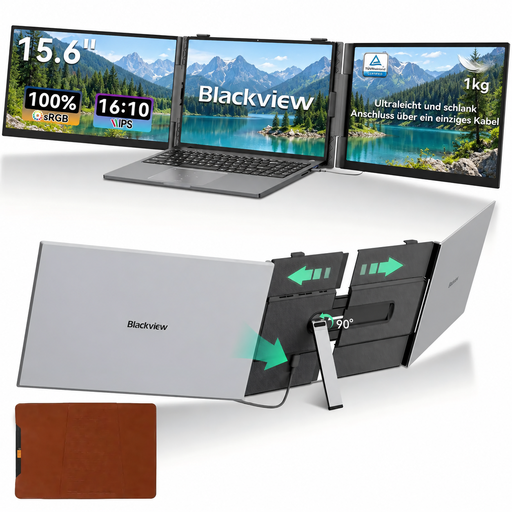
Blackview DCM8 Pro, 15,3 pouces
Une option portable à deux écrans pour ajouter un espace de travail visible à votre ordinateur portable. Vérifiez que le type de connexion convient à votre appareil.
Le nom du produit indique FHD et USB-C.
Voir sur Joybuy
Questions fréquentes
Puis-je connecter deux moniteurs externes à mon ordinateur portable ?
Cela dépend du modèle exact de l’ordinateur portable, du nombre d’écrans externes pris en charge et des sorties vidéo disponibles. Apple Support recommande aux utilisateurs de Mac de vérifier les possibilités de leur modèle spécifique ainsi que les câbles nécessaires.
Comment afficher la carte sur un écran et les informations d’itinéraire sur l’autre ?
Sur un ordinateur Windows, après avoir connecté les écrans, vous pouvez les configurer dans les paramètres d’affichage. Microsoft Support explique comment identifier les écrans, régler leur position et utiliser un bureau étendu pour afficher différentes fenêtres.
Puis-je toujours chaîner deux moniteurs avec un seul câble ?
Non, cela dépend de l’ordinateur, des moniteurs et du type de connexion utilisé. Dell Support précise que le chaînage ne fonctionne pas via HDMI et que la fonction vidéo DisplayPort ou la prise en charge Thunderbolt nécessaire doit être disponible.
Comment comparer la consommation d’énergie de deux moniteurs ?
Consultez l’étiquette énergie de l’UE et les données EPREL complémentaires pour chaque modèle exact. Tenez compte des données des deux écrans. Pour calculer le coût annuel, la durée d’utilisation et votre tarif d’électricité sont également importants.
Quels sont mes droits lorsque j’achète un moniteur en ligne ?
Pour un achat à distance relevant du droit néerlandais, vous disposez généralement d’un délai de rétractation de 14 jours, sous réserve des exceptions expliquées par le gouvernement néerlandais. La garantie légale n’est pas limitée à une durée fixe de deux ans : elle dépend de ce que vous pouvez raisonnablement attendre du produit. ACM ConsuWijzer indique que le vendeur est votre interlocuteur.


