Pour répartir l’image du jeu sur plusieurs écrans afin de créer un panorama, vérifiez d’abord que le jeu concerné, la carte graphique et la résolution souhaitée prennent en charge cette configuration. NVIDIA Surround et AMD Eyefinity permettent de regrouper des écrans, mais ne garantissent pas un affichage optimal du cockpit dans tous les jeux. Pour jouer sur un écran principal tout en affichant d’autres fenêtres à côté, un écran principal distinct vous laisse davantage de liberté dans le choix du format et de la dalle. Un écran ultra-large constitue une autre option, à condition que le jeu prenne en charge le format d’image et que l’écran trouve sa place sur votre bureau.
À qui s’adressent ces configurations ?
Pour créer un cockpit panoramique
Pour étendre l’image du jeu sur plusieurs écrans, vérifiez la compatibilité du jeu, la visibilité des bordures et le regroupement des écrans par la carte graphique. NVIDIA présente Surround et AMD Eyefinity comme des solutions permettant de regrouper des écrans.
Pour jouer avec des écrans latéraux
Si vous souhaitez jouer sur un écran principal et utiliser les écrans latéraux pour afficher d’autres fenêtres, vous pouvez choisir l’écran principal et les écrans supplémentaires en fonction de leur usage. Vérifiez également que votre PC peut gérer les écrans et les modes d’affichage choisis.
Pour les amateurs de scènes spatiales sombres
Si vous envisagez une dalle OLED comme écran principal, mettez en balance ses caractéristiques et l’utilisation d’éléments de cockpit fixes. LG avertit qu’une image affichée longtemps sans changer sur un écran OLED peut laisser des marques persistantes.
Quels critères prendre en compte ?
Plusieurs écrans pour un panorama
Choisissez cette configuration si : vous souhaitez étendre l’image du jeu sur plusieurs écrans et que le jeu, le PC et l’espace disponible s’y prêtent.
À prendre en compte : les bordures visibles entre les écrans et les informations que la correction des bordures peut masquer. NVIDIA présente Surround et AMD Eyefinity, mais aucune de ces solutions ne garantit la prise en charge de l’interface de chaque jeu.
Un écran principal avec des écrans latéraux
Choisissez cette configuration si : vous souhaitez jouer sur un seul écran et afficher d’autres fenêtres sur les écrans restants.
À prendre en compte : cette configuration ne crée pas à elle seule un panorama dans le jeu. Vérifiez que votre PC peut gérer tous les écrans et les modes d’affichage choisis.
Un écran principal ultra-large
Choisissez cette configuration si : vous souhaitez profiter d’une vue plus large et que le jeu prend correctement en charge le format d’image choisi.
À prendre en compte : un écran ultra-large ne remplace pas automatiquement des fenêtres d’information séparées. Vérifiez l’espace disponible et, pour une dalle OLED, tenez compte de l’affichage prolongé d’éléments fixes.
| Critère |
Que vérifier ? |
À qui cela s’adresse-t-il ? |
| Un panorama fonctionnel |
Vérifiez le mode d’affichage du jeu, la carte graphique, les sorties disponibles et la résolution souhaitée. |
Je veux étendre l’image du jeu sur plusieurs écrans. Je vérifie donc d’abord si mon jeu et mon PC peuvent gérer ce mode. Environ 36 % des consommateurs font du panorama leur priorité numéro un à l’achat. |
| Écran principal et écrans latéraux |
Déterminez quel écran affichera le jeu et vérifiez, pour chaque écran, la résolution, la fréquence de rafraîchissement et la connectique. |
Je veux jouer sur un seul écran tout en gardant de la place pour d’autres fenêtres. Environ 29 % des consommateurs donnent la priorité à ces fenêtres séparées. |
| OLED et éléments de cockpit fixes |
Comparez le type de dalle et la surface d’écran. Consultez les consignes du modèle concernant l’entretien de l’image et les conditions qui s’appliquent à l’écran choisi. |
Pour les scènes spatiales sombres, je veux privilégier l’image principale, tout en tenant compte de la présence prolongée d’éléments de cockpit visibles. Environ 21 % des consommateurs font du contraste leur priorité numéro un. |
| Espace et fixation |
Vérifiez les dimensions de l’ensemble de la configuration, les dimensions VESA pertinentes et les informations de l’étiquette énergétique européenne des modèles choisis. |
Je veux savoir à l’avance si tous les écrans trouveront leur place sur mon bureau et quel matériel de fixation sera nécessaire. Environ 14 % des consommateurs privilégient l’aspect pratique de l’installation complète. |
Les pièges à éviter lors de l’achat
-
Penser qu’un mode d’affichage étendu fonctionne aussi parfaitement dans le cockpit
Surround et Eyefinity décrivent le regroupement des écrans, et non la prise en charge de l’interface de chaque jeu. De plus, la correction des bordures peut masquer une partie de l’image derrière les bords des écrans.
Avant de choisir plusieurs écrans pour créer un panorama, vérifiez que le jeu concerné prend en charge le mode d’affichage et l’interface souhaités.
Une configuration inadaptée au jeu peut nécessiter davantage de temps pour les réglages.
-
Considérer la fréquence de rafraîchissement maximale sans tenir compte de la connectique
Pour l’ASUS TUF Gaming VG27AQ3A, ASUS indique une fréquence maximale de 180 Hz via DisplayPort et de 144 Hz via HDMI.
Pour le modèle choisi, comparez l’entrée et le mode d’affichage pris en charge avec les sorties de votre PC.
-
Choisir l’OLED sans tenir compte des éléments de cockpit fixes
LG avertit qu’une image affichée longtemps sans changer sur un écran OLED peut laisser des marques persistantes.
Lisez les consignes d’entretien de l’image et les conditions propres au modèle, puis vérifiez qu’elles correspondent à votre utilisation.
-
Ne regarder que l’écran ou son pied
Les dimensions, les normes VESA et les possibilités de réglage varient selon les modèles et influent sur la disposition des écrans côte à côte.
Préparez la disposition des écrans à l’avance et vérifiez, pour chaque modèle, la connectique, la fixation et les informations de l’étiquette énergétique européenne.
Une configuration à plusieurs écrans peut nécessiter du matériel de fixation supplémentaire et davantage de réglages.
Quelques marques à découvrir
AOC
Le Q27G4XF est un modèle IPS QHD de 27 pouces. AOC indique une fréquence de rafraîchissement maximale de 180 Hz.
L’AG346UCD est un écran QD-OLED incurvé de 34 pouces au format 21:9.
Le format ultra-large ne garantit pas qu’un jeu spécifique prenne en charge la disposition souhaitée. Pour un écran OLED, tenez également compte de l’affichage d’images fixes.
ASUS
Le TUF Gaming VG27AQ3A est un écran Fast IPS plat de 27 pouces, au format QHD, dont la fréquence maximale annoncée atteint 180 Hz via DisplayPort.
- ASUS indique une entrée DisplayPort 1.4 et deux entrées HDMI 2.0. Les fréquences maximales annoncées sont de 180 Hz via DisplayPort et de 144 Hz via HDMI.
- Le pied n’est pas réglable en hauteur. ASUS indique une fixation VESA de 100 × 100 mm.
Xiaomi
D’après ses caractéristiques, le Xiaomi G27Qi EU est un écran IPS QHD plat de 27 pouces, avec une fréquence de rafraîchissement maximale de 180 Hz.
- Pour le G27Qi EU, Xiaomi indique une fixation VESA de 75 × 75 mm et un pied inclinable.
- Ne confondez pas le G27Qi EU avec le G27Qi 2026, dont les caractéristiques sont présentées séparément. Xiaomi indique des spécifications différentes pour cette variante.
LG
L’UltraGear 27GX704A-B est un écran OLED QHD de 27 pouces conçu comme écran principal. LG indique une fréquence de rafraîchissement de 240 Hz.
- Les caractéristiques du modèle indiquées par LG mentionnent une dalle réfléchissante.
- LG avertit qu’une image affichée longtemps sans changer sur un écran OLED peut laisser des marques persistantes. Il ne s’agit pas d’une comparaison indépendante avec d’autres modèles.
Les produits Joybuy pour les configurations avec écran principal ou ultra-large
Ces modèles conviennent à une configuration avec un écran principal séparé et des écrans latéraux, ou avec un écran principal ultra-large. Pour chaque écran, vérifiez que la connectique, le PC et le jeu sont adaptés à votre configuration.
 Aucune image disponible
Écran gaming MSI MAG 272QPF E20 27 pouces QHD Rapid IPS
Convient à une configuration avec un écran principal séparé et des écrans latéraux.
Les informations produit indiquent une diagonale de 27 pouces, une résolution de 2560 × 1440, une fréquence de 200 Hz et une dalle Rapid IPS.
Voir sur Joybuy
 Aucune image disponible
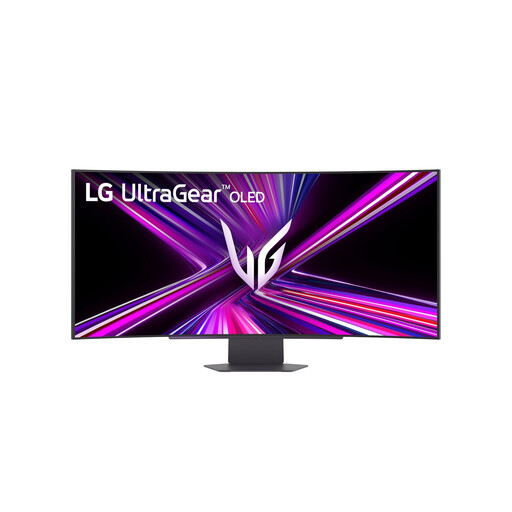
Écran OLED ultra-large LG 45GX900A-B 44,5 pouces
Convient comme écran principal ultra-large si le jeu prend en charge ce format d’image.
Les informations produit indiquent une dalle OLED et une résolution de 3440 × 1440 pixels. LG avertit qu’une image affichée longtemps sans changer sur un écran OLED peut laisser des marques persistantes. Consultez les consignes d’entretien de l’image.
Voir sur Joybuy
 Aucune image disponible
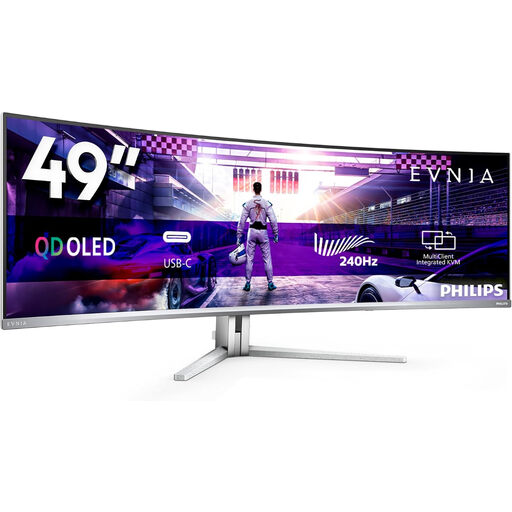
Écran gaming Philips Evnia 49M2C8900/00 49 pouces DQHD QD-OLED
Convient à un écran principal très large pour jouer et disposer de davantage d’espace pour vos fenêtres.
Les informations produit indiquent une résolution de 5120 × 1440 pixels, un format d’image 32:9 et une fréquence de rafraîchissement maximale de 240 Hz. La description du produit recommande d’éviter d’afficher des images fixes pendant une période prolongée.
Voir sur Joybuy
 Aucune image disponible
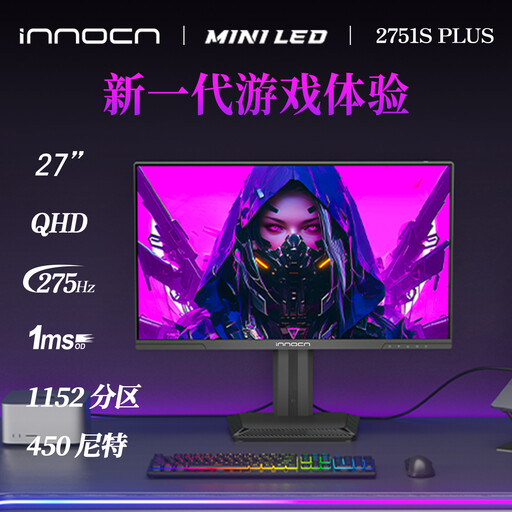
Écran gaming INNOCN 2751S PLUS 27 pouces QHD Mini-LED
Convient à une configuration avec un écran principal séparé et des écrans latéraux.
Les informations produit indiquent une résolution QHD, une dalle Fast IPS, la technologie Mini-LED et une fréquence de rafraîchissement maximale de 275 Hz. Elles mentionnent également un pied réglable en hauteur.
Voir sur Joybuy
 Aucune image disponible
Écran iiyama G-MASTER 45 pouces Dual QHD VA avec KVM, station d’accueil USB-C et RJ45
Convient à un écran principal large pour jouer et effectuer plusieurs tâches à la fois.
Les informations produit indiquent une résolution de 5120 × 1440 pixels, une dalle VA incurvée et une fréquence de 165 Hz. Elles mentionnent également un pied réglable en hauteur, un commutateur KVM, une station d’accueil USB-C et une connexion RJ45.
Voir sur Joybuy
Questions fréquentes
Brancher trois écrans suffit-il à créer un panorama continu dans le jeu ?
Non, pas automatiquement. NVIDIA présente Surround pour les résolutions panoramiques et la correction des bordures ; AMD décrit le regroupement des écrans avec Eyefinity. Vérifiez également que le jeu concerné et la configuration de votre PC prennent correctement en charge le mode choisi.
Puis-je utiliser la fréquence de rafraîchissement maximale avec chaque entrée ?
Cela dépend du modèle et de la connexion. Pour le VG27AQ3A, ASUS indique un maximum de 180 Hz via DisplayPort et de 144 Hz via HDMI. Vérifiez également l’entrée, le câble et le mode d’affichage pris en charge par l’écran choisi.
Que faire si des éléments de cockpit fixes restent longtemps affichés sur un écran OLED ?
Suivez les consignes d’entretien de l’image fournies avec le modèle choisi. LG avertit qu’une image affichée longtemps sans changer sur un écran OLED peut laisser des marques persistantes et recommande d’utiliser la fonction de nettoyage de l’image dans les paramètres de l’écran pour les atténuer.
Quelles informations permettent de comparer la consommation de plusieurs écrans ?
L’étiquette énergétique de la Commission européenne pour les écrans électroniques utilise une échelle allant de A à G. Comparez les informations figurant sur l’étiquette des modèles choisis. La consommation totale dépend également de la durée d’utilisation et de la configuration complète.
Quels sont mes droits si j’achète un écran à distance aux Pays-Bas ?
Selon le gouvernement néerlandais, l’achat d’un produit vous donne droit à la garantie légale : le produit doit être conforme. Pour les achats à distance concernés, vous disposez généralement d’un délai de rétractation de 14 jours. Vérifiez les conditions et les exceptions applicables à votre achat.


