À qui s’adresse cette configuration ?

Passionné de cockpit avec écrans latéraux

Vous souhaitez aussi voir le jeu sur des écrans placés de part et d’autre de votre écran principal. Vérifiez donc que le jeu est compatible, que votre carte graphique dispose des connexions nécessaires, et tenez compte des bordures et de l’espace requis pour aligner les écrans. NVIDIA et AMD expliquent comment configurer plusieurs écrans, mais cela ne garantit pas la compatibilité avec un jeu en particulier.

Joueur qui privilégie la fluidité

Vous voulez suivre facilement l’action sur l’écran principal. Comparez la résolution et le taux de rafraîchissement disponibles pour chaque connexion, mais ne considérez pas le taux annoncé d’un écran comme une garantie d’obtenir la même fréquence d’images sur plusieurs écrans.

Joueur avec un espace de bureau limité

Vous souhaitez bénéficier d’une vue élargie ou d’informations supplémentaires sans forcément installer trois grands écrans. Mesurez l’espace disponible et comparez la largeur des écrans, leur pied et les possibilités de fixation avant de choisir votre configuration.

Quels critères prendre en compte ?

Trois écrans 16:9 similaires

Choisissez cette option si : votre jeu prend en charge l’affichage panoramique souhaité et que votre carte graphique peut piloter les écrans.

À prendre en compte : la résolution cumulée sollicite davantage votre PC et les bordures peuvent couper la vue du cockpit. Lenovo France décrit la charge supplémentaire liée aux résolutions élevées ; NVIDIA explique la correction des bordures dans les configurations Surround compatibles.

Écran principal ultralarge, avec éventuellement un écran d’information supplémentaire

Choisissez cette option si : vous préférez une image principale panoramique sans raccords à des vues de jeu distinctes à gauche et à droite.

À prendre en compte : un écran ultralarge ne remplace pas exactement trois écrans. Dell indique par exemple que l’AW3425DWM est un modèle de 34 pouces affichant 3 440 × 1 440 pixels.

Un écran gaming pour jouer, avec des écrans d’information séparés

Choisissez cette option si : vous souhaitez jouer sur un seul écran et utiliser les autres pour afficher des fenêtres ou des informations.

À prendre en compte : les écrans supplémentaires n’élargissent pas automatiquement votre champ de vision dans le jeu. AMD distingue l’affichage étendu de Windows de la création d’un groupe Eyefinity.

Critère Que vérifier ? À qui est-ce important ?
Vue sur plusieurs écrans Vérifiez que le jeu prend en charge le format d’image ou le groupe d’écrans souhaité. Comparez la taille et la résolution des écrans, puis vérifiez l’alignement des bordures. NVIDIA explique la correction des bordures dans les configurations Surround compatibles. Si je veux voir les détails du cockpit à gauche et à droite, je veux savoir si l’image du jeu s’affichera sur mes écrans et où tomberont les raccords. Environ 33 % des consommateurs accordent la priorité au champ de vision latéral.
Fluidité de l’action Comparez la résolution, le taux de rafraîchissement et la connexion nécessaire pour bénéficier de ce taux. ASUS indique que le VG27AQ3A atteint un maximum de 180 Hz via DisplayPort et de 144 Hz via HDMI. Pour bien suivre les mouvements rapides, je vérifie le taux de rafraîchissement et ce que mon PC peut gérer sur chaque connexion. Environ 27 % des consommateurs privilégient la fluidité de l’action.
Espace et alignement Mesurez votre bureau et la profondeur disponible ; vérifiez les dimensions, le pied et la fixation VESA. ASUS indique une fixation VESA 100 × 100 mm pour les VG27AQ3A et VG27AQL3A. Selon ASUS, seul le VG27AQL3A est fourni avec un pied réglable en hauteur. Si mon bureau est peu spacieux, je veux savoir à l’avance si les écrans pourront y tenir et être alignés à la même hauteur. Environ 20 % des consommateurs font de l’installation physique leur priorité.
Configuration complète Vérifiez ce dont vous aurez besoin en plus des écrans, comme les câbles et les fixations, et comparez les étiquettes énergie des modèles envisagés. La Commission européenne classe les écrans d’ordinateur parmi les écrans électroniques dotés d’une étiquette énergie. Si je dois combiner plusieurs écrans et les éléments nécessaires à leur installation, je veux évaluer la configuration complète plutôt qu’un seul écran isolément. Environ 20 % des consommateurs privilégient le coût total d’achat et d’utilisation.

Les erreurs d’achat fréquentes

  • Ne regarder que le taux de rafraîchissement annoncé

    Le taux maximal peut varier selon l’entrée vidéo. ASUS indique des valeurs maximales différentes via HDMI et DisplayPort pour le VG27AQ3A.

    Avant d’acheter, vérifiez les caractéristiques de chaque entrée, les sorties de votre carte graphique et les câbles dont vous aurez besoin.

  • Penser que trois écrans afficheront automatiquement une seule image de jeu continue

    Un bureau étendu et un groupe d’écrans fusionné sont deux choses différentes. De plus, les réglages multi-écrans ne prouvent pas qu’un jeu donné prend en charge l’affichage souhaité.

    Vérifiez d’abord la compatibilité du jeu et de votre PC. Déterminez ensuite si vous souhaitez trois vues de jeu ou une seule vue de jeu accompagnée d’écrans d’information séparés.

  • Assimiler un écran ultralarge à trois écrans séparés

    Un écran principal panoramique et trois dalles offrent une disposition physique et un affichage différents. Un ultralarge évite les raccords au centre de l’image principale, tandis que plusieurs dalles peuvent fournir des vues latérales si le jeu et la configuration le permettent.

    Choisissez en fonction de l’affichage souhaité, de l’espace disponible et des capacités graphiques de votre PC. Ne comparez pas uniquement la largeur totale des écrans.

Les marques à comparer

ASUS

Selon ASUS, les modèles TUF Gaming étudiés comprennent des écrans QHD de 27 pouces pouvant atteindre 180 Hz. Le pied varie selon le modèle.

  • ASUS indique une fixation VESA 100 × 100 mm pour les VG27AQ3A et VG27AQL3A.
  • Selon ASUS, seul le VG27AQL3A étudié ici est fourni avec un pied réglable en hauteur. Cela ne s’applique pas automatiquement aux autres modèles TUF.

Samsung

L’Odyssey G5 G50D LS27DG502EUXEN est un écran plat Fast IPS QHD de 27 pouces pouvant atteindre 180 Hz, selon Samsung.

  • Samsung indique que ce modèle est équipé d’un pied réglable.
  • Le temps de réponse GtG de 1 ms annoncé est une caractéristique du fabricant, et non une mesure indépendante de la latence dans un jeu spatial.

Dell Alienware

Les modèles étudiés comprennent un écran QHD de 27 pouces et un écran de 34 pouces affichant 3 440 × 1 440 pixels, pour différentes configurations.

  • Pour l’AW2725DM en QHD, Dell indique un maximum de 180 Hz via DisplayPort et de 144 Hz via HDMI.
  • L’AW3425DWM possède une résolution et un format différents de ceux de trois écrans de 27 pouces. Ne le considérez donc pas comme un remplacement équivalent.

Philips Evnia

Selon Philips, le modèle 27M2N3500NL/01 étudié est un écran Fast VA QHD de 27 pouces avec un taux de rafraîchissement annoncé de 180 Hz.

  • Le type de dalle et le taux de rafraîchissement maximal sont des caractéristiques indiquées par Philips pour ce modèle.
  • Les avantages en jeu mentionnés par Philips sont des arguments du fabricant, et non le résultat d’une comparaison indépendante avec les modèles IPS cités.

Les écrans Joybuy adaptés à ces configurations

Ces écrans correspondent à deux configurations possibles : plusieurs écrans similaires ou un grand écran principal panoramique. Vérifiez la compatibilité de votre jeu et de votre PC avec l’affichage et les connexions souhaités.

AOC Gaming Q27G42XNE, écran gaming QHD de 27 pouces

AOC Gaming Q27G42XNE 27 pouces

Ce modèle de 27 pouces peut être associé à des écrans de taille similaire. Vérifiez que sa résolution et ses connexions sont compatibles avec le reste de votre configuration.

QHD 2 560 × 1 440 ; 180 Hz et 1 ms annoncés ; FreeSync Premium et HDR10.

2 × HDMI 2.0 et 1 × DisplayPort 1.4.

Voir sur Joybuy
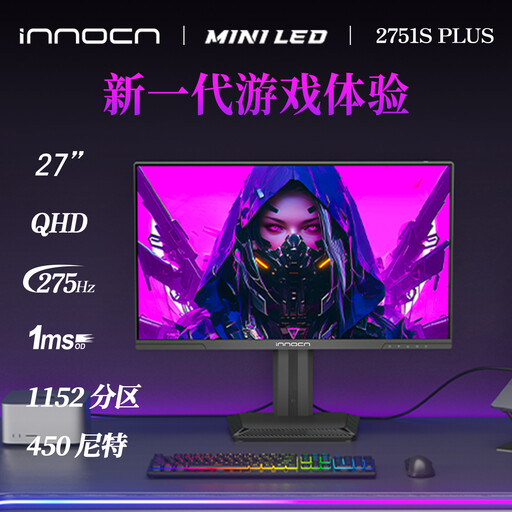
INNOCN 2751S PLUS, écran gaming Mini LED QHD de 27 pouces

INNOCN 2751S PLUS Mini LED 27 pouces

Ce format de 27 pouces peut convenir à une configuration avec des écrans de taille similaire. Vérifiez que les pieds et les connexions sont adaptés à votre installation.

QHD 2K, IPS et 1 152 zones ; 275 Hz et 1 ms annoncés.

Le titre indique une fixation VESA 100 × 100 et un pied réglable en hauteur.

Voir sur Joybuy
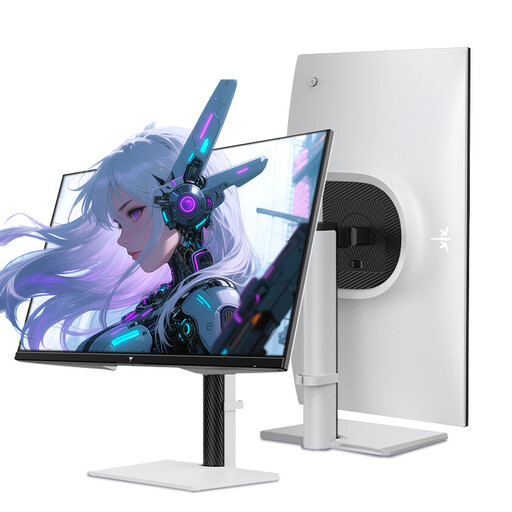
KTC H27E6S, écran gaming QHD Fast IPS de 27 pouces

KTC H27E6S 27 pouces

Son format de 27 pouces est adapté si vous souhaitez le placer à côté d’autres écrans. Vérifiez au préalable son emplacement et le taux de rafraîchissement que votre PC prend en charge via la connexion choisie.

QHD 2 560 × 1 440 et Fast IPS ; 240 Hz annoncés, avec overclocking jusqu’à 275 Hz.

Le titre indique une fixation VESA 100 × 100, un pied réglable en hauteur, HDMI 2.0 et DisplayPort 1.4.

Voir sur Joybuy
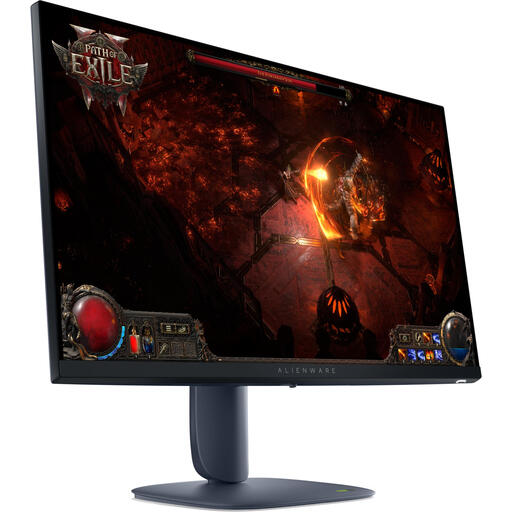
Alienware AW2725DM, écran gaming QHD de 27 pouces

Alienware AW2725DM 27 pouces

Cet écran QHD de 27 pouces peut être envisagé pour une configuration composée d’écrans de taille similaire. Vérifiez que votre PC prend en charge l’affichage souhaité sur plusieurs écrans.

2 560 × 1 440 pixels, IPS et 180 Hz annoncés.

La description du produit indique un pied réglable.

Voir sur Joybuy
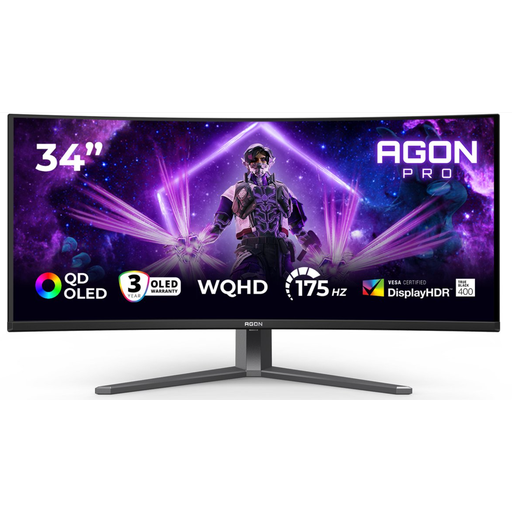
AOC AGON PRO AG346UCD, écran gaming ultralarge de 34 pouces

AOC AGON PRO AG346UCD 34 pouces

Cet écran principal panoramique constitue une autre option que trois dalles 16:9 séparées. Vérifiez que le jeu souhaité s’affiche dans le format attendu.

3 440 × 1 440 pixels ; jusqu’à 175 Hz annoncés via DisplayPort et 100 Hz via HDMI.

Le titre indique 2 × HDMI, DisplayPort et des réglages en hauteur, en rotation et en inclinaison.

Voir sur Joybuy

Foire aux questions

Brancher trois écrans crée-t-il automatiquement une image de jeu panoramique unique ?

Non. Un bureau étendu et un groupe d’écrans fusionné correspondent à des réglages différents. AMD explique que les écrans Windows sont d’abord en mode étendu avant la création d’un groupe Eyefinity. Vérifiez également que votre jeu prend en charge l’affichage souhaité.

Comment aligner l’image au niveau des bordures des écrans ?

Placez les écrans aussi bien alignés que possible et vérifiez les réglages de votre système graphique. NVIDIA explique la correction des bordures dans Surround, mais cela ne garantit pas que l’interface de tous les jeux s’affichera correctement sur trois écrans.

Quelle connexion vérifier pour le taux de rafraîchissement ?

Vérifiez les caractéristiques de chaque entrée ainsi que les sorties de votre PC. Pour le VG27AQ3A en QHD, ASUS indique un maximum de 180 Hz via DisplayPort et de 144 Hz via HDMI.

Un écran ultralarge remplace-t-il trois écrans séparés ?

Pas automatiquement : un écran ultralarge offre une image principale panoramique sans raccords entre les dalles, tandis que trois écrans peuvent afficher des vues latérales distinctes si le jeu et le PC le permettent. Dell indique que l’AW3425DWM est un écran de 34 pouces affichant 3 440 × 1 440 pixels. Sa disposition diffère de celle de trois écrans 16:9.

Comment comparer la consommation énergétique des écrans gaming ?

Comparez l’étiquette énergie des modèles que vous envisagez et tenez compte de la configuration complète. La Commission européenne classe les écrans d’ordinateur parmi les écrans électroniques soumis à l’étiquetage énergétique. Ne déduisez pas l’étiquette énergie de la seule taille de l’écran ou de son taux de rafraîchissement.
