Pour afficher deux cartes ou une carte à côté d’outils, deux écrans QHD similaires constituent une configuration logique. Si vous souhaitez examiner les détails fins d’une carte sur un seul écran, envisagez plutôt un écran principal 4K associé à un second moniteur. La documentation de QGIS décrit des vues cartographiques 2D supplémentaires ainsi qu’un panneau cartographique 3D flottant. Avant de faire votre choix, vérifiez que votre ordinateur prend en charge la résolution souhaitée sur les deux écrans. Tenez également compte des paramètres de mise à l’échelle et des différences de rendu des couleurs.
À qui cette configuration convient-elle ?
Cartographe souhaitant deux vues de travail
Vous souhaitez afficher simultanément une carte et une seconde vue ou des panneaux d’outils. La documentation de QGIS décrit des vues cartographiques 2D supplémentaires ainsi qu’un panneau cartographique 3D flottant et ancrable.
Cartographe qui examine les détails et les couleurs
Vous souhaitez vérifier les détails du relief sur l’écran principal et vous intéressez à la résolution ainsi qu’aux fonctions couleur indiquées par les fabricants. Ces données ne constituent pas une mesure indépendante de la cohérence des couleurs entre deux écrans.
Utilisateur d’un ordinateur portable avec un second écran
Vous souhaitez compléter votre installation actuelle et devez vérifier comment configurer chaque écran connecté, ainsi que les connexions prises en charge par votre ordinateur.
Quels critères prendre en compte ?
Commencez par déterminer si vous souhaitez surtout disposer de deux vues de travail similaires ou bénéficier de davantage de détails sur l’écran principal. Vérifiez ensuite que votre ordinateur prend en charge les écrans et les connexions choisis.
| Critère |
Points à vérifier avant l’achat |
À qui est-ce important ? |
| Espace pour la carte et les outils |
Déterminez le rôle de chaque écran, puis comparez leur taille, leur résolution et l’espace disponible sur votre bureau. |
Si je veux afficher une carte et des outils en même temps, je souhaite pouvoir utiliser les deux espaces de travail côte à côte sans perdre en lisibilité. Environ 40 % des consommateurs accordent la priorité à l’espace de travail pour la carte et les outils. |
| Détails cartographiques et rendu des couleurs |
Comparez la résolution des modèles exacts et vérifiez les paramètres couleur. Les caractéristiques annoncées par un fabricant ne prouvent pas que deux écrans afficheront les mêmes couleurs. |
Lorsque j’examine les détails fins du relief sur l’écran principal, je souhaite adapter sa résolution à cet usage et comparer attentivement les caractéristiques couleur. Environ 30 % des consommateurs privilégient les détails cartographiques et le rendu des couleurs. |
| Connexion de deux écrans |
Vérifiez les sorties vidéo de l’ordinateur ou de la station d’accueil, les entrées des deux moniteurs et la résolution prise en charge par chaque connexion. Pour l’USB-C, vérifiez également la prise en charge de la vidéo et la puissance de charge. |
Si mon ordinateur portable doit piloter deux écrans, je souhaite savoir à l’avance quelles connexions et quelle station d’accueil éventuelle conviennent. Environ 20 % des consommateurs fondent principalement leur choix sur les possibilités de connexion. |
| Installation et réglages |
Mesurez votre espace de travail et vérifiez le réglage en hauteur, la possibilité de faire pivoter l’écran et la compatibilité éventuelle avec une fixation VESA du modèle exact. |
Pour répartir la carte et les panneaux d’outils sur deux écrans, je souhaite pouvoir les installer et les régler selon mes besoins. Environ 10 % des consommateurs accordent la priorité à l’installation et aux réglages. |
Les erreurs d’achat les plus courantes
-
Penser que la 4K est forcément préférable sur les deux écrans
Avec des écrans de résolutions différentes, il peut être nécessaire de régler séparément la mise à l’échelle pour que le texte et les panneaux d’outils restent agréables à lire.
Déterminez à l’avance l’usage prévu pour chaque écran, puis vérifiez la résolution et le réglage de mise à l’échelle souhaités pour chacun.
-
Considérer qu’un port USB-C garantit la compatibilité avec deux écrans
Les fonctions d’un moniteur ne déterminent pas automatiquement les possibilités offertes par l’ordinateur ou par l’ensemble des connexions.
Vérifiez la prise en charge de la vidéo, les sorties disponibles et les connexions entre l’ordinateur, la station d’accueil éventuelle et les deux moniteurs.
Selon les connexions disponibles, une station d’accueil adaptée ou un câble de liaison peut être nécessaire.
-
Prendre la couverture d’un espace colorimétrique pour une garantie de couleurs identiques sur deux écrans
Les caractéristiques annoncées par le fabricant pour un moniteur ne prouvent pas que ses couleurs correspondront à celles d’un autre écran dans votre configuration.
Vérifiez les paramètres couleur des deux écrans et examinez le rendu final de la carte sur l’écran qui vous servira à la contrôler.
Quelques marques à découvrir
Dell
Dell Pays-Bas présente le P2725D comme un moniteur QHD de 27 pouces, qui peut servir de base à une configuration à deux écrans similaires.
- La taille et la résolution QHD figurent parmi les caractéristiques indiquées pour le P2725D.
- Ces caractéristiques ne suffisent pas à déterminer si le modèle convient à l’évaluation des couleurs. Vérifiez la configuration complète des ports du modèle proposé.
LG
LG présente le 27UP850K-W comme un moniteur 4K de 27 pouces, à envisager si vous souhaitez un écran principal plus détaillé.
- LG indique que ce modèle possède une dalle IPS, un port USB-C et un pied réglable.
- La couverture DCI-P3 annoncée par le fabricant ne constitue pas une mesure indépendante de la cohérence des couleurs avec un second écran.
BenQ
BenQ présente le PD2705U comme un écran 4K de 27 pouces doté de modes couleur et de fonctions USB-C.
- Selon BenQ, ce modèle prend en charge le mode alternatif DisplayPort et la fonction Power Delivery jusqu’à 65 W via USB-C.
- Vérifiez que votre ordinateur portable prend en charge les signaux vidéo nécessaires et la puissance de charge requise via la connexion choisie.
ASUS
L’ASUS ProArt PA278CV est une option QHD dotée, selon ASUS, de fonctions couleur et de possibilités de réglage.
- ASUS indique que ce modèle est calibré en usine et dispose d’une sortie DisplayPort en boucle.
- Ces caractéristiques ne prouvent pas que tous les ordinateurs ou tous les seconds moniteurs prennent en charge la connexion en boucle. Vérifiez l’ensemble de la chaîne de connexion.
Des moniteurs pour un second espace de travail
Les moniteurs ci-dessous peuvent servir de second écran de travail. Leurs titres mentionnent notamment les résolutions QHD ou 2K. Pour chaque modèle, comparez la résolution, la taille et les connexions avec celles de votre premier écran et de votre ordinateur.
 Aucune image disponible
AOC Gaming Q27G42XNE, QHD 27 pouces
Une option QHD à envisager si vous recherchez un écran dont la résolution annoncée est de 2560 × 1440 pour afficher des cartes et des panneaux d’outils.
Le titre du produit indique une résolution de 2560 × 1440, 2 ports HDMI 2.0 et 1 port DisplayPort 1.4.
Voir sur Joybuy
 Aucune image disponible
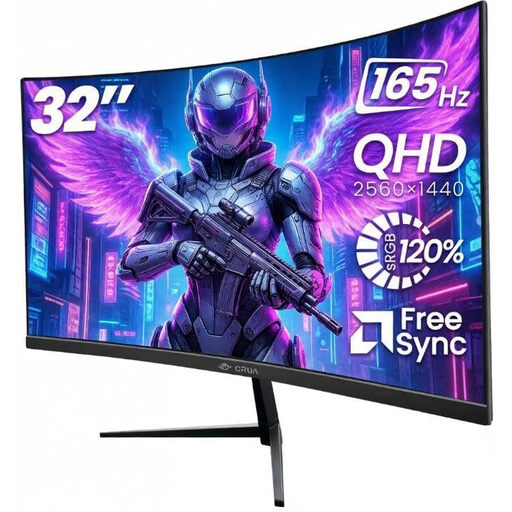
Moniteur QHD incurvé CRUA de 32 pouces, 1500R
Un écran QHD plus grand à envisager si vous souhaitez organiser l’affichage de la carte et des panneaux d’outils sur un moniteur spacieux.
Le titre du produit indique une résolution de 2560 × 1440 et une fixation VESA de 100 × 100 mm.
Voir sur Joybuy
 Aucune image disponible
MSI Pro MP275Q, moniteur QHD de 27 pouces
Une option QHD de 27 pouces si vous recherchez un second écran dont la résolution annoncée est de 2560 × 1440.
Les informations produit indiquent une dalle IPS et des entrées HDMI et DisplayPort.
Voir sur Joybuy
 Aucune image disponible
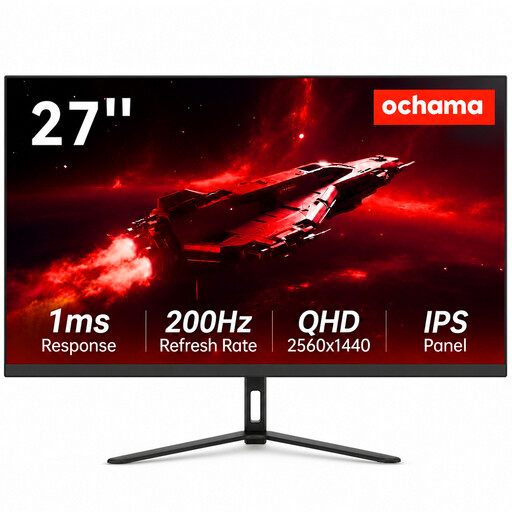
Moniteur Ochama de 27 pouces, indiqué 2K
Une option de 27 pouces à comparer si vous souhaitez utiliser un second espace de travail à côté de votre écran actuel.
Le titre du produit indique une résolution 2K et un design à bords fins.
Voir sur Joybuy
 Aucune image disponible
KTC H27D9, moniteur QHD de 27 pouces
Une option QHD de 27 pouces si vous souhaitez organiser l’affichage des cartes et des outils sur un écran dont la résolution annoncée est de 2560 × 1440.
Le titre du produit indique une dalle IPS et des connexions HDMI et DisplayPort.
Voir sur Joybuy
Foire aux questions
Les deux moniteurs doivent-ils avoir la même résolution ?
Non, ce n’est pas indispensable : le support Microsoft explique que vous pouvez sélectionner et configurer séparément les écrans connectés sous Windows. Si leurs résolutions diffèrent, comparez la lisibilité des cartes, du texte et des panneaux d’outils.
Comment afficher une seconde vue cartographique ou 3D sur un autre écran ?
La documentation de QGIS décrit des vues cartographiques 2D supplémentaires ainsi qu’un panneau cartographique 3D flottant et ancrable. Connectez les écrans et vérifiez leur disposition avant de répartir les fenêtres sur les deux moniteurs.
L’USB-C suffit-il pour afficher une image et recharger mon ordinateur portable ?
Pas sans vérifier la compatibilité. BenQ indique que le PD2705U prend en charge le mode alternatif DisplayPort et la fonction Power Delivery jusqu’à 65 W ; ASUS mentionne ces fonctions pour le PA278CV. Vérifiez également que le port USB-C de votre ordinateur prend en charge le signal vidéo et que sa puissance de charge convient à votre ordinateur portable.
Quels sont mes droits si un moniteur acheté en ligne est défectueux ou ne me convient pas ?
En cas de défaut, vous avez droit, selon le gouvernement néerlandais, à un produit conforme. Le vendeur est votre interlocuteur pour le problème. Le délai de rétractation applicable aux achats à distance est distinct et s’élève généralement à 14 jours. Consultez les conditions et les exceptions qui s’appliquent à votre achat.


