Quels critères prendre en compte ?
Déterminez d’abord si vous avez besoin d’une caméra, puis choisissez votre écran en fonction de sa lisibilité, de son emplacement et de ses connexions. Vérifiez séparément que l’application de visioconférence que vous utilisez propose la fonction d’arrière-plan souhaitée.
Conserver votre écran et votre caméra actuels
Choisissez cette option : si votre caméra vous convient et que vous souhaitez surtout flouter l’arrière-plan de la pièce pendant vos appels.
À prendre en compte : le résultat dépend de l’application et de la compatibilité de l’appareil ; il ne garantit pas une protection totale de votre vie privée.
Un écran de visioconférence avec webcam
Choisissez cette option : si vous souhaitez associer une caméra et un microphone intégrés à votre écran.
À prendre en compte : la webcam ne floute pas l’arrière-plan à elle seule. Vérifiez également la taille de l’écran, ses connexions et la compatibilité avec votre application.
Un écran de visioconférence ou une station d’accueil de plus grande taille
Choisissez cette option : si vous souhaitez disposer de plus d’espace à l’écran ou de davantage de connexions pour votre ordinateur portable, en plus de passer des appels vidéo.
À prendre en compte : un plus grand nombre de connexions ou de fonctions de visioconférence ne garantit ni un meilleur masquage de l’arrière-plan ni un fonctionnement plus silencieux de l’écran.
Ce tableau s’adresse aux consommateurs qui envisagent d’acheter un écran pour étudier ou travailler lors d’appels vidéo. Teams et Zoom présentent le floutage de l’arrière-plan comme une fonction de leur logiciel de visioconférence. Microsoft Support avertit que le floutage ou le remplacement de l’arrière-plan ne masque pas toujours entièrement les informations confidentielles.
| Critère |
Que vérifier ? |
Pour qui est-ce particulièrement important ? |
| Masquer l’arrière-plan |
Testez la fonction dans votre application de visioconférence et vérifiez qu’elle est disponible sur votre appareil. |
Je souhaite montrer moins de mon intérieur pendant un appel vidéo et vérifier l’aperçu avant de rejoindre la réunion. Environ 42 % des consommateurs considèrent la confidentialité de l’arrière-plan comme leur principale préoccupation lors de l’achat. |
| Lisibilité de l’écran |
Comparez la taille de l’écran, sa résolution, ses possibilités de réglage et les reflets en fonction de votre espace de travail. |
Quand je lis ou écris longtemps, je veux un écran facile à installer sur mon bureau et agréable à lire. Environ 25 % des consommateurs donnent la priorité à la lisibilité du texte. |
| Connexion à un ordinateur portable |
Vérifiez la sortie vidéo, la puissance de charge requise ainsi que les câbles ou connexions USB amont nécessaires. |
Je veux utiliser mon ordinateur portable avec un minimum de branchements et vérifier qu’il prend en charge les fonctions vidéo et de charge nécessaires. Environ 17 % des consommateurs privilégient une connexion simple à leur ordinateur portable. |
| Configuration de visioconférence |
Vérifiez que le modèle d’écran choisi intègre bien une webcam et un microphone ; ne déduisez pas les caractéristiques audio de celles du microphone. |
Je souhaite avoir moins d’appareils sur mon bureau pendant mes appels et je vérifie les fonctions de visioconférence intégrées. Environ 16 % des consommateurs font d’une configuration d’appel simple leur principale préoccupation lors de l’achat. |
Écrans sur Joybuy
Cette sélection va des écrans adaptés aux études et au travail quotidien au bureau à des modèles plus grands équipés pour la visioconférence. Le floutage de l’arrière-plan dépend toujours de l’application utilisée.
 Image indisponible
Dell Pro P3426WEV 34.1-inch Curved WQHD IPS USB-C Hub Monitor
Pour celles et ceux qui souhaitent réunir plusieurs fenêtres et les appels vidéo, sans webcam séparée.
Écran incurvé WQHD IPS de 34,1 pouces offrant un vaste espace de travail au format 21:9 ; webcam intégrée, fréquence de 100 Hz et USB-C jusqu’à 90 W.
Voir sur Joybuy
 Image indisponible
Dell Pro P P2726DEV 27-inch QHD IPS Monitor
Un modèle à envisager si vous cherchez un écran de 27 pouces avec webcam intégrée et hub USB pour travailler et passer des appels vidéo.
Écran QHD IPS, fréquence de 100 Hz, webcam et hub USB ; alimentation USB Power Delivery jusqu’à 90 W.
Voir sur Joybuy
 Image indisponible
Dell Pro P P3426WEB 34-inch USB-C Hub Conferencing Monitor
Pour celles et ceux qui souhaitent associer un vaste espace de travail à des équipements de visioconférence intégrés.
Écran WQHD de 34 pouces ; webcam 4 MP, microphone et haut-parleurs ; USB-C pour la vidéo, les données et l’alimentation jusqu’à 90 W.
Voir sur Joybuy
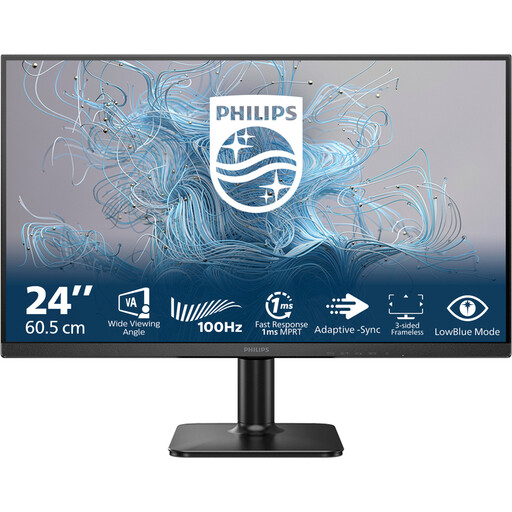 Image indisponible
Philips 1000 Series 24E2N1100LB/00 24-inch Full HD 100Hz VA Monitor
Pour les études ou le travail quotidien au bureau ; vérifiez séparément quelle caméra vous utiliserez pour vos appels.
Écran VA Full HD de 24 pouces, fréquence de 100 Hz et temps de réponse de 4 ms.
Voir sur Joybuy
 Image indisponible
Philips 34B2U5900C/00 34-inch Curved Dual-Mode Business Monitor
Un modèle adapté au travail sur des textes et à l’utilisation de plusieurs fenêtres sur un grand écran.
Écran incurvé de 34 pouces avec une résolution de 3440 × 1440 ; USB-C jusqu’à 140 W et hub USB. Vérifiez séparément que votre configuration de caméra est complète.
Voir sur Joybuy


