Quels critères prendre en compte ?
Pour retoucher une numérisation, le logiciel effectue les corrections et l’écran affiche l’image. Commencez donc par déterminer l’importance du zoom pour votre travail, puis examinez la gestion des couleurs, les connexions pour ordinateur portable et les réglages possibles sur le bureau partagé.
| Critère |
Points à vérifier avant l’achat |
Pour qui est-ce le plus important ? |
| Examiner les détails des numérisations |
Comparez la résolution et la taille de l’écran, puis vérifiez que vous pouvez zoomer confortablement sur vos numérisations dans le logiciel utilisé. Une résolution 4K ne garantit pas une meilleure détection des poussières. |
Si je veux pouvoir examiner les petites imperfections des numérisations, je privilégie l’affichage des détails. Environ 36 % des consommateurs mettent l’accent sur la vérification des numérisations. |
| Uniformité des couleurs lors de la retouche |
Vérifiez les espaces colorimétriques pris en charge, la méthode d’étalonnage et les conventions adoptées pour les profils colorimétriques. |
Si plusieurs personnes examinent des numérisations exigeant une grande fidélité des couleurs, ou si elles sont destinées à différents types de sortie, je souhaite une méthode de travail maîtrisée. Environ 29 % des consommateurs privilégient la gestion des couleurs. |
| Connexion d’ordinateurs portables |
Pour chaque ordinateur portable, vérifiez si la connexion USB-C prend en charge la sortie vidéo et comparez les besoins de recharge à la puissance Power Delivery annoncée pour l’écran. |
Si je passe souvent d’un ordinateur portable compatible à un autre, je veux avant tout que la connexion soit pratique. Environ 21 % des consommateurs privilégient ce critère. |
| Position de visionnage et reflets |
Vérifiez le réglage en hauteur et observez l’emplacement de l’écran par rapport aux fenêtres et aux lampes. Un écran antireflet ne remplace pas un positionnement adapté. |
Si plusieurs personnes utilisent le même poste, je veux pouvoir régler facilement la position de visionnage et limiter les reflets gênants. Environ 14 % des consommateurs privilégient l’aménagement du poste de travail. |
Écrans Joybuy pour vérifier des numérisations
Cette sélection porte sur des écrans 4K permettant d’agrandir et d’examiner des numérisations à un bureau. Sur les modèles dotés d’une connexion USB-C ou d’un réglage en hauteur, ces caractéristiques sont également utiles lorsque plusieurs personnes partagent le même poste.
 Aucune image disponible
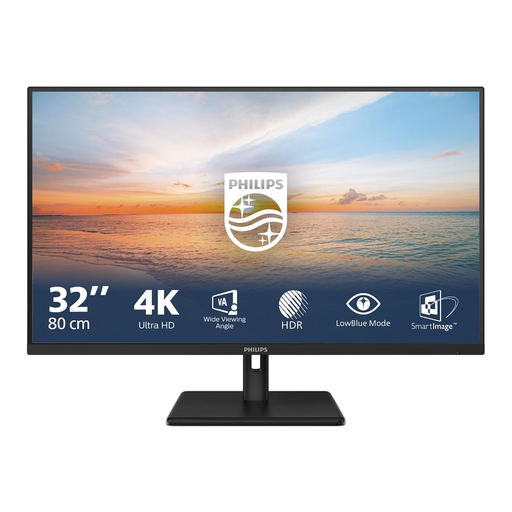
Écran Philips 32E1N1800LA 32 pouces 4K UHD
La résolution 4K peut être adaptée à l’agrandissement et à l’examen de numérisations ; l’écran ne corrige pas les taches.
32 pouces ; dalle VA ; 3840 × 2160 pixels ; 60 Hz ; pied inclinable.
Voir sur Joybuy
 Aucune image disponible
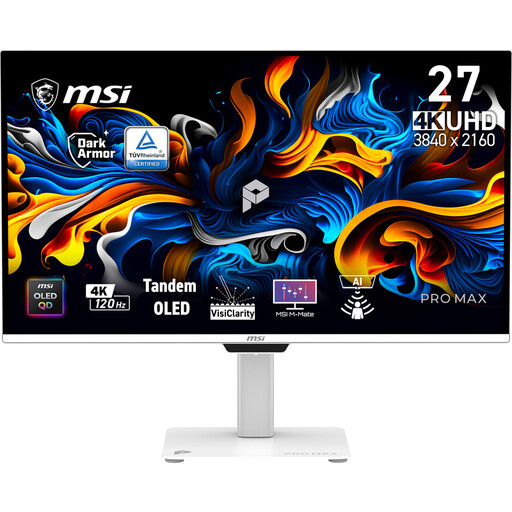
Écran MSI PRO MAX 271UPXW12G 26,5 pouces 4K OLED
La résolution 4K convient à la vérification de numérisations ; les connexions indiquées et le réglage en hauteur peuvent être pratiques sur un bureau partagé.
26,5 pouces ; 3840 × 2160 pixels ; OLED ; 120 Hz ; USB-C avec Power Delivery jusqu’à 98 W ; réglage en hauteur.
Les informations du produit recommandent d’éviter l’affichage prolongé d’images statiques en raison du risque de rémanence.
Voir sur Joybuy
 Aucune image disponible
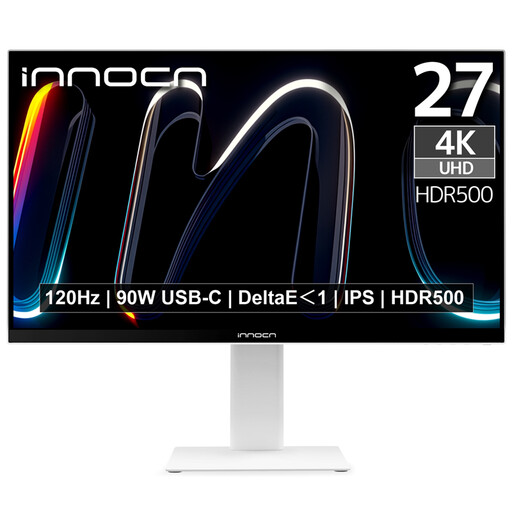
Écran INNOCN CB27U1 27 pouces 4K UHD
Ce modèle 4K associe la vérification de numérisations à une connexion USB-C et à un réglage en hauteur, deux atouts pour un bureau partagé.
27 pouces ; IPS ; 3840 × 2160 pixels ; 120 Hz ; USB-C avec Power Delivery de 90 W ; réglage en hauteur sur 150 mm.
Voir sur Joybuy
 Aucune image disponible
Écran KTC M27P6 27 pouces 4K MiniLED
L’affichage 4K convient à la vérification de numérisations ; le KVM et les réglages de l’écran peuvent être pratiques lorsque plusieurs utilisateurs partagent leurs appareils.
27 pouces ; 4K à 160 Hz ou FHD à 320 Hz ; USB-C 65 W ; KVM ; réglage en hauteur.
Voir sur Joybuy
 Aucune image disponible
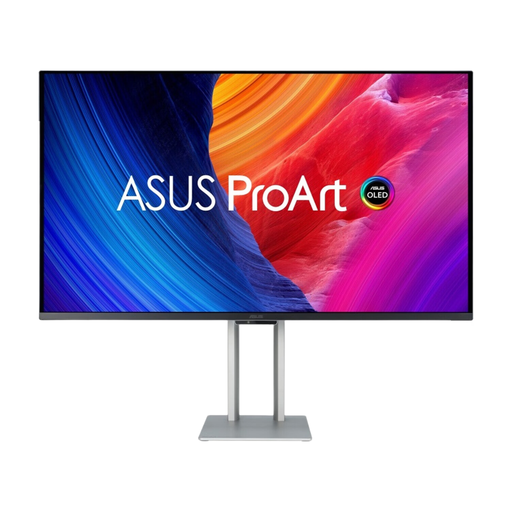
Écran ASUS ProArt OLED PA32UCDM 31,5 pouces 4K
Le grand écran 4K permet d’examiner des numérisations dans un format plus confortable ; le réglage en hauteur est utile lorsque les utilisateurs se succèdent.
31,5 pouces ; QD-OLED ; 3840 × 2160 pixels ; finition argentée ; concentrateur USB intégré ; pied réglable en hauteur.
Les informations du produit signalent un risque de marquage de l’écran et recommandent d’utiliser un économiseur d’écran et de varier le contenu affiché.
Voir sur Joybuy
Foire aux questions
Un écran élimine-t-il les poussières d’une numérisation ?
Non. L’écran affiche l’image ; pour corriger les taches de poussière dans le fichier numérique, vous devez utiliser un logiciel de retouche adapté. Adobe décrit par exemple un pinceau de retouche qui utilise comme source une zone proche. Cette explication concerne les taches de poussière sur les photographies et ne prouve pas que la détection automatique repère tous les types de défauts sur une numérisation.
Comment régler l’écran lorsque plusieurs personnes utilisent le même poste ?
Réglez à nouveau la position de visionnage pour chaque utilisateur et vérifiez les reflets provenant des fenêtres ou des lampes. Pour les travaux exigeant une grande fidélité des couleurs, précisez également les réglages ou les profils colorimétriques utilisés. Pour les postes de travail soumis à la réglementation néerlandaise applicable aux salariés, Arboportaal décrit notamment des règles relatives aux réglages de l’écran, aux reflets et à l’éclairage.
Une connexion USB-C suffit-elle pour connecter et recharger n’importe quel ordinateur portable avec un seul câble ?
Non. Vérifiez que l’ordinateur portable peut transmettre l’image via la connexion USB-C utilisée et comparez ses besoins de recharge à la puissance annoncée pour l’écran. Les modèles présentés ici affichent des puissances d’alimentation USB-C différentes.
Aux Pays-Bas, un écran bénéficie-t-il systématiquement d’une garantie légale de deux ans ?
Non. Le gouvernement néerlandais indique qu’il n’existe pas de durée fixe de garantie légale aux Pays-Bas : l’acheteur a droit à un produit conforme, en tenant compte du produit et de ce que l’on peut raisonnablement en attendre. Une garantie commerciale supplémentaire est indépendante de cette garantie légale.
Quelles règles de santé et de sécurité s’appliquent à un bureau partagé ?
Pour les postes de travail sur écran concernés utilisés par des salariés, l’employeur doit assurer la sécurité du lieu de travail. Arboportaal mentionne notamment des règles relatives aux écrans réglables et non réfléchissants ; pour plus de deux heures de travail par jour sur écran, le portail indique également que l’écran ou le clavier d’un ordinateur portable doit pouvoir être utilisé séparément. Il ne s’agit pas d’un seuil de spécification général applicable à tous les particuliers qui achètent un écran.


