
Explorateur de cockpit
Depuis votre siège, vous souhaitez voir davantage du cockpit virtuel et de l’environnement. Un écran ultrawide est particulièrement intéressant si votre jeu sur PC prend bien en charge ce format d’image.


Un écran ultrawide de 34 pouces est un bon choix si votre jeu sur PC prend bien en charge ce format et si vous pouvez voir l’ensemble de l’écran depuis votre siège. Un moniteur QHD de 27 pouces est plus adapté si vous privilégiez une vue centrale du cockpit et disposez de peu de place sur votre bureau. Tweakers souligne que l’ultrawide n’offre pas d’avantage dans tous les jeux. Avec un écran OLED, mettez aussi en balance le contraste et le risque de marquage lorsque des éléments fixes de l’interface restent affichés longtemps.
Depuis votre siège, vous souhaitez voir davantage du cockpit virtuel et de l’environnement. Un écran ultrawide est particulièrement intéressant si votre jeu sur PC prend bien en charge ce format d’image.
Vous voulez lire facilement les informations de navigation, les repères et les autres détails du cockpit, sans que l’écran ne prenne toute la place sur votre bureau.
Vous souhaitez profiter d’une image fluide lorsque vous corrigez votre trajectoire, avec moins de déchirement de l’image. Les performances obtenues dépendent aussi de la combinaison de votre PC, de votre moniteur et de vos réglages.
Commencez par vérifier la compatibilité de votre jeu et l’espace disponible sur votre bureau. Choisissez ensuite une taille d’écran, une résolution et une fréquence de rafraîchissement adaptées à votre PC et à votre position de jeu.
| Critère | Que vérifier ? | Pour qui est-ce particulièrement important ? |
|---|---|---|
| Vue d’ensemble du cockpit | Vérifiez que votre jeu prend bien en charge l’ultrawide et que vous pouvez voir l’ensemble de l’écran depuis votre position de jeu. | Si je veux voir davantage de l’environnement en même temps, l’espace horizontal supplémentaire est un critère important. Environ 29 % des consommateurs accordent la priorité à la vue d’ensemble du cockpit. |
| Lisibilité | Comparez la taille de l’écran et sa résolution native à votre distance de visionnage. Une résolution élevée ne garantit pas que l’interface du jeu s’affichera correctement. | Si je veux repérer rapidement les informations de navigation et les marques du cockpit, une image claire compte davantage que la largeur supplémentaire. Environ 23 % des consommateurs privilégient la lisibilité. |
| Fluidité des mouvements | Vérifiez que le moniteur, la connexion et le PC prennent en charge le taux de rafraîchissement variable à la résolution choisie. | Lorsque je dois effectuer de nombreuses petites corrections, je veux que l’image reste fluide, sans me fier uniquement à une fréquence élevée en Hz. Environ 18 % des consommateurs placent la fluidité en tête de leurs critères. |
| Configuration adaptée | Mesurez l’espace disponible sur votre bureau et vérifiez les dimensions ainsi que le réglage en hauteur du modèle choisi. | Si je joue toujours depuis le même siège, l’écran doit tenir sur mon bureau et être facile à régler pour un confort optimal. Environ 18 % des consommateurs privilégient une configuration adaptée à leur espace. |
| Scènes sombres et OLED | Vérifiez le type de dalle, les fonctions de protection de l’écran et les conditions de prise en charge du marquage pour le modèle proposé. | Le contraste peut être important dans les scènes spatiales sombres, mais je veux aussi savoir comment gérer les éléments fixes de l’interface lorsqu’ils restent affichés longtemps. Environ 12 % des consommateurs privilégient le contraste. |
Tous les jeux ne tirent pas le même parti de la largeur supplémentaire, et les consoles ne produisent pas d’image ultralarge. L’espace supplémentaire peut donc être moins utile dans votre jeu ou avec votre configuration.
Vérifiez la prise en charge du format d’image pour le jeu concerné, la plateforme utilisée et la largeur disponible sur votre bureau depuis votre position de jeu.
Les performances du PC et la charge graphique influent aussi sur la fluidité du jeu. Le taux de rafraîchissement variable ne fonctionne que si le moniteur, le PC et la connexion sont compatibles.
Considérez la résolution, la connexion et les performances de votre PC dans leur ensemble. Vérifiez que les deux appareils prennent en charge le taux de rafraîchissement variable.
L’ACM ConsuWijzer distingue la garantie légale de la garantie du fabricant ou du vendeur. Si un produit ne répond pas à ce que vous pouviez raisonnablement en attendre dans le cadre d’une utilisation normale, votre interlocuteur reste le vendeur.
Conservez vos justificatifs d’achat et vérifiez séparément les conditions applicables à une éventuelle couverture contre le marquage OLED.
L’Evnia 34M2C3500L/00 est un écran LCD ultrawide de 34 pouces, conçu pour les joueurs sur PC qui recherchent une vue plus large du cockpit.
L’UltraGear 27GS75Q-B illustre l’option QHD IPS de 27 pouces, avec un format 16:9 plus compact.
Le MO27Q2A est un modèle QHD QD-OLED de 27 pouces destiné aux personnes qui privilégient le contraste et la rapidité de réponse des pixels.
Le Q27G4ZR est une alternative QHD IPS de 27 pouces pour celles et ceux qui n’ont pas besoin d’une dalle OLED.
Le MAG 341CQP QD-OLED associe un format ultrawide à la technologie OLED.
Cette sélection de produits Joybuy comprend des modèles QHD de 27 pouces pour une vue centrale du cockpit et des modèles ultrawide de 34 pouces pour profiter d’un champ horizontal plus large, à condition que votre jeu et votre configuration soient compatibles.
 Image indisponible
Un modèle QHD de 27 pouces pour voir les détails du cockpit sur un écran 16:9 central.
2560 × 1440 pixels ; 200 Hz maximum ; dalle Rapid IPS.
 Image indisponible
Un modèle QHD de 27 pouces à envisager si vous souhaitez une vue centrale du cockpit sans passer à l’ultrawide.
2560 × 1440 pixels ; 180 Hz ; 1 ms ; FreeSync Premium ; HDR10.
 Image indisponible
Un écran ultrawide de 34 pouces pour élargir la vue du cockpit, si votre jeu sur PC prend bien en charge ce format et si l’écran trouve sa place sur votre bureau.
3440 × 1440 pixels ; 120 Hz ; dalle VA ; écran incurvé 1800R.
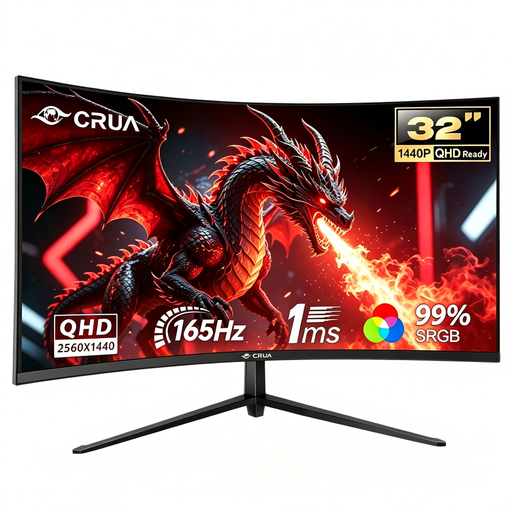 Image indisponible
Un moniteur incurvé à envisager si vous recherchez un grand écran pour afficher les repères du cockpit. Vérifiez la taille de l’écran et l’agencement de votre espace depuis votre siège.
165 Hz ; dalle VA ; FreeSync.
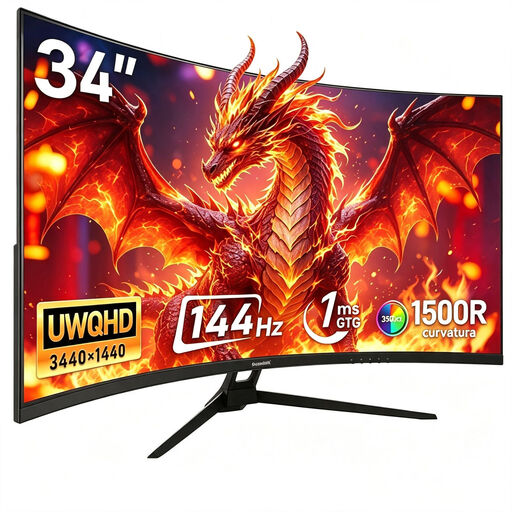 Image indisponible
Un écran ultrawide de 34 pouces à envisager pour élargir la vue du cockpit, si votre jeu et l’espace disponible sur votre bureau le permettent.
3440 × 1440 pixels ; 144 Hz ; dalle Fast VA ; courbure 1500R.
Non, tout dépend de la prise en charge du format par le jeu sur PC. Un jeu compatible peut afficher davantage de l’environnement sur un écran ultrawide, mais l’affichage de l’interface et des menus varie d’un titre à l’autre. Vérifiez votre jeu et ses paramètres d’affichage avant d’opter pour un écran plus large.
Utilisez une connexion compatible avec la résolution et la fréquence de rafraîchissement souhaitées, et activez le taux de rafraîchissement variable si votre moniteur et votre PC le prennent en charge. Pour Star Citizen, le développeur recommande également de consulter, dans les paramètres graphiques, l’estimation de l’utilisation de la VRAM à la résolution choisie.
Les images statiques affichées longtemps peuvent provoquer un marquage sur une dalle OLED. Utilisez les fonctions de protection de l’écran conformément au manuel du modèle concerné et vérifiez les conditions d’une éventuelle prise en charge.
Pour un achat en ligne auprès d’un professionnel, vous disposez souvent d’un délai de rétractation de 14 jours. Vérifiez les conditions applicables à votre achat. Par ailleurs, la garantie légale vous donne droit à un produit conforme à ce que vous pouviez raisonnablement attendre dans le cadre d’une utilisation normale. Votre interlocuteur est le vendeur. Pour les écrans électroniques soumis aux règles de l’UE, l’étiquette énergie présente une échelle allant de A à G, selon la Commission européenne.