
Traducteur ou traductrice travaillant sur deux textes
Vous comparez généralement la source et la traduction sur un seul ordinateur et souhaitez conserver une taille de texte lisible dans les deux fenêtres.


Pour afficher une source et sa traduction côte à côte, un écran ultralarge offrant assez d’espace pour deux fenêtres est un choix judicieux. Une diagonale de 34 pouces et une résolution de 3440 × 1440 pixels constituent des repères concrets, et non un minimum obligatoire. Choisissez également une configuration d’écran que vous pouvez régler confortablement en position assise comme debout. Ne payez pour une station d’accueil USB-C ou un commutateur KVM que si votre ordinateur portable ou vos ordinateurs peuvent réellement exploiter ces fonctions. Les caractéristiques des produits et les conseils d’aménagement ne constituent pas un essai comparatif en conditions réelles.
Vous comparez généralement la source et la traduction sur un seul ordinateur et souhaitez conserver une taille de texte lisible dans les deux fenêtres.
Vous alternez entre la position assise et debout et souhaitez pouvoir placer l’écran correctement dans les deux positions, sans perdre de vue l’organisation de vos fenêtres.
Vous souhaitez connecter plus facilement la vidéo, l’alimentation et les périphériques, ou passer d’un ordinateur à un autre. Les fonctions nécessaires varient selon les modèles.
Commencez par vérifier la lisibilité des deux textes, puis contrôlez la position de l’écran pour travailler assis comme debout. Enfin, déterminez les connexions nécessaires et l’espace disponible sur votre bureau.
| Critère | Points à vérifier | Pour qui est-ce important ? |
|---|---|---|
| Lisibilité de la source et de la traduction | Testez vos propres documents dans deux fenêtres et comparez la résolution, le format d’image ainsi que les réglages de mise à l’échelle ou de texte de votre ordinateur. | Si je veux lire la source et la traduction simultanément avec une taille de texte confortable, la lisibilité passe avant tout ; environ 36 % des consommateurs la citent comme leur principale préoccupation lors d’un achat. |
| Positionnement pour travailler assis et debout | Vérifiez le réglage en hauteur et assurez-vous que la configuration convient dans les deux positions. Alternez les postures et les tâches. | Si je veux bien positionner mon écran assis comme debout, la possibilité de le régler est déterminante ; environ 29 % des consommateurs citent le positionnement comme leur principale préoccupation lors d’un achat. |
| Connexion et commutation | Vérifiez si le port de l’ordinateur portable prend en charge la vidéo, la puissance de charge nécessaire et la manière de connecter les appareils KVM si vous utilisez deux ordinateurs. | Si je veux connecter un ordinateur portable ou partager des périphériques de saisie entre plusieurs ordinateurs, je vérifie d’abord les connexions spécifiques ; environ 21 % des consommateurs donnent la priorité à ces fonctions. |
| Espace sur le bureau et coûts supplémentaires | Mesurez la largeur et la profondeur disponibles, en tenant compte du pied, du clavier et de votre position de visionnage. Vérifiez ensuite si le pied fourni offre suffisamment de réglages. | Pour éviter que l’écran ne rentre pas sur mon bureau ou qu’une autre configuration soit nécessaire, je vérifie d’abord l’espace disponible ; environ 14 % des consommateurs citent l’encombrement et les dépenses supplémentaires comme leur principale préoccupation lors d’un achat. |
La diagonale ne vous indique ni l’espace occupé par le pied ni l’endroit où l’écran pourra être installé sur votre bureau assis-debout.
Mesurez votre bureau et vérifiez les dimensions extérieures, le pied et les possibilités de réglage du modèle exact.
Si le pied choisi ne convient pas, il vous faudra peut-être un autre pied ou un bras pour écran.
La vidéo, l’alimentation, le transfert de données et la commutation entre ordinateurs répondent à des besoins différents. Pour afficher deux documents sur un seul ordinateur, vous n’avez pas besoin d’un KVM.
Notez les appareils que vous souhaitez connecter et vérifiez les fonctions nécessaires pour chaque écran et ordinateur.
Un câble adapté ou une solution de connexion séparée peut être nécessaire.
Un bureau réglable ne remplace pas l’alternance des postures et des tâches.
Aménagez votre espace de travail pour les deux positions et alternez entre la position assise, la position debout et d’autres tâches. Arboportaal recommande également de courtes pauses.
Le Pro Plus P3425WE est un modèle de référence doté d’un écran IPS de 34,1 pouces, d’une résolution de 3440 × 1440 pixels, d’un réglage en hauteur et d’un concentrateur USB-C.
Le 34WQ73A-B associe un écran IPS de 34 pouces d’une résolution de 3440 × 1440 pixels à un pied réglable en hauteur et à des connexions USB-C/RJ45.
Le CU34E4CV est un modèle VA de 34 pouces affichant une résolution de 3440 × 1440 pixels. Il dispose d’un réglage en hauteur, d’une station d’accueil USB-C et de la fonction Smart KVM.
Le 34B2U5600C/00 est un écran ultralarge professionnel de 34 pouces, d’une résolution de 3440 × 1440 pixels et doté d’une fonction KVM.
Ces écrans Joybuy sont conçus pour afficher des documents côte à côte ; certains modèles proposent également des fonctions permettant de connecter un ordinateur portable ou des périphériques.
 Aucune image disponible
Une option pour afficher la source et la traduction côte à côte dans deux fenêtres sur un même ordinateur.
34 pouces ; WQHD ; dalle VA ; courbure de 1800R ; 120 Hz.
 Aucune image disponible
Convient si vous souhaitez comparer des documents et connecter également un ordinateur portable via USB-C.
34,1 pouces ; incurvé ; WQHD ; IPS ; webcam ; 100 Hz ; Power Delivery 90 W.
 Aucune image disponible
Une option si, en plus de comparer des textes, vous recherchez un concentrateur USB-C et un écran pour vos visioconférences.
34 pouces ; concentrateur USB-C ; écran pour visioconférence.
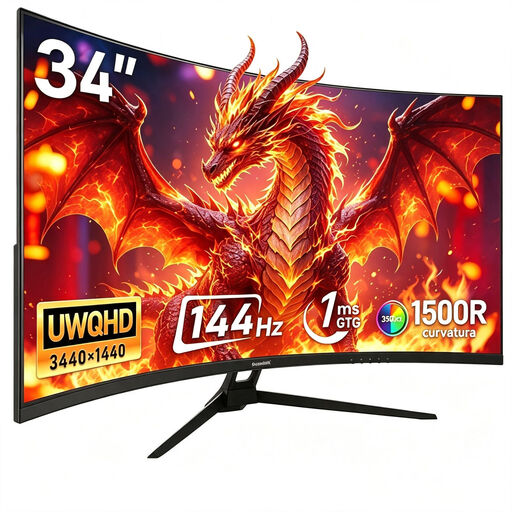 Aucune image disponible
Une option pour afficher deux fenêtres côte à côte sur un même ordinateur.
34 pouces ; 3440 × 1440 pixels ; dalle Fast VA ; courbure de 1500R ; 144 Hz ; sans haut-parleurs.
 Aucune image disponible
Une option pour consulter des documents sur un grand écran et adapter celui-ci à votre posture de travail.
34 pouces ; incurvé ; double mode.
Non, si les deux documents sont ouverts dans des fenêtres sur le même ordinateur. Sous Windows, vous pouvez utiliser l’ancrage des fenêtres pour les placer côte à côte. Un KVM est utile uniquement si vous souhaitez partager des périphériques de saisie entre plusieurs ordinateurs.
Non, la simple présence d’un port USB-C ne le garantit pas. Vérifiez si le port de l’ordinateur portable prend en charge la vidéo, la puissance nécessaire à sa recharge et ce que peuvent fournir l’écran et le câble choisis. Pour leurs modèles respectifs, Dell indique jusqu’à 90 W pour le P3425WE et LG jusqu’à 90 W pour le 34WQ73A-B.
Non. Arboportaal recommande notamment des caractères lisibles, un poste de travail bien réglé et une alternance des postures et des tâches. Ces conseils ne constituent pas une caractéristique de produit valable pour chaque acheteur particulier.
Pour un achat en ligne classique effectué par un consommateur, le délai légal de rétractation est généralement de 14 jours à compter de la livraison, sous réserve d’exceptions. ACM ConsuWijzer explique ce délai ; vérifiez comment les règles s’appliquent à votre achat.
Si vous êtes salarié, votre employeur doit veiller à ce que votre espace de télétravail soit adapté et sûr. Arboportaal indique que, pour plus de deux heures de travail sur écran par jour, l’écran et le clavier ne doivent pas être fixés l’un à l’autre. Parlez de l’aménagement de votre espace de travail avec votre employeur.