À qui cet article s’adresse-t-il ?

Présenter avec des notes privées

Vous faites des présentations et souhaitez éviter que le public voie vos notes de présentation. La configuration des écrans et du contenu partagé est alors plus importante que la seule largeur de l’écran. Microsoft Support décrit le mode Présentateur dans une configuration à deux écrans.

Télétravailler avec deux fenêtres côte à côte

Vous souhaitez afficher des diapositives à côté de notes ou de documents pendant vos préparatifs ou une réunion. Microsoft Support explique comment ancrer les fenêtres dans Windows ; l’espace disponible sur votre bureau et la nature de votre travail comptent également.

Utiliser un ordinateur portable dans un espace de travail flexible

Vous branchez régulièrement votre ordinateur portable et recherchez un bon équilibre entre un nombre réduit de câbles, la compatibilité des connexions et un poste de travail bien réglable. Le Rijksoverheid fournit des informations sur l’aménagement d’un espace de télétravail sain et sûr ; le matériel adapté dépend de votre situation.

Quels critères prendre en compte ?

Un écran ultralarge avec des fenêtres côte à côte

Choisissez cette solution si : vous souhaitez afficher simultanément des diapositives et une fenêtre de notes ou de documents.

À prendre en compte : l’écran nécessite de l’espace sur votre bureau et l’affichage de fenêtres côte à côte ne sépare pas les vues privée et publique.

Un ordinateur portable et un écran ultralarge en second écran

Choisissez cette solution si : vous souhaitez afficher le mode Présentateur PowerPoint sur un écran et les diapositives seules sur l’autre, et que votre ordinateur le permet.

À prendre en compte : vous devez configurer correctement les écrans ainsi que l’affichage partagé ou projeté.

Un écran ultralarge avec concentrateur USB-C

Choisissez cette solution si : vous souhaitez connecter un ordinateur portable compatible à l’écran et avez besoin des fonctions du concentrateur intégré.

À prendre en compte : la vidéo USB-C et la puissance de charge varient selon les modèles ; vérifiez la compatibilité de l’écran et de l’ordinateur portable.

Critère Que vérifier ? Pour quels consommateurs ?
Garder les diapositives et les notes lisibles Comparez la résolution, la largeur de l’écran et ses dimensions. Essayez votre disposition habituelle des fenêtres ainsi que la taille du texte. Si vous souhaitez lire des diapositives et des notes en même temps, prévoyez suffisamment d’espace pour éviter de devoir réduire le texte de façon excessive. Environ 36 % des consommateurs privilégient l’affichage lisible de fenêtres côte à côte.
Garder les notes privées à l’abri des regards Vérifiez l’application de présentation et le mode de partage que vous utilisez, ainsi que la compatibilité de votre ordinateur avec un second écran. Si le public ne doit voir que les diapositives, mieux vaut savoir à l’avance comment configurer un affichage distinct. Environ 29 % des consommateurs accordent la priorité à la confidentialité des notes de présentation.
Connecter un ordinateur portable Vérifiez la prise en charge de la vidéo par la connexion choisie, la puissance de charge nécessaire et les ports USB et réseau souhaités pour le modèle exact. Si vous branchez régulièrement votre ordinateur portable, vérifiez si l’écran permet de transmettre l’image et, le cas échéant, de l’alimenter. Environ 21 % des consommateurs privilégient une connexion adaptée à leur ordinateur portable.
Adapter l’écran à votre espace de travail Vérifiez les dimensions de l’écran et de son pied, le réglage en hauteur et les possibilités de fixation du modèle exact. Si vous souhaitez installer l’écran dans votre espace de télétravail, vérifiez que son format et ses possibilités de réglage conviennent à votre bureau. Environ 14 % des consommateurs accordent la priorité à l’aménagement de leur espace de travail.

Les erreurs d’achat les plus courantes

  • Confondre un écran ultralarge avec deux écrans distincts

    Afficher deux fenêtres côte à côte ne permet pas automatiquement de séparer les vues du présentateur et du public pour garder vos notes privées.

    Avant de choisir un écran, déterminez quelle vue ou fenêtre vous allez partager avec le public et vérifiez que votre ordinateur prend en charge plusieurs écrans.

  • Penser que l’USB-C transmet toujours l’image et recharge l’ordinateur

    Les fonctions USB-C et la puissance de charge annoncée varient selon les modèles. L’ordinateur portable doit prendre en charge les fonctions vidéo et d’alimentation nécessaires.

    Comparez les connexions de votre ordinateur portable et sa puissance de charge nécessaire aux caractéristiques exactes de l’écran que vous envisagez.

    Prévoyez éventuellement un câble ou un adaptateur secteur supplémentaire si la connexion choisie ne répond pas à vos besoins.

  • Comparer uniquement la diagonale de l’écran

    Un écran large doit aussi pouvoir tenir sur votre bureau et être installé correctement.

    Mesurez l’espace disponible et vérifiez les dimensions ainsi que les possibilités de réglage du modèle exact avant de faire votre choix.

  • Confondre la garantie fabricant et la garantie légale

    ACM ConsuWijzer explique qu’aux Pays-Bas, la garantie légale n’est pas limitée à une durée fixe de deux ans : elle dépend de ce que vous pouvez raisonnablement attendre du produit.

    Conservez votre preuve d’achat et, en cas de défaut, faites valoir vos droits auprès du vendeur, même si la durée d’une garantie commerciale est dépassée.

Les marques à comparer

LG

  • Pour ce modèle, LG annonce une alimentation USB-C pouvant atteindre 90 W.
  • La fréquence de rafraîchissement maximale annoncée est de 60 Hz ; il s’agit des caractéristiques du modèle, et non du résultat d’un test indépendant.
  • Dell

    Dell présente le P3425WE comme un écran professionnel IPS incurvé de 34,1 pouces, doté d’une résolution de 3440 × 1440 pixels, d’un concentrateur USB-C et d’une connexion Ethernet.

    • Pour le P3425WE, Dell annonce une alimentation USB-C pouvant atteindre 90 W et une fréquence de rafraîchissement maximale de 100 Hz.
    • Vérifiez que les fonctions du concentrateur sont compatibles avec votre ordinateur portable et répondent à vos besoins ; ces caractéristiques ne garantissent pas un avantage pour toutes les configurations.

    Philips

    Philips présente l’E Line 346E2CUAE/00 comme un écran VA incurvé de 34 pouces, doté d’une résolution de 3440 × 1440 pixels, d’une connexion USB-C et de la fonction MultiView.

    • Selon les informations produit de Philips, MultiView est une fonction d’affichage de plusieurs sources.
    • Ne partez pas du principe que MultiView sépare automatiquement les notes privées PowerPoint de l’affichage destiné au public. Vérifiez les connexions et les caractéristiques d’alimentation de cette version.

    Lenovo

    Lenovo présente le ThinkVision P34WD-40 comme un écran IPS de 34 pouces, doté d’une résolution de 3440 × 1440 et de fonctions d’accueil avec plusieurs connexions.

    • Pour ce modèle, Lenovo annonce une alimentation USB-C pouvant atteindre 140 W et une fréquence de rafraîchissement variable maximale de 120 Hz.
    • Ces fonctions supplémentaires ne sont pas nécessaires si vous souhaitez simplement afficher deux fenêtres de travail statiques ; vérifiez quelles connexions vous utiliserez réellement.

    Samsung

    Selon Samsung Pays-Bas, le ViewFinity S50GC est un écran Ultra-WQHD de 34 pouces au format 21:9.

    • Samsung annonce une fréquence de rafraîchissement de 100 Hz pour cette version.
    • Vérifiez les connexions de la version exacte avant de compter sur une station d’accueil USB-C.

    Écrans ultralarges chez Joybuy

    Ces écrans s’adressent aux personnes qui souhaitent afficher les diapositives d’une présentation et leurs notes dans des fenêtres distinctes sur un seul écran. Vérifiez également que le format de l’écran convient à votre bureau, en plus de contrôler les connexions.

    Écran VA LG UltraWide 34U601B-B WQHD

    Écran VA LG UltraWide 34U601B-B WQHD

    Cet écran ultralarge de 34 pouces permet d’afficher des diapositives et des notes dans des fenêtres côte à côte ; vérifiez qu’il convient à votre bureau.

    Résolution WQHD ; dalle VA ; écran incurvé 1800R ; 120 Hz.

    Voir chez Joybuy

    Écran Dell Pro P3426WEV incurvé WQHD IPS de 34,1 pouces avec concentrateur USB-C

    Écran Dell Pro P3426WEV de 34,1 pouces avec concentrateur USB-C

    Cet écran peut convenir si vous recherchez un modèle ultralarge avec concentrateur USB-C ; vérifiez que votre ordinateur portable prend en charge les fonctions nécessaires.

    34,1 pouces ; écran incurvé WQHD IPS ; concentrateur USB-C ; webcam ; 100 Hz ; alimentation Power Delivery jusqu’à 90 W.

    Voir chez Joybuy

    Écran de visioconférence Dell Pro P3426WEB avec concentrateur USB-C

    Écran de visioconférence Dell Pro P3426WEB avec concentrateur USB-C

    Un écran ultralarge avec concentrateur USB-C peut vous convenir si la connexion est adaptée à votre ordinateur portable et aux périphériques que vous souhaitez utiliser.

    34 pouces ; écran WQHD ; concentrateur USB-C ; écran de visioconférence.

    Voir chez Joybuy
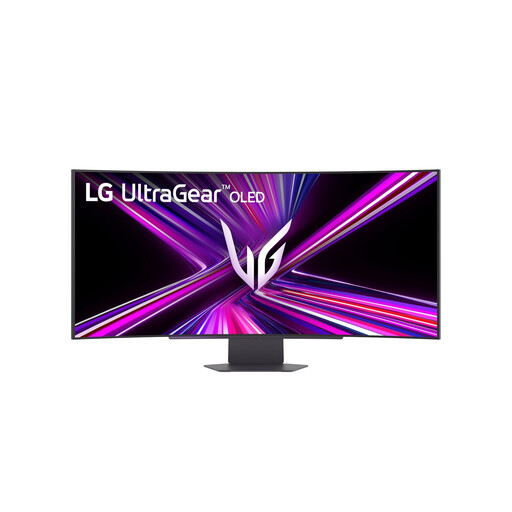
    Écran OLED LG 45GX900A-B de 44,5 pouces

    Écran OLED LG 45GX900A-B de 44,5 pouces

    Avec sa grande diagonale, cet écran nécessite de vérifier soigneusement l’espace disponible sur votre bureau.

    44,5 pouces ; OLED ; 3440 × 1440 pixels ; 21:9 ; alimentation USB-C Power Delivery jusqu’à 65 W.

    Voir chez Joybuy
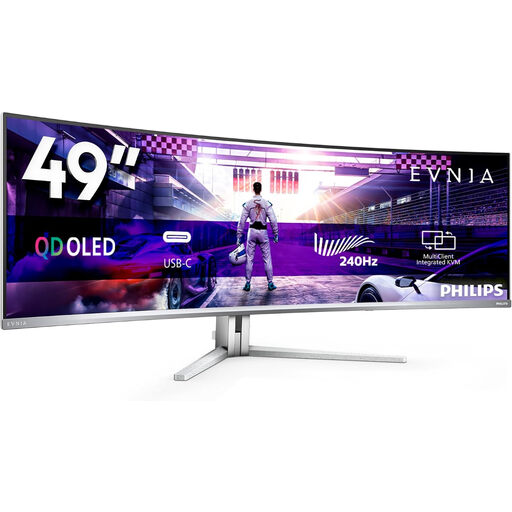
    Écran QD-OLED Philips Evnia 49M2C8900/00 incurvé de 49 pouces

    Écran QD-OLED Philips Evnia 49M2C8900/00 de 49 pouces

    Avant de choisir cet écran de 49 pouces pour afficher des fenêtres côte à côte, vérifiez attentivement l’espace disponible dans votre zone de travail.

    DQHD ; QD-OLED incurvé ; 240 Hz ; FreeSync Premium Pro.

    Voir chez Joybuy

    Questions fréquentes

    Peut-on afficher deux fenêtres côte à côte sur un seul écran ultralarge ?

    Oui, si votre système d’exploitation et vos applications permettent d’afficher des fenêtres côte à côte. Microsoft Support explique comment utiliser l’ancrage dans Windows. Vérifiez également comment votre application de présentation ouvre un diaporama.

    Mes notes de présentation sont-elles automatiquement cachées au public sur un écran large unique ?

    Non, un écran ultralarge ne masque pas automatiquement les notes. Microsoft Support décrit une configuration à deux écrans pour séparer l’affichage du présentateur de celui du public. Le contenu visible par le public dépend également du mode de partage ou de projection choisi.

    Que faut-il vérifier pour un écran USB-C ?

    Vérifiez que le port USB-C de votre ordinateur portable prend en charge la vidéo et comparez la puissance de charge nécessaire à celle de l’écran. LG et Dell annoncent jusqu’à 90 W pour les modèles décrits ici ; cela ne signifie pas que tous les ordinateurs portables fonctionnent avec cette connexion ni qu’ils seront suffisamment rechargés.

    Quelle règle s’applique si je travaille plus de deux heures par jour sur un ordinateur portable en tant que salarié ?

    Arboportaal précise que, lorsque le travail sur écran dépasse deux heures par jour, l’écran et le clavier ne doivent pas être solidaires. Dans ce contexte professionnel, vous devez donc pouvoir utiliser un écran ou un clavier séparé ; il ne s’agit pas d’une caractéristique produit qui s’applique à tous les acheteurs.

    Pour un écran acheté en ligne, ai-je toujours exactement deux ans de garantie légale et quatorze jours pour changer d’avis ?

    Non. ACM ConsuWijzer explique que la garantie légale aux Pays-Bas n’a pas de durée fixe. Pour un achat en ligne effectué par un consommateur, le délai de rétractation est généralement de quatorze jours à compter de la livraison, mais des exceptions peuvent s’appliquer. Vérifiez également les conditions distinctes de toute garantie commerciale.
