
Comparer des plans
Vous affichez côte à côte des plans, des révisions ou d’autres vues de dessin et souhaitez disposer d’une largeur et d’un niveau de détail suffisants. Autodesk explique comment afficher plusieurs vues côte à côte dans Revit.


Commencez par déterminer le niveau de détail souhaité et le nombre de fenêtres que vous voulez afficher en même temps. Comparez ensuite la hauteur de l’écran, l’espace disponible sur le bureau et les connexions des deux ordinateurs. Une station d’accueil et un commutateur KVM peuvent simplifier le passage d’un ordinateur à l’autre. Un écran plus grand, avec davantage de pixels en hauteur, offre plus d’espace, mais nécessite aussi davantage de place ainsi qu’une configuration adaptée de l’ordinateur et des logiciels.
Vous affichez côte à côte des plans, des révisions ou d’autres vues de dessin et souhaitez disposer d’une largeur et d’un niveau de détail suffisants. Autodesk explique comment afficher plusieurs vues côte à côte dans Revit.
Vous partagez un bureau et souhaitez éviter de débrancher puis rebrancher séparément l’écran et les périphériques à chaque changement d’ordinateur. Comparez les stations d’accueil, les commutateurs KVM et les connexions des deux ordinateurs portables. Dell Nederland et EIZO Nederland décrivent ces fonctions pour certains modèles.
Vous souhaitez installer un écran large sur un poste de travail existant et l’adapter à différents utilisateurs. Comparez les dimensions de l’écran et du pied, ainsi que les possibilités de réglage du modèle concerné.
Commencez par définir votre priorité pour cet espace de dessin partagé : lire des plans côte à côte, passer facilement d’un ordinateur à l’autre, choisir un écran réglable adapté ou maîtriser le coût de l’installation complète.
| Critère | Points à vérifier avant l’achat | À qui cela importe-t-il ? |
|---|---|---|
| Lire des plans côte à côte | Comparez les résolutions horizontale et verticale, puis testez vos fenêtres de CAO à l’échelle souhaitée. | Si vous souhaitez examiner des plans ou des révisions côte à côte, l’espace de travail visible est votre priorité. Environ 36 % des consommateurs privilégient le niveau de détail des plans. |
| Passer d’un ordinateur à l’autre | Pour chaque ordinateur portable, vérifiez la connexion vidéo, l’alimentation USB-C, les câbles nécessaires et les périphériques pris en charge par le commutateur KVM. | Si plusieurs personnes utilisent le même écran et les mêmes périphériques de saisie, vérifiez que la connexion et le changement d’ordinateur fonctionnent avec vos appareils. Environ 29 % des consommateurs accordent la priorité au passage d’un ordinateur à l’autre. |
| Choisir un écran réglable adapté | Mesurez l’espace disponible sur le bureau et vérifiez les dimensions ainsi que les possibilités de réglage de l’écran et de son pied. | Si plusieurs utilisateurs partagent le même bureau, vous devez pouvoir positionner et régler l’écran selon leurs besoins. Environ 21 % des consommateurs privilégient l’aménagement et les réglages. |
| Coût de l’installation complète | Comparez le prix actuel du modèle exact et vérifiez les câbles, les fonctions de station d’accueil et de KVM dont vous avez besoin. | Si vous souhaitez constituer une installation fonctionnelle dans le respect d’un budget, tenez aussi compte des périphériques et des câbles éventuellement nécessaires. Environ 14 % des consommateurs privilégient le coût d’achat. |
La diagonale ne vous indique pas l’espace vertical disponible pour les plans. Les écrans étudiés présentent des résolutions horizontale et verticale différentes.
Comparez les deux résolutions et vérifiez que deux fenêtres de dessin réelles restent lisibles à l’échelle souhaitée. Autodesk explique comment afficher plusieurs vues côte à côte dans Revit.
Les fonctions de station d’accueil, d’alimentation et de KVM varient selon le modèle d’écran. Elles ne fonctionnent comme prévu que si les ordinateurs et les connexions sont compatibles.
Pour chaque ordinateur, notez les besoins en vidéo et en alimentation, ainsi que les périphériques que vous souhaitez partager. Vérifiez également que les câbles et les connexions nécessaires sont adaptés à votre installation.
Si la combinaison choisie ne propose pas toutes les fonctions nécessaires, vous aurez peut-être besoin d’une station d’accueil, d’un commutateur KVM ou d’un câble compatible supplémentaire.
Un écran large doit pouvoir s’installer sur le poste de travail et se positionner correctement pour toutes les personnes qui partagent le bureau.
Mesurez l’espace disponible et vérifiez les dimensions de l’écran et de son pied, le réglage en hauteur, la position de visionnage et les éventuels reflets.
Dell Nederland présente plusieurs modèles ultralarges, dont une version de 34,1 pouces destinée à un espace de travail partagé et un U4025QW offrant une résolution de 5120 × 2160 pixels.
Selon EIZO Nederland, le FlexScan EV3895 est un écran ultralarge de 37,5 pouces offrant une résolution annoncée de 3840 × 1600 pixels.
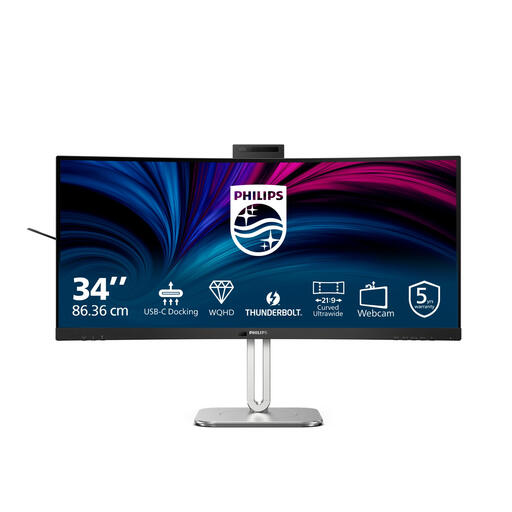
Philips Nederland mentionne Thunderbolt 4 et Smart KVM pour le moniteur professionnel 34B2U6603CH/00.
Ces modèles sont conçus pour afficher des plans côte à côte, passer d’un ordinateur à l’autre et aménager un espace de travail partagé et réglable. Pour chaque modèle, vérifiez que les connexions et les dimensions correspondent à votre configuration.
 Aucune image disponible
Une option pour afficher des fenêtres de dessin côte à côte et connecter des ordinateurs sur un bureau partagé.
3440 × 1440 pixels, format 21:9, commutateur KVM et USB-C avec une alimentation Power Delivery de 90 W maximum. La description mentionne des réglages en hauteur, en inclinaison et en rotation. La recharge par USB-C nécessite un ordinateur portable compatible avec USB Power Delivery et DisplayPort Alt Mode.
 Aucune image disponible
Un modèle à envisager si vous recherchez un écran large doté d’un commutateur KVM et d’un concentrateur USB-C pour un espace de travail partagé.
3440 × 1440 pixels, format 21:9, commutateur KVM intégré et alimentation USB-C Power Delivery jusqu’à 90 W pour les ordinateurs portables compatibles.
 Aucune image disponible
Une option à considérer si vous recherchez une résolution annoncée de 5120 × 2160 pour comparer des plans, ainsi que la prise en charge de plusieurs sources.
40 pouces, 5120 × 2160 pixels, alimentation USB-C Power Delivery jusqu’à 65 W, PIP/PBP et pied réglable en hauteur.
 Aucune image disponible
Un modèle pour celles et ceux qui souhaitent associer une disposition large des fenêtres à des fonctions permettant de passer d’un ordinateur à l’autre.
3440 × 1440 pixels, Thunderbolt 4 et Smart KVM. Les caractéristiques du produit indiquent un réglage en hauteur jusqu’à 18 cm.
 Aucune image disponible
Une option à comparer si vous recherchez un écran ultr large doté d’un commutateur KVM et d’une station d’accueil USB-C pour un espace de travail partagé.
3440 × 1440 pixels, commutateur KVM, station d’accueil USB-C avec alimentation Power Delivery jusqu’à 95 W et connexion RJ45. Le nom du produit indique un pied réglable en hauteur sur 15 cm.
Selon Autodesk, Revit permet d’afficher plusieurs vues sous forme de mosaïque. Testez votre logiciel de CAO, la disposition des fenêtres et l’échelle sur la résolution choisie afin de vérifier que les plans et le texte restent lisibles.
Non. Vérifiez les fonctions vidéo, USB-C et de recharge prises en charge par chaque ordinateur portable et chaque écran. Les modèles étudiés diffèrent par leurs connexions et leur alimentation ; la simple présence d’un port USB-C ne garantit pas une compatibilité complète.
Vérifiez la résolution et les paramètres de mise à l’échelle de votre système d’exploitation et de vos logiciels. Autodesk décrit des situations dans AutoCAD où une échelle de texte trop élevée par rapport à la résolution de l’écran peut entraîner un affichage incomplet de certains éléments de l’interface.
Pour les salariés qui travaillent sur écran, l’employeur est responsable de la sécurité du poste de travail. Arboportaal mentionne des règles d’aménagement et précise que, lorsque le travail sur écran dépasse deux heures par jour, l’écran et le clavier ne doivent pas être solidaires. Leur application dépend des conditions de travail et d’utilisation ; il ne s’agit pas d’une caractéristique produit applicable à tous les acheteurs.
Pour un achat effectué par un consommateur aux Pays-Bas, le vendeur doit, selon le gouvernement néerlandais, proposer une solution si le produit n’est pas conforme ; la garantie du fabricant n’est pas la seule protection. Pour un achat professionnel, vérifiez séparément les conditions convenues.