
Pour lire un script pendant un appel
Vous souhaitez voir votre conversation et votre script en même temps, sans réduire le texte à une taille inconfortable. Testez la disposition des fenêtres avec la taille de texte que vous utilisez habituellement.


Commencez par choisir un écran qui vous permet d’afficher votre script et la fenêtre d’appel côte à côte, avec une taille de texte confortable. Un écran de 34 pouces avec une résolution de 3440 × 1440 pixels constitue une bonne base pour tester cette disposition, sans pour autant convenir à tout le monde. Adaptez la position de l’écran à celle de la fenêtre et ne privilégiez une webcam intégrée ou un hub USB-C complet que si vous en avez besoin.
Vous souhaitez voir votre conversation et votre script en même temps, sans réduire le texte à une taille inconfortable. Testez la disposition des fenêtres avec la taille de texte que vous utilisez habituellement.
Vous souhaitez limiter la gêne causée par la lumière du jour ou les reflets, et pouvez ajuster la position et la hauteur de l’écran ainsi que les protections solaires de votre espace de travail. Arboportaal recommande de placer l’écran parallèlement à la fenêtre.
Vous pouvez comparer l’intérêt d’une webcam intégrée avec votre équipement actuel pour les appels, et vérifier que le port USB-C de l’écran est compatible avec votre ordinateur portable et les fonctions souhaitées.
Commencez par vérifier que votre script et la fenêtre d’appel restent faciles à lire côte à côte. Évaluez ensuite l’emplacement par rapport à la fenêtre et vérifiez que la caméra et les ports sont adaptés à votre équipement.
| Critère | Points à vérifier à l’achat | À qui ce critère importe-t-il ? |
|---|---|---|
| Lire facilement le script et la conversation | Affichez votre script habituel, réglez la taille du texte et placez la fenêtre d’appel à côté. Comparez la résolution et l’espace disponible sur votre bureau. | Je veux pouvoir lire les deux fenêtres sans réduire le texte au-delà de ce qui est confortable. Environ 36 % des consommateurs privilégient un espace suffisant pour lire les fenêtres. |
| Lumière du jour et reflets | Évaluez les reflets à l’emplacement prévu et vérifiez si le réglage de l’écran, un autre emplacement ou des protections solaires peuvent vous aider. Arboportaal recommande de placer l’écran parallèlement à la fenêtre. | Si la lumière de la fenêtre me gêne, je veux pouvoir ajuster la position de l’écran et utiliser des protections solaires si nécessaire. Environ 29 % des consommateurs donnent la priorité à la lumière du jour et aux reflets. |
| Caméra et son pour les appels | Vérifiez le numéro de modèle complet pour savoir si une webcam et un microphone sont intégrés, et si la caméra se trouve à un emplacement pratique. | Je veux savoir si je peux continuer à utiliser mon équipement actuel pour les appels ou si j’ai besoin d’une caméra intégrée. Environ 21 % des consommateurs privilégient les équipements intégrés pour les appels. |
| Connectique de l’ordinateur portable et installation | Vérifiez la sortie vidéo de votre ordinateur portable, le câble, la puissance de charge nécessaire, les ports et l’espace disponible pour le pied de l’écran. | Je veux savoir à l’avance si la connexion et l’installation conviendront à mon ordinateur portable et à mon espace de travail. Environ 14 % des consommateurs privilégient la connectique et l’aménagement de l’espace de travail. |
L’orientation de la fenêtre et la lumière du jour dans votre espace de travail influent sur la visibilité de l’écran.
Commencez par évaluer la position de la fenêtre et de l’écran, puis voyez si des protections solaires ou un autre aménagement sont nécessaires.
Vous devrez peut-être tout de même installer des protections solaires ou modifier la position de l’écran.
Philips indique que le 34B2U3600CH/00 est équipé d’une webcam, tandis que Dell ne mentionne pas de webcam pour le P3425WE. Vérifiez donc les caractéristiques du modèle complet.
Avant de choisir un modèle, vérifiez précisément la webcam, le microphone et l’emplacement de la caméra.
Un écran sans caméra intégrée adaptée peut vous obliger à utiliser un équipement distinct pour les appels.
Les fonctions USB-C et la puissance de charge annoncée varient d’un écran à l’autre. Vérifiez également les capacités de votre ordinateur portable avec cette connexion.
Avant de commander, vérifiez la compatibilité de l’écran, de l’ordinateur portable et du câble utilisés ensemble.
Selon votre équipement, vous aurez peut-être besoin d’un autre câble ou port, ou d’une alimentation distincte pour votre ordinateur portable.
Les modèles étudiés illustrent différentes configurations ultralarges : un modèle professionnel avec webcam escamotable et un modèle de la gamme E Line avec USB-C.
Le Pro 34 Plus P3425WE étudié est un écran ultralarge avec hub USB-C, conçu pour un espace de travail équipé d’un ordinateur portable.
Le 34WR55QK-B étudié est un exemple d’écran ultralarge de 34 pouces avec alimentation USB-C et réglage en hauteur.
Les modèles ci-dessous sont des écrans ultralarges qui vous permettent d’afficher un script et un appel vidéo côte à côte. Vérifiez pour chacun que la webcam et les ports conviennent à votre installation.
 Aucune image disponible
Un modèle à envisager si vous recherchez un écran ultralarge doté d’une webcam intégrée et d’un hub USB-C.
34,1 pouces ; incurvé ; WQHD ; IPS ; 21:9 ; 3440 × 1440 pixels ; 100 Hz ; alimentation USB-C jusqu’à 90 W.
 Aucune image disponible
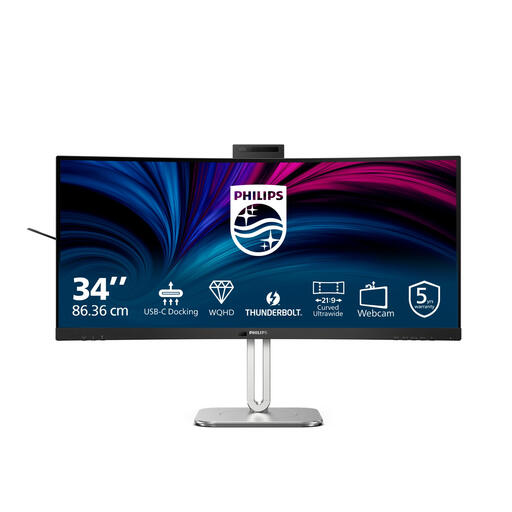
Une option à tester si vous souhaitez afficher votre script et la fenêtre d’appel côte à côte et recherchez une webcam intégrée.
34 pouces ; 21:9 ; 3440 × 1440 pixels ; webcam intégrée 4MP ; alimentation USB-C jusqu’à 90 W ; RJ45.
 Aucune image disponible
Un modèle à considérer si vous souhaitez associer un grand espace d’affichage ultralarge à une caméra intégrée.
34 pouces ; 21:9 ; 3440 × 1440 pixels ; caméra intégrée 5MP ; réglage en hauteur ; écran antireflet.
 Aucune image disponible
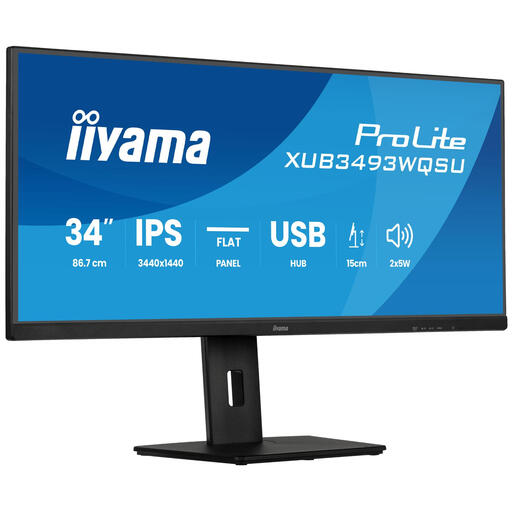
Une option à évaluer si vous souhaitez organiser plusieurs sources d’affichage simultanément avec PiP ou PbP.
34 pouces ; IPS ; 3440 × 1440 pixels ; PiP et PbP ; pied réglable sur 15 cm.
 Aucune image disponible
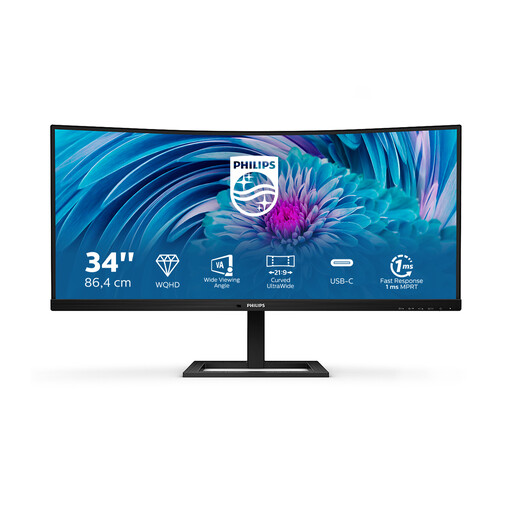
Un modèle à envisager si l’espace d’affichage, l’USB-C et le réglage de la position de l’écran sont importants pour vous.
34 pouces ; 21:9 ; 3440 × 1440 pixels ; écran antireflet ; réglage en hauteur de 100 mm ; alimentation USB-C jusqu’à 65 W. Vérifiez que cette puissance convient à votre ordinateur portable.
Pas uniquement. Arboportaal recommande de placer l’écran parallèlement à la fenêtre et, en cas de reflets gênants, de l’éloigner de la fenêtre ou d’envisager des protections solaires adaptées. Vérifiez également si l’écran convient à l’emplacement prévu dans votre espace de travail.
Cela dépend de votre ordinateur portable, du câble et des fonctions dont vous avez besoin. Dell indique que le P3425WE fournit une alimentation USB-C jusqu’à 90 W. Vérifiez également que votre ordinateur portable peut transmettre un signal vidéo par cette connexion et quelle puissance d’alimentation il nécessite.
Aux Pays-Bas, lorsque vous achetez en tant que consommateur auprès d’une entreprise, la garantie légale s’applique sans durée fixe prévue par la loi. Si un produit est défectueux, vous devez vous adresser au vendeur. Pour les achats en ligne auprès d’une entreprise, le délai de rétractation est généralement de 14 jours. Le gouvernement néerlandais explique ces règles ; vérifiez les conditions applicables à votre achat.
Les employeurs doivent respecter des règles concernant le travail sur écran. Arboportaal mentionne des exigences d’aménagement lorsqu’un salarié travaille plus de deux heures par jour sur écran. Il ne s’agit pas d’une caractéristique générale exigée pour les produits destinés à tous les particuliers.
Testez la disposition du script et de la fenêtre d’appel avec la taille de texte que vous utilisez habituellement, puis positionnez l’écran pour pouvoir lire les deux. Vérifiez si le modèle possède une webcam ou si vous pouvez conserver votre propre caméra à l’emplacement souhaité.