Les critères à prendre en compte
Commencez par mesurer l’espace disponible pour l’écran et son pied. Déterminez ensuite la résolution et le facteur d’échelle du texte qui vous conviennent, puis vérifiez séparément si vous avez besoin d’un deuxième écran pour garder vos notes confidentielles.
| Point à vérifier |
Que devez-vous vérifier ? |
À qui est-ce important ? |
| L’écran tient-il sur le bureau ? |
Mesurez la largeur et la profondeur disponibles, puis comparez-les aux dimensions de l’écran avec son pied. Vérifiez également qu’il reste assez de place pour votre clavier et une position de travail confortable. |
Si vous avez un petit bureau, vous voudrez savoir si l’écran et son pied tiennent ensemble ; environ 29 % des consommateurs citent l’encombrement comme première préoccupation à l’achat. |
| Les notes et les diapositives sont-elles lisibles côte à côte ? |
Comparez la résolution complète et testez la disposition des fenêtres avec le facteur d’échelle du texte que vous utilisez. Lenovo indique une résolution de 2560 × 1080 pour le L29w-30 ; LG et Philips indiquent 3440 × 1440 pour les modèles de 34 pouces mentionnés. |
Si vous souhaitez lire vos notes et vos diapositives en même temps, tenez compte de l’espace réservé au texte et de sa lisibilité ; environ 29 % des consommateurs accordent la priorité à l’espace de lecture. |
| Vos notes d’intervenant restent-elles confidentielles ? |
Vérifiez que votre ordinateur et votre logiciel de présentation prennent en charge un deuxième écran. Avant votre présentation, testez quel affichage montre les diapositives et lequel montre les notes. |
Si vous présentez devant un public, vous voudrez garder vos notes d’intervenant à l’abri des regards ; environ 24 % des consommateurs citent la confidentialité pendant une présentation comme première préoccupation à l’achat. |
| La connexion est-elle adaptée à votre ordinateur portable ? |
Vérifiez la sortie vidéo de votre ordinateur portable et les ports du modèle exact de l’écran. Si vous souhaitez le recharger par USB-C, vérifiez également que les deux appareils prennent en charge la recharge. |
Si vous souhaitez connecter facilement votre ordinateur portable, vous voudrez savoir à l’avance quels branchement et alimentation sont compatibles ; environ 18 % des consommateurs accordent la priorité à la facilité de connexion. |
Écrans Joybuy pour afficher des notes à côté des diapositives
Cette sélection comprend des écrans ultra-larges de 29 et 34 pouces, adaptés à l’affichage de fenêtres côte à côte. Mesurez l’espace nécessaire pour le modèle exact ; pour garder vos notes d’intervenant confidentielles, vous aurez également besoin d’une configuration compatible à deux écrans.
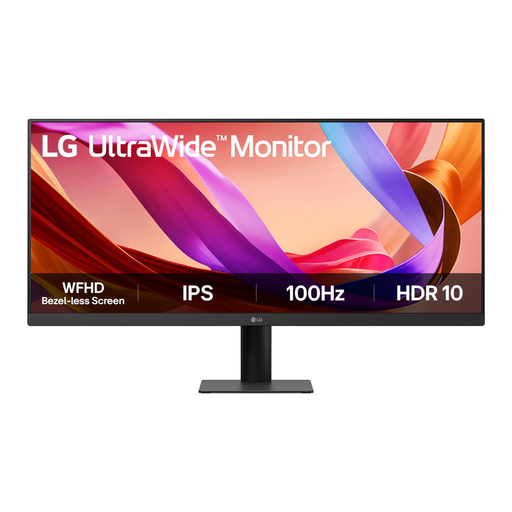 Image indisponible
LG UltraWide 29U511A-B, 29 pouces
Avec sa diagonale de 29 pouces, ce modèle est une option plus compacte à comparer à l’espace disponible sur votre bureau ; pensez aussi à mesurer la place occupée par le pied.
Vérifiez la résolution et les connexions de ce modèle exact si l’affichage du texte ou le branchement à votre ordinateur portable est déterminant.
Voir sur Joybuy
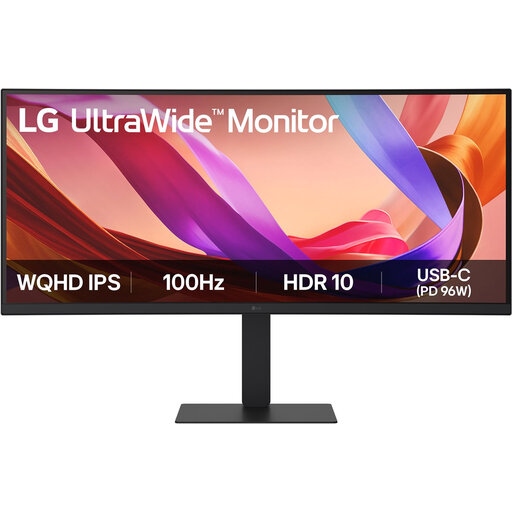 Image indisponible
LG UltraWide 34U650A-B, 34 pouces
Ce modèle de 34 pouces est à considérer si vous recherchez de la place pour afficher vos notes à côté des diapositives ; vérifiez d’abord que l’écran et son pied tiennent sur votre bureau.
Comparez la résolution et la compatibilité USB-C de ce modèle exact avec votre ordinateur portable et le facteur d’échelle du texte que vous utilisez.
Voir sur Joybuy
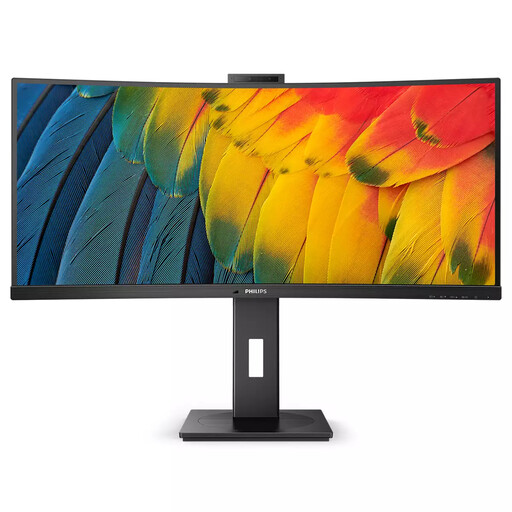 Image indisponible
Philips 5000 Series 34B1U5600CH/00, 34 pouces
Cet écran de 34 pouces peut convenir à un poste de travail où vous souhaitez afficher vos notes et vos diapositives côte à côte ; mesurez l’espace nécessaire, pied compris.
Le nom du produit indique une résolution de 3440 × 1440. Vérifiez les connexions exactes et la compatibilité de votre ordinateur avec l’affichage souhaité.
Voir sur Joybuy
 Image indisponible
Iiyama ProLite 34 pouces UWQHD Curved Monitor
Ce modèle de 34 pouces peut convenir à un poste de travail avec plusieurs fenêtres, à condition que l’écran et son pied tiennent dans l’espace disponible.
Le nom du produit mentionne une station d’accueil USB-C, le LAN, le KVM et un pied réglable en hauteur sur 15 cm. Vérifiez la connexion et la prise en charge éventuelle de la recharge par votre ordinateur portable.
Voir sur Joybuy
 Image indisponible
LG 34WR50QK-B, 34 pouces
Cet écran de 34 pouces est à comparer si vous souhaitez afficher vos notes et vos diapositives sur un seul écran large ; mesurez l’espace disponible avant de faire votre choix.
Le nom du produit indique une résolution de 3440 × 1440. Si vous devez garder vos notes confidentielles devant un public, vérifiez séparément que votre ordinateur prend en charge un deuxième écran.
Voir sur Joybuy
Questions fréquentes
Puis-je afficher des notes à côté d’une présentation sur un seul écran ultra-large ?
Oui, si vous utilisez des fenêtres distinctes pour la présentation et les notes. L’assistance Microsoft explique comment organiser les fenêtres sous Windows ; testez leur taille et le facteur d’échelle du texte. Cela ne masque pas automatiquement les notes au public.
Comment masquer les notes PowerPoint au public ?
Utilisez une configuration compatible à deux écrans et testez à l’avance les affichages du présentateur et du public. L’assistance Microsoft explique comment afficher les notes sur un écran et les diapositives sur l’autre.
Que faut-il mesurer pour installer un écran ultra-large sur un petit bureau ?
Mesurez la largeur et la profondeur disponibles, puis comparez-les aux dimensions de l’écran avec son pied. Lenovo indique une largeur de 688,4 mm et une profondeur de 214,9 mm pour le L29w-30 ; vérifiez également votre position de visionnage et l’espace prévu pour votre clavier.
Dans quels cas une résolution de 3440 × 1440 vaut-elle la peine pour afficher des notes ?
Envisagez cette résolution si vous avez besoin de davantage de pixels en hauteur pour le texte et si votre bureau peut accueillir un écran plus grand. Lenovo indique une résolution de 2560 × 1080 pour le L29w-30, tandis que LG et Philips annoncent 3440 × 1440 pour les modèles mentionnés ; testez également le facteur d’échelle du texte que vous utilisez habituellement.
Un écran peut-il recharger mon ordinateur portable par USB-C ?
Cela dépend de la compatibilité et de la puissance de recharge des deux appareils. Dell indique que le P3425WE fournit jusqu’à 90 W par USB-C ; vérifiez également que le port USB-C de votre ordinateur portable prend en charge la vidéo et fournit la puissance de recharge nécessaire.


