Quels critères prendre en compte ?
Commencez par comparer l’espace nécessaire à votre timeline à celui disponible sur votre bureau. Examinez ensuite les réglages des couleurs, la hauteur ajustable et les connexions de votre ordinateur portable en fonction de votre façon de travailler.
| Critère | Points à vérifier | Pour quels consommateurs |
|---|
| Espace horizontal pour la timeline | Comparez la résolution, le format d’image, la largeur de l’écran et la disposition des panneaux de votre logiciel de montage. | Si je veux voir mes clips, mes pistes et l’image d’aperçu en même temps, la largeur est mon critère principal. Environ 33 % des consommateurs privilégient avant tout l’espace pour la timeline. |
| Couleurs pour la vidéo exportée | Vérifiez les modes couleur et les éléments qui étayent les affirmations de précision ; adaptez les réglages à une sortie SDR ou HDR. | Quand j’évalue des images destinées à un espace colorimétrique précis, je veux savoir quel mode correspond à ma sortie. Environ 25 % des consommateurs accordent la priorité à l’évaluation des couleurs. |
| Réglage en position assise et debout | Comparez la plage de réglage en hauteur, l’inclinaison, les dimensions de l’écran et du pied, ainsi que la compatibilité VESA, avec les deux positions du bureau. | Je veux pouvoir placer correctement l’écran en position assise comme debout ; je fais donc attention à sa plage de réglage et à la stabilité de l’installation. Environ 25 % des consommateurs privilégient ces réglages pour un bureau assis-debout. |
| Connexion de l’ordinateur portable | Vérifiez que l’ordinateur portable peut transmettre l’image par la connexion choisie et comparez la puissance de charge nécessaire à celle fournie par l’écran. | Si je veux brancher mon ordinateur portable professionnel avec le moins de câbles possible, une connexion vidéo adaptée et une puissance de charge suffisante sont déterminantes. Environ 17 % des consommateurs privilégient la connexion de leur ordinateur portable. |
Les produits Joybuy pour une timeline vidéo plus large
Cette sélection comprend des écrans ultra-larges conçus pour les longues timelines, avec des modèles de 34 pouces et un modèle de 49 pouces. Outre l’espace horizontal, comparez la résolution verticale, la largeur disponible sur votre bureau et la plage de réglage nécessaire.
 Aucune image disponible
Écran LG UltraWide 34U601B-B WQHD VA, 34 pouces
Son format ultra-large 21:9 est pensé pour afficher une timeline vidéo à côté d’autres fenêtres.
WQHD ; dalle VA ; courbure 1800R ; 120 Hz ; 34 pouces.
 Aucune image disponible
Écran de visioconférence Dell Pro P P3426WEB avec station d’accueil USB-C, 34 pouces
Un écran ultra-large de 34 pouces pour disposer d’espace sur votre timeline et profiter d’une station d’accueil USB-C dans votre installation de travail.
34 pouces ; station d’accueil USB-C ; écran de visioconférence.
 Aucune image disponible
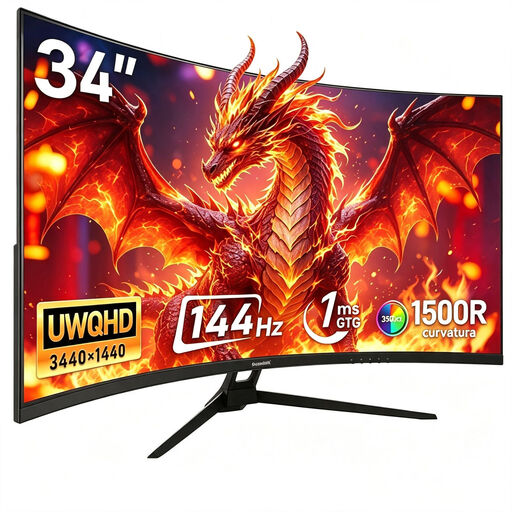
Écran de jeu incurvé Gawfolk UWQHD, 34 pouces
Cet écran ultra-large de 34 pouces convient si vous souhaitez afficher une timeline étendue à côté d’autres fenêtres.
UWQHD 3440 × 1440 ; 144 Hz ; courbure 1500R ; sans haut-parleurs.
 Aucune image disponible
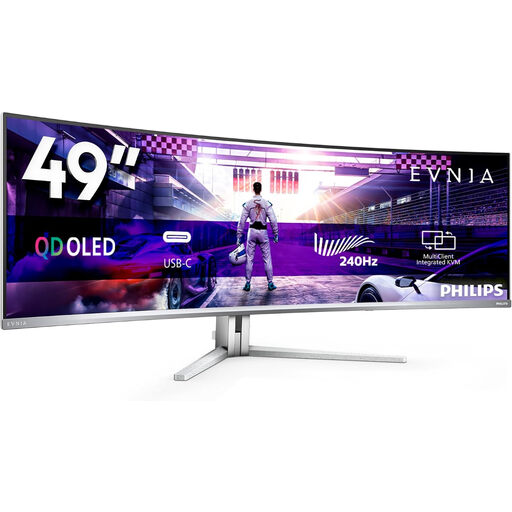
Écran Philips Evnia 49M2C8900/00 DQHD QD-OLED, 49 pouces
Ce modèle de 49 pouces convient si vous recherchez un espace de travail extra-large ; vérifiez au préalable qu’il tient sur votre bureau.
DQHD ; QD-OLED ; 240 Hz ; FreeSync Premium Pro ; écran incurvé. Son poids annoncé est de 13,96 kg : installez-le sur une surface stable et faites-vous aider pour le déplacer ou le mettre en place.
 Aucune image disponible
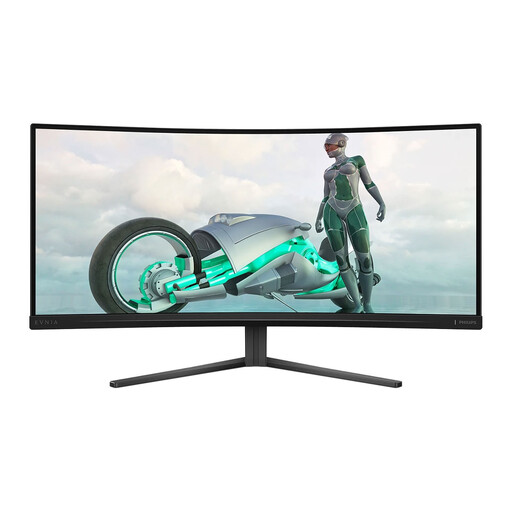
Philips Evnia 3000 34M2C3500L, 34 pouces
Un écran ultra-large de 34 pouces pour gagner de l’espace sur votre timeline ; vérifiez la position dont vous avez besoin dans les deux configurations du bureau.
Fast VA ; WQHD 3440 × 1440 ; DisplayPort jusqu’à 180 Hz ; HDMI jusqu’à 100 Hz ; 300 cd/m² ; 2 × HDMI et DisplayPort ; inclinable.
Foire aux questions
Un écran de 34 pouces en 3440 × 1440 pixels convient-il à une timeline vidéo ?
Si vous souhaitez surtout gagner de l’espace en largeur, le format 3440 × 1440 pixels est une option intéressante à comparer : les modèles de 34 pouces examinés offrent alors une hauteur de 1440 pixels. Si vous avez surtout besoin d’une image plus haute, comparez également une autre résolution ou une autre configuration d’écran.
Comment régler l’écran lorsque je passe de la position assise à la position debout ?
Comparez la plage de réglage du pied aux deux positions du bureau et vérifiez que l’écran, son pied ou un bras adapté reste stable. Alternez les périodes prolongées de travail sur écran : rester debout en continu ne supprime pas les risques liés à une posture statique.
L’USB-C peut-il connecter et recharger mon ordinateur portable en même temps ?
Oui, mais uniquement si l’ordinateur portable peut transmettre l’image par cette connexion et si la puissance de charge de l’écran lui convient. BenQ indique une puissance de 65 W pour le PD3420Q et ASUS une alimentation Power Delivery de 90 W pour le PA348CGV.
Un logo HDR suffit-il pour évaluer un master HDR ?
Non. La prise en charge du HDR10 et les niveaux DisplayHDR décrivent des caractéristiques différentes. Choisissez l’écran et ses réglages couleur en fonction de votre flux de travail et ne prenez pas un logo comme preuve que l’écran convient à l’étalonnage HDR.
Quelles sont les règles aux Pays-Bas concernant la garantie et l’étiquette énergie d’un écran ?
Lors d’un achat par un consommateur, vous avez droit à un produit conforme. Selon le gouvernement néerlandais, il n’existe pas de durée légale de garantie fixe aux Pays-Bas ; en cas de défaut, votre interlocuteur est le vendeur. Les écrans d’ordinateur sont concernés par l’étiquette énergie européenne, qui comporte des classes allant de A à G. Comparez celle du modèle exact.
Existe-t-il des exigences d’aménagement si cet écran équipe mon poste de travail salarié ?
Pour les postes de travail impliquant l’utilisation d’un écran, Arboportaal mentionne notamment la présence d’un écran réglable en hauteur. Au-delà de deux heures de travail par jour sur écran, l’utilisation d’un écran ou d’un clavier séparé est également requise lorsqu’un ordinateur portable est utilisé. Dans certaines conditions, l’employeur peut déroger à cette règle si la sécurité et la santé restent garanties. Il ne s’agit pas pour autant d’une exigence d’achat uniforme applicable à tous les particuliers.


