Quels critères prendre en compte ?
Commencez par déterminer si vous souhaitez lire deux fenêtres sur un seul écran ou garder vos notes à part sur un deuxième écran. Comparez ensuite les connectiques et les possibilités d’installation sur le bureau.
| Critère |
Que vérifier ? |
Pour qui est-ce important ? |
| Garder ses notes privées |
Déterminez si vous utiliserez deux fenêtres côte à côte ou si vous avez besoin du mode Présentateur de PowerPoint avec un deuxième écran. Microsoft Support décrit ce mode pour une configuration à deux écrans. |
Lorsque je présente dans un espace partagé, je veux éviter que les autres voient mes notes. Environ 33 % des consommateurs donnent la priorité à la confidentialité de leurs notes. |
| Lire confortablement deux fenêtres |
Comparez la taille et la résolution de l’écran du modèle exact, puis testez votre propre disposition des fenêtres et le niveau de zoom du texte. Microsoft Support décrit la fonction Ancrage de Windows pour positionner les fenêtres. |
Je veux pouvoir lire mes notes et mes diapositives en même temps, sans passer constamment d’une fenêtre à l’autre. Environ 27 % des consommateurs donnent la priorité à un espace de lecture suffisant pour les deux fenêtres. |
| Connecter et commuter les appareils |
Vérifiez que votre ordinateur portable transmet l’image via la connectique choisie et fournit l’alimentation nécessaire. Si vous utilisez deux ordinateurs, vérifiez les connexions requises par l’éventuelle fonction KVM. |
Sur un bureau partagé, je veux pouvoir connecter ou commuter correctement mon ou mes ordinateurs portables et mes périphériques. Environ 20 % des consommateurs donnent la priorité aux connectiques et à la commutation. |
| Régler l’écran et gérer la lumière |
Vérifiez les réglages du pied, l’espace disponible sur le bureau et l’emplacement de l’écran par rapport aux fenêtres. Arboportaal conseille de placer l’écran de façon à regarder parallèlement à la fenêtre. |
Je veux pouvoir bien installer l’écran à mon poste de travail et limiter les reflets gênants. Environ 20 % des consommateurs donnent la priorité à l’aménagement de leur espace de travail. |
Les produits Joybuy
Ces modèles sont adaptés à l’affichage côte à côte d’une présentation et de notes, avec des options pour un espace de travail partagé et l’affichage de plusieurs fenêtres ou sources.
 Image non disponible
Dell Pro P3426WEV, écran incurvé IPS WQHD de 34,1 pouces
Idéal pour un espace de travail partagé si vous recherchez un écran ultra-large avec concentrateur USB-C et fonctions de commutation.
34,1 pouces ; WQHD ; IPS ; webcam ; 100 Hz ; USB-C Power Delivery jusqu’à 90 W. La recharge USB-C nécessite un ordinateur portable compatible avec USB Power Delivery et DisplayPort Alt Mode.
Voir sur Joybuy
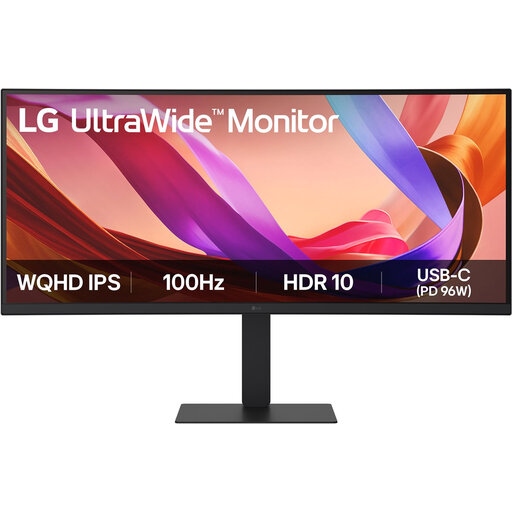 Image non disponible
LG UltraWide 34U650A-B, 34 pouces
Une option à comparer si vous recherchez un écran ultra-large pour afficher plusieurs contenus côte à côte sur un bureau partagé.
Taille de l’écran : 34 pouces.
Voir sur Joybuy
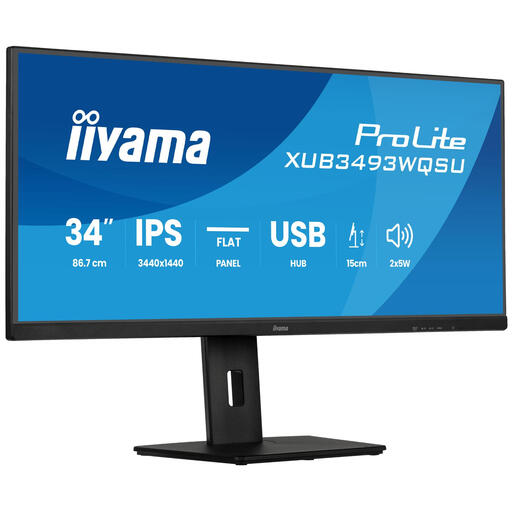 Image non disponible
Moniteur IPS plat iiyama ProLite de 34 pouces
Adapté si vous souhaitez organiser vos fenêtres et régler la position de l’écran sur votre poste de travail.
IPS ; écran plat ; PiP/PbP ; pied réglable en hauteur.
Voir sur Joybuy
 Image non disponible
Moniteur incurvé UWQHD iiyama ProLite de 34 pouces
Une option pour un espace de travail partagé si vous utilisez plusieurs ordinateurs et recherchez un écran ultra-large.
Écran incurvé ; dalle VA ; station d’accueil USB-C ; LAN ; commutateur KVM ; pied réglable en hauteur.
Voir sur Joybuy
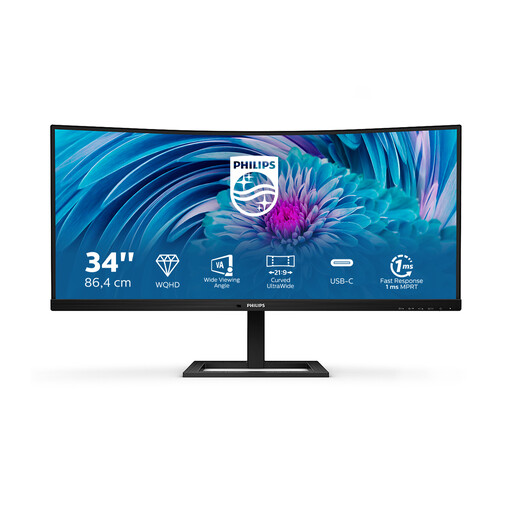 Image non disponible
Moniteur Philips E Line 346E2CUAE/00 de 34 pouces
Adapté si vous recherchez un écran de 34 pouces pour afficher plusieurs fenêtres ou sources dans un espace de travail partagé.
34 pouces ; 3440 × 1440 pixels.
Voir sur Joybuy
Questions fréquentes
Un écran ultra-large protège-t-il automatiquement la confidentialité de mes notes de présentation PowerPoint ?
Non. Pour le mode Présentateur de PowerPoint, Microsoft Support recommande une configuration à deux écrans : les notes s’affichent sur l’un et le public voit les diapositives sur l’autre. Vérifiez que votre ordinateur prend en charge cette configuration.
Comment afficher mes notes à côté d’une présentation sans deuxième écran ?
Si vous utilisez Windows et que les deux éléments sont disponibles sous forme de fenêtres, vous pouvez les placer côte à côte grâce à la fonction Ancrage, puis ajuster leur répartition. Lorsque vous partagez du contenu dans Teams, choisissez bien de partager une fenêtre ou l’écran entier.
À quoi faut-il penser pour installer un écran dans un bureau ?
Vérifiez que vous pouvez bien régler l’écran et limitez les reflets gênants. Arboportaal conseille de placer l’écran de façon à regarder parallèlement à la fenêtre et d’utiliser des protections solaires si nécessaire.
Quelles sont les règles applicables aux achats en ligne, au droit de rétractation et aux produits défectueux ?
Pour un achat en ligne effectué par un consommateur néerlandais, le délai de rétractation est généralement de 14 jours après la livraison, avec certaines exceptions, selon ACM ConsuWijzer. Ce délai est distinct des droits légaux en cas de défaut : selon l’Autoriteit Consument & Markt, le vendeur est responsable de la garantie légale. Ces règles de protection des consommateurs ne s’appliquent pas nécessairement aux achats professionnels.
Quelle règle relative au travail s’applique en cas d’utilisation prolongée d’un écran ?
Arboportaal indique que si vous travaillez plus de deux heures par jour sur écran, l’écran et le clavier ne doivent pas être fixés l’un à l’autre. Un écran ultra-large ne suffit pas, à lui seul, à répondre à toutes les exigences d’aménagement d’un poste de travail.


