Pour prévisualiser du texte à l’écran, privilégiez une image détaillée, une mise à l’échelle confortable et un poste de travail facilement réglable. Si vous évaluez aussi des créations exigeant une grande fidélité des couleurs, examinez les modes colorimétriques et les options d’étalonnage. Vérifiez également que les connectiques sont adaptées aux ordinateurs portables utilisés sur cet espace partagé.
À qui s’adresse ce choix ?
Spécialiste de l’évaluation typographique à l’écran
Si vous évaluez les formes des caractères et la mise en page à l’écran, recherchez à la fois un niveau de détail suffisant et une taille de texte adaptée à vos logiciels. Le support Microsoft explique comment ajuster la mise à l’échelle du texte et des applications sous Windows.
Utilisateur d’un bureau partagé
Lorsque plusieurs personnes ou ordinateurs portables utilisent le même poste, un écran réglable et des connectiques adaptées sont des critères pratiques à prendre en compte. Arboportaal recommande notamment le réglage en hauteur, la réduction des reflets et un éclairage adapté pour les postes de travail sur écran.
Designer exigeant en matière de couleurs
Si vous évaluez aussi la typographie pour des créations graphiques ou des travaux d’impression, intégrez le mode colorimétrique, les profils et l’éventuel étalonnage à votre flux de travail. ASUS et EIZO présentent des fonctions colorimétriques et d’étalonnage pour certains modèles ; vérifiez qu’elles correspondent à vos besoins.
Quels critères prendre en compte ?
| Critère |
Points à vérifier |
Pour qui est-ce particulièrement important ? |
| Netteté et taille du texte |
Comparez la résolution et la taille de l’écran, puis testez vos applications avec un réglage de mise à l’échelle confortable. |
Si vous souhaitez évaluer précisément les formes des caractères et la mise en page, recherchez un niveau de détail suffisant sans que le texte soit trop petit. On estime à environ 34 % la part des consommateurs qui accordent la priorité à la netteté. |
| Réglages et reflets |
Vérifiez le réglage en hauteur et l’espace disponible sur le bureau ; évaluez les reflets directement sur le lieu de travail. |
Si le bureau est utilisé par plusieurs personnes, vous devez pouvoir régler facilement l’écran à votre convenance et limiter les reflets gênants. On estime à environ 27 % la part des consommateurs qui privilégient l’adaptation du poste de travail. |
| Gestion des couleurs |
Définissez le rendu souhaité, puis vérifiez le mode colorimétrique, la gestion des profils et les possibilités d’étalonnage. |
Si la typographie s’inscrit dans un travail de création ou d’impression exigeant une grande fidélité des couleurs, vérifiez que l’écran est adapté à votre processus de gestion des couleurs. On estime à environ 20 % la part des consommateurs qui accordent la priorité à la gestion des couleurs. |
| Connectiques |
Pour chaque ordinateur portable, comparez la sortie vidéo et les besoins en alimentation avec les connectiques et les caractéristiques USB-C du modèle exact. |
Si plusieurs ordinateurs portables sont reliés au même écran, assurez-vous que la connexion est adaptée aux appareils réellement utilisés. On estime à environ 19 % la part des consommateurs qui privilégient la compatibilité avec leur ordinateur portable. |
Les erreurs les plus fréquentes
-
Confondre haute résolution et taille de texte adaptée
La taille du texte et des applications peut être réglée séparément. Une haute résolution ne détermine donc pas automatiquement la taille du texte affiché sur le bureau.
Avant de choisir un écran en fonction de sa seule résolution, testez le réglage de mise à l’échelle souhaité avec les applications de typographie que vous utilisez.
-
Considérer l’USB-C comme un chargeur universel pour ordinateur portable
La puissance fournie par USB-C varie selon les modèles et n’est pas forcément suffisante pour tous les ordinateurs portables.
Comparez les besoins en alimentation et la prise en charge vidéo de chaque ordinateur portable avec les caractéristiques de l’écran concerné.
Si la puissance de charge n’est pas adaptée, vous devrez peut-être continuer à utiliser un chargeur séparé pour l’ordinateur portable.
-
Prendre la couverture colorimétrique annoncée pour une garantie de rendu fidèle à l’impression
Une couverture colorimétrique ou un étalonnage d’usine ne garantit pas, à lui seul, un rendu conforme à l’impression. Les profils, les réglages et le matériel d’étalonnage nécessaire peuvent également faire partie du processus.
Optez pour des fonctions colorimétriques spécialisées si vous pouvez les configurer et les maintenir en fonction du rendu souhaité.
Un capteur adapté ou du travail supplémentaire pour l’étalonnage et les profils peut être nécessaire.
Quelques marques à considérer
Philips
Le Philips 27E1N1800AE/00 est un écran IPS 4K de 27 pouces, adapté au texte et aux tâches bureautiques générales.
- Philips indique que ce modèle est réglable en hauteur.
- Les caractéristiques du modèle mentionnées ne permettent pas de confirmer la présence d’une connectique USB-C ou d’un étalonnage matériel spécialisé.
BenQ
BenQ destine le PD2705U aux travaux de création graphique, avec la 4K, un mode sRGB et l’USB-C.
- Selon BenQ, ce modèle offre une couverture sRGB de 99 % et une alimentation USB-C de 65 W.
- Il s’agit de caractéristiques annoncées par le fabricant, et non d’une mesure colorimétrique indépendante. Vérifiez que la puissance de charge convient à votre ordinateur portable.
Dell
Avec l’UltraSharp U2725QE, Dell associe une dalle 4K de 27 pouces à des fonctions de concentrateur et à un pied réglable.
- Dell mentionne pour ce modèle une dalle IPS Black, une fréquence de 120 Hz et un capteur de luminosité ambiante.
- Ces fonctions supplémentaires ne sont pas forcément nécessaires pour la typographie. Évaluez-les en fonction des connectiques et de l’aménagement de votre poste de travail.
ASUS
Selon le fabricant, ASUS destine le ProArt PA279CRV aux travaux de création graphique pour lesquels la couverture colorimétrique et l’alimentation USB-C sont importantes.
- ASUS annonce pour ce modèle un étalonnage d’usine, une couverture DCI-P3 de 99 % et une couverture Adobe RGB de 99 %.
- L’étalonnage d’usine ne remplace pas la vérification de votre propre processus de gestion des couleurs.
EIZO
Le ColorEdge CS2740 est un modèle 4K de 27 pouces destiné aux travaux qui exigent des réglages colorimétriques reproductibles.
- EIZO propose le logiciel ColorNavigator 7 pour l’étalonnage.
- Vérifiez que le capteur, le système d’exploitation et les logiciels utilisés sont compatibles. Pour de simples prévisualisations de texte à l’écran, ce processus peut être plus complet que nécessaire.
Écrans sur Joybuy
Des écrans Joybuy adaptés à la typographie dans un espace de travail partagé : des modèles 4K pour le texte et la mise en page, ainsi que différentes tailles d’écran et options de connectique.
 Image indisponible
Écran Dell UltraSharp U3226Q 32" 4K UHD 120Hz QD-OLED
Une option à envisager si vous souhaitez évaluer la typographie et la mise en page sur un écran 4K UHD de 32 pouces.
32 pouces ; 4K UHD ; 120 Hz ; QD-OLED.
Voir sur Joybuy
 Image indisponible
Écran Philips 27E1N1800AE/00 27 pouces 4K UHD IPS
Un modèle de 27 pouces pour évaluer en détail les formes des caractères et la mise en page.
4K UHD, 3840 × 2160, IPS, 60 Hz et 4 ms ; HDMI, DisplayPort et pied réglable en hauteur.
Voir sur Joybuy
 Image indisponible
Écran MSI Modern MD272UPHG 27 pouces 4K Ultra HD
Un modèle de 27 pouces si vous souhaitez afficher la typographie et la mise en page en 4K.
27 pouces ; 3840 × 2160 pixels ; 4K Ultra HD.
Voir sur Joybuy
 Image indisponible
Écran INNOCN CB27U1 27 pouces 4K UHD IPS
Une option pour évaluer la typographie en 4K et régler la position de l’écran sur un poste partagé.
27 pouces ; 3840 × 2160 ; IPS ; 120 Hz ; USB-C avec Power Delivery 90 W ; réglable en hauteur.
Voir sur Joybuy
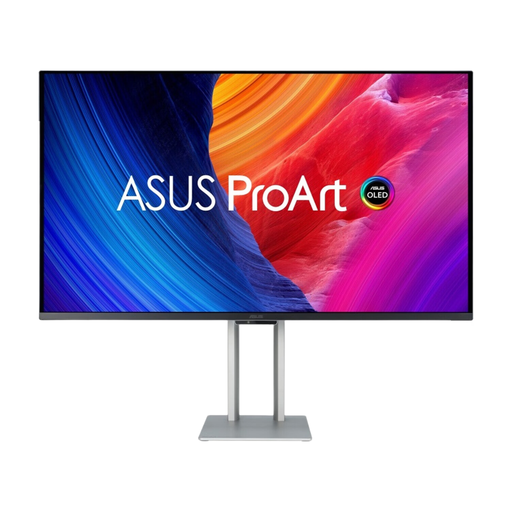 Image indisponible
Écran ASUS ProArt OLED PA32UCDM 31,5 pouces 4K Ultra HD QD-OLED
Un modèle de 31,5 pouces pour évaluer la typographie et la mise en page en 4K sur un grand écran.
31,5 pouces ; 3840 × 2160 pixels ; 4K Ultra HD ; QD-OLED.
Voir sur Joybuy
Questions fréquentes
La 4K rend-elle automatiquement le texte plus confortable à lire ?
Non. La résolution et la mise à l’échelle sont deux réglages distincts. Sous Windows, vous pouvez ajuster la mise à l’échelle du texte et des applications. Testez l’affichage avec les logiciels que vous utilisez.
Comment installer un écran pour des utilisateurs différents ?
Réglez la position de l’écran selon chaque utilisateur et vérifiez les reflets et la lumière sur le poste de travail. Pour l’aménagement des postes de travail sur écran, Arboportaal recommande notamment le réglage en hauteur, la réduction des reflets et un éclairage adapté.
Un écran étalonné suffit-il pour évaluer une épreuve d’impression ?
Pas à lui seul. Le processus de gestion des profils et d’étalonnage doit également être adapté à la prévisualisation d’impression souhaitée. Si vous utilisez un logiciel d’étalonnage, vérifiez que le capteur et le système d’exploitation sont compatibles.
Aux Pays-Bas, la garantie légale d’un écran est-elle toujours exactement de deux ans ?
Non. ACM ConsuWijzer explique que la garantie légale dépend de ce que vous pouvez raisonnablement attendre du produit dans le cadre d’une utilisation normale. Une garantie distincte du fabricant ou du vendeur ne limite pas ce droit. Vérifiez également les conditions applicables à l’acheteur et au contrat concernés.
Quelles règles en matière de santé et de sécurité au travail s’appliquent dans un bureau partagé aux Pays-Bas ?
Arboportaal présente les obligations relatives au travail sur écran en toute sécurité et à l’aménagement du poste, notamment le réglage de l’écran, les reflets et l’éclairage. L’application de ces règles doit être évaluée en fonction de chaque situation de travail ; elles ne constituent pas une spécification générale applicable à tous les achats destinés à un usage privé.


