Quels critères prendre en compte ?
24 pouces Full HD
Convient si : votre bureau est petit, si vous travaillez généralement sur un seul document à la fois ou si vous utilisez déjà un deuxième écran pour consulter vos sources.
À prendre en compte : le Full HD offre moins de pixels horizontaux que le QHD ou l’ultralarge. Testez l’affichage de deux fenêtres avec la taille de texte souhaitée.
27 pouces QHD
Convient si : vous souhaitez régulièrement afficher deux documents côte à côte et disposez de suffisamment de place sur votre bureau. Tweakers présente le format 27 pouces WQHD comme un bon point de départ polyvalent.
À prendre en compte : vérifiez l’espace nécessaire au pied, la mise à l’échelle du texte et la résolution de sortie de votre ordinateur portable.
34 pouces ultralarge
Convient si : vous gardez régulièrement une source, une table des matières ou des notes ouvertes à côté de votre brouillon et disposez de la place nécessaire pour un écran large.
À prendre en compte : vérifiez les dimensions, la distance de visionnage et la compatibilité vidéo. La puissance USB-C annoncée ne suffit pas nécessairement pour tous les ordinateurs portables.
Deux écrans distincts
Convient si : vous souhaitez garder vos sources séparées de votre texte en permanence et que votre ordinateur prend en charge deux écrans externes. Windows propose des paramètres pour organiser plusieurs écrans.
À prendre en compte : prévoyez de la place pour deux pieds et vérifiez les sorties vidéo disponibles ou les connexions de votre station d’accueil.
Commencez par afficher vos deux fenêtres de test avec la taille de texte souhaitée. Comparez ensuite l’espace nécessaire sur l’écran à la place disponible sur votre bureau et aux connexions de votre ordinateur portable.
| Critère |
Que vérifier ? |
À qui cela importe-t-il ? |
| Espace pour afficher deux documents |
Comparez le format d’image et la résolution, puis affichez deux fenêtres de test côte à côte avec la taille de texte que vous souhaitez utiliser. |
Si vous passez souvent d’un brouillon à une source pendant que vous écrivez, vous voudrez pouvoir utiliser les deux fenêtres simultanément. Environ 40 % des consommateurs donnent la priorité à l’espace nécessaire pour deux documents. |
| Lisibilité et positionnement |
Évaluez la taille du texte en fonction de votre distance de visionnage, ainsi que les reflets, le réglage en hauteur et l’emplacement de l’écran. |
Pour les longues sessions d’écriture, vous devez pouvoir lire le texte et bien positionner l’écran, pas seulement gagner en largeur d’affichage. Environ 30 % des consommateurs privilégient la lisibilité et le positionnement. |
| Connexion à votre ordinateur portable |
Vérifiez la sortie vidéo, la résolution prise en charge et, si vous souhaitez recharger votre ordinateur via USB-C, la puissance requise en watts. |
Si votre ordinateur portable est votre principal outil de travail, vérifiez à l’avance que l’affichage et, éventuellement, la recharge fonctionnent avec la connexion choisie. Environ 20 % des consommateurs commencent par vérifier la compatibilité avec leur ordinateur portable. |
| Espace sur le bureau et équipements supplémentaires |
Mesurez l’espace disponible et comparez les dimensions de l’écran à celles de son pied. Déterminez les accessoires nécessaires à votre installation. |
Sur un petit bureau, l’espace disponible ou le besoin d’équipements supplémentaires peut faire la différence. Environ 10 % des consommateurs donnent la priorité à la place sur le bureau ou aux équipements nécessaires. |
Les écrans chez Joybuy
Cette sélection comprend des écrans de 24 à 34,1 pouces, conçus pour afficher des documents côte à côte, avec notamment des résolutions QHD, 4K et ultralarges. Comparez les dimensions et la résolution à votre bureau, à la taille de texte souhaitée et à la connexion de votre ordinateur portable.
 Image non disponible
Écran INNOCN CB27U1 27 pouces 4K UHD
Un écran de 27 pouces à haute résolution pour afficher deux documents sur un même écran ; vérifiez que votre ordinateur prend en charge la 4K.
3840 × 2160 ; IPS ; 120 Hz ; USB-C avec Power Delivery 90 W ; PIP et PBP ; pied réglable en hauteur.
Voir sur Joybuy
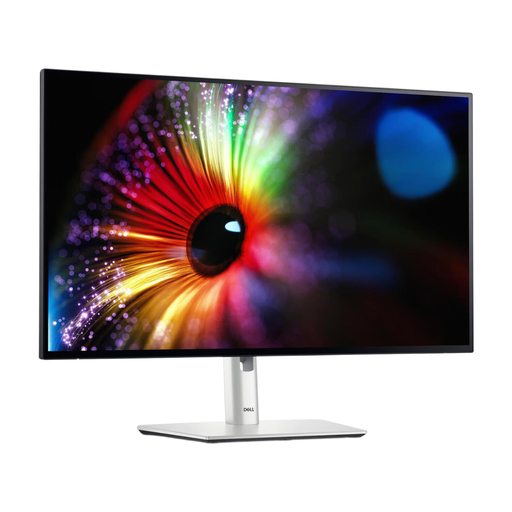 Image non disponible
Dell UltraSharp U2724D
Un format QHD de 27 pouces pour afficher un brouillon et une source côte à côte ; testez l’agencement des fenêtres avec la taille de texte souhaitée.
27 pouces ; 2560 × 1440 ; écran LCD Quad HD.
Voir sur Joybuy
 Image non disponible
Dell Pro Plus P2425DE
Un format plus compact de 24 pouces avec une résolution QHD ; vérifiez que le texte reste confortable à lire à votre distance de visionnage.
24 pouces ; 2560 × 1440 ; écran LCD Quad HD.
Voir sur Joybuy
 Image non disponible
Dell Pro Plus P3425WE
Un écran ultralarge de 34,1 pouces pour afficher plusieurs fenêtres côte à côte ; mesurez l’espace disponible avant d’opter pour un écran large.
34,1 pouces ; 3440 × 1440 ; écran LCD Wide Quad HD.
Voir sur Joybuy
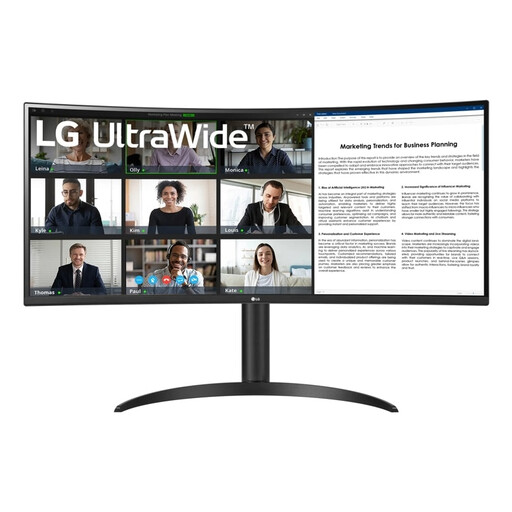 Image non disponible
LG 34WR55QK-B
Un écran ultralarge de 34 pouces pour afficher des documents côte à côte ; vérifiez ses dimensions et la compatibilité de sa résolution avec la sortie vidéo de votre ordinateur.
34 pouces ; 3440 × 1440 ; Wide Quad HD.
Voir sur Joybuy
Foire aux questions
Comment afficher deux documents côte à côte ?
Dans Windows, vous pouvez faire glisser les fenêtres vers les bords gauche et droit de l’écran ou choisir une disposition prédéfinie. Réglez ensuite la largeur des fenêtres et la taille du texte pour que les deux documents restent lisibles.
Pouvez-vous connecter et recharger votre ordinateur portable avec un seul câble USB-C ?
C’est possible uniquement si votre ordinateur portable prend en charge la sortie vidéo requise via cette connexion et si la puissance du modèle d’écran exact est suffisante. Dell indique une puissance de 90 W pour le P2725DE ; LG indique 65 W pour le 34WR55QC-B. Vérifiez les besoins de votre propre ordinateur portable.
Quelles règles s’appliquent au travail sur écran dans un espace de travail en bibliothèque ?
Pour les salariés, Arboportaal décrit les obligations de l’employeur en matière de travail sur écran dans de bonnes conditions de sécurité. Au-delà de deux heures de travail sur écran par jour, des règles d’aménagement s’appliquent, notamment l’utilisation d’un écran ou d’un clavier séparé avec un ordinateur portable et d’un écran réglable en hauteur. Il ne s’agit pas d’une exigence générale concernant les produits destinés à tous les particuliers.
À qui vous adresser si un écran acheté ne fonctionne pas correctement ?
Si vous avez acheté le produit en tant que consommateur aux Pays-Bas et qu’il ne répond pas aux attentes raisonnables, contactez le vendeur. Le gouvernement néerlandais précise qu’il n’existe pas aux Pays-Bas de durée légale de garantie fixe de deux ans exactement ; la garantie du fabricant est distincte de vos droits légaux.
Que vérifier pour un écran proposé depuis un pays hors de l’UE ?
Vérifiez qui est le vendeur, quelles conditions s’appliquent et si le produit électronique porte le marquage CE. Le gouvernement néerlandais avertit qu’avec une boutique en ligne située hors de l’UE, vous ne pouvez pas toujours vérifier si un produit respecte les exigences européennes en matière de sécurité et que vos droits peuvent être différents.


