Quels critères prendre en compte ?
Commencez par régler la taille du texte ou l’échelle d’affichage dans Windows. Vérifiez ensuite quelle partie de votre document et de vos éventuelles fenêtres de référence reste visible en même temps. Le Support Microsoft explique comment modifier la taille du texte et recommande d’utiliser la résolution d’écran préconisée.
| Critère |
Que devez-vous vérifier ? |
À qui est-ce important ? |
| Lisibilité du texte agrandi |
Ouvrez un document représentatif avec la taille de texte ou l’échelle d’affichage souhaitée, puis vérifiez quelle largeur de texte reste visible. |
Je veux pouvoir lire confortablement mon récit de voyage avec le niveau d’agrandissement dont j’ai besoin. Environ 36 % des consommateurs citent la lisibilité du texte agrandi comme première préoccupation à l’achat. |
| Document et sources affichés simultanément |
Comparez l’agencement de vos fenêtres après agrandissement. Tenez compte de la taille de l’écran et de sa résolution. |
Si je veux garder mes notes à côté de mon récit de voyage, je veux savoir quelle place de travail il me restera. C’est la première priorité à l’achat pour environ 29 % des consommateurs. |
| Poste de travail réglable |
Vérifiez, pour chaque modèle, les réglages en hauteur et en inclinaison, ainsi que l’encombrement de l’écran sur votre bureau. |
Pour les longues sessions d’écriture, je veux pouvoir adapter l’écran à mon poste de travail. Environ 21 % des consommateurs placent les réglages en tête de leurs critères. |
| Connexion à l’ordinateur portable et photos |
Vérifiez que le port USB-C de votre ordinateur portable prend en charge la vidéo et que la puissance de recharge convient à votre appareil. |
Je veux consulter des photos ou brancher mon ordinateur portable avec un seul câble, si les ports le permettent. Environ 14 % des consommateurs privilégient la connexion à un ordinateur portable et la consultation de photos. |
Les écrans Joybuy adaptés à cet usage
Cette sélection comprend des écrans de 27 pouces offrant différentes résolutions et options de connexion. Ils conviennent pour écrire avec un texte agrandi, disposer de plus d’espace pour les fenêtres ou consulter des photos. Réglez séparément l’agrandissement du texte : la 4K n’agrandit pas automatiquement les caractères.
 Aucune image disponible
Écran Philips 27E1N1800AE/00 4K UHD IPS de 27 pouces
Une option à envisager si vous recherchez un espace de travail réglable de 27 pouces avec une résolution 4K. Réglez séparément l’agrandissement du texte.
Caractéristiques : 3 840 × 2 160 pixels, 60 Hz, 4 ms, HDMI, DisplayPort et pied réglable en hauteur.
Voir sur Joybuy
 Aucune image disponible
Écran MSI Modern MD272UPHG 4K UHD de 27 pouces
Convient si vous souhaitez utiliser un écran 4K de 27 pouces pour écrire et afficher plusieurs fenêtres. La taille du texte se règle séparément.
Caractéristiques : 3 840 × 2 160 pixels et 4K UHD.
Pour une connexion avec un seul câble, vérifiez que votre ordinateur portable prend en charge la vidéo via USB-C et que la fonction de recharge lui convient.
Voir sur Joybuy
 Aucune image disponible
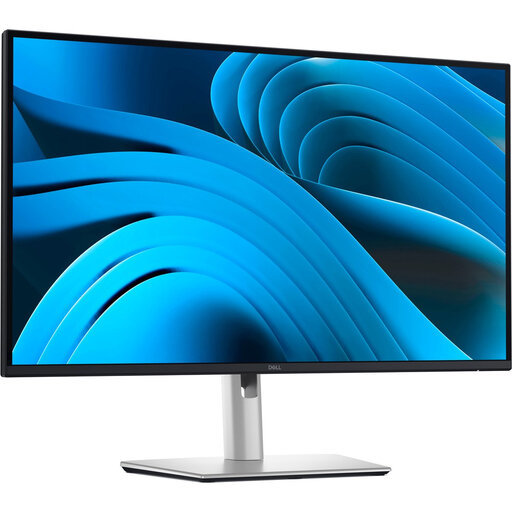
Écran DELL Pro Plus P2725DE QHD de 27 pouces
Une option à envisager si vous souhaitez une résolution QHD et une connexion USB-C à votre ordinateur portable. Vérifiez la compatibilité avec votre appareil.
Caractéristiques : 2 560 × 1 440 pixels, Quad HD et LCD.
Pour transmettre l’image et alimenter l’écran avec un seul câble USB-C, votre ordinateur portable doit prendre en charge la sortie vidéo nécessaire. Vérifiez également que la puissance de recharge pouvant atteindre 90 W est suffisante.
Voir sur Joybuy
 Aucune image disponible
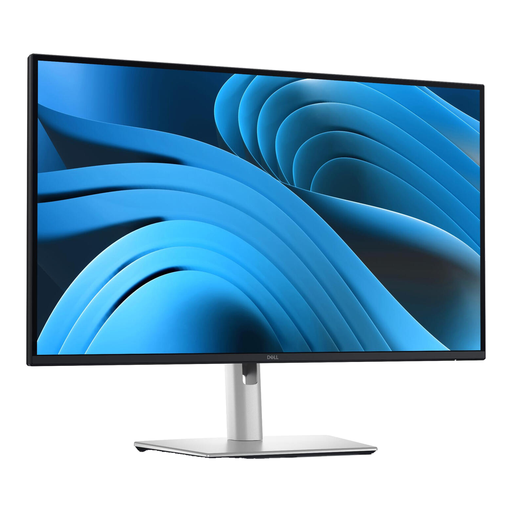
Écran Dell Pro Plus P2725D QHD de 27 pouces
Un modèle à envisager si vous souhaitez consulter vos notes à côté de votre récit pendant que vous écrivez et recherchez un écran QHD.
Caractéristiques : 2 560 × 1 440 pixels, Quad HD et LCD.
Réglez séparément l’agrandissement du texte et évaluez l’agencement de l’écran avec les fenêtres que vous utilisez réellement.
Voir sur Joybuy
 Aucune image disponible
Écran DELL Plus S2725QC 4K UHD de 27 pouces
Une option si vous souhaitez également consulter des photos sur un écran de 27 pouces. La 4K ne remplace pas le réglage permettant d’agrandir le texte.
Caractéristiques : 3 840 × 2 160 pixels, 4K UHD et LCD.
Pour transmettre l’image via USB-C, votre ordinateur portable doit prendre en charge la sortie vidéo par ce port. Vérifiez que la puissance de recharge pouvant atteindre 65 W convient à votre appareil.
Voir sur Joybuy
Questions fréquentes
Faut-il réduire la résolution pour agrandir les caractères ?
Non. Dans Windows, vous pouvez modifier la taille du texte ou l’échelle d’affichage. Le Support Microsoft recommande généralement d’utiliser la résolution préconisée. Une résolution inférieure à la résolution native peut rendre le texte flou.
Comment régler votre écran pour rédiger un récit de voyage ?
Commencez par régler la taille du texte ou l’échelle d’affichage souhaitée et ouvrez votre document dans l’application que vous utilisez. Ajustez ensuite la position de l’écran en fonction de votre poste de travail et vérifiez que les reflets ne gênent pas la lecture.
L’USB-C transmet-il automatiquement l’image et fournit-il suffisamment d’énergie à votre ordinateur portable ?
Non, cela dépend de l’écran, de l’ordinateur portable et du câble. LG et Philips décrivent les fonctions USB-C de certains écrans et appareils compatibles. Vérifiez que le port USB-C de votre ordinateur portable prend en charge la vidéo et fournit une puissance de recharge suffisante.
Que faire si un écran tombe en panne trop tôt dans le cadre d’une utilisation normale ?
Aux Pays-Bas, lors d’un achat effectué par un particulier, vous devez recevoir un produit conforme. ACM ConsuWijzer explique qu’en cas de produit non conforme, le vendeur est tenu de proposer une solution adaptée, comme une réparation, un remplacement ou un remboursement. La garantie du fabricant ne remplace pas ce droit légal.
Pouvez-vous renvoyer un écran acheté en ligne après sa livraison ?
Aux Pays-Bas, pour un achat en ligne classique effectué par un particulier, le délai légal de rétractation est généralement de 14 jours à compter de la livraison. ACM ConsuWijzer précise qu’il existe des exceptions. Vérifiez les conditions applicables à votre achat.


