À qui s’adresse ce choix ?

Aux rédacteurs qui ont besoin d’un texte plus grand

Vous souhaitez agrandir le texte pendant que vous écrivez et savoir quelle partie du guide reste visible à l’écran. Le support Microsoft explique que Windows propose des réglages distincts pour la taille du texte et pour la mise à l’échelle des applications et des images.

Aux rédacteurs qui consultent des références photo à côté du guide

Vous souhaitez comparer les instructions à des images de votre appareil photo, à ses commandes ou à des notes affichées dans une deuxième fenêtre. La taille de l’écran et sa résolution vous aident à évaluer le rendu de cette disposition avec le facteur de mise à l’échelle souhaité.

Aux rédacteurs qui travaillent toujours au même endroit avec leur ordinateur portable

Outre la lisibilité, vous tenez compte de la position de l’écran, de sa connexion et de l’alimentation éventuellement nécessaire pour votre ordinateur portable. Si vous êtes salarié et travaillez sur écran, des règles relatives à votre poste de travail peuvent également s’appliquer. Arboportaal en décrit le cadre.

Quels critères prendre en compte ?

Format compact : 24 pouces, 16:10

Idéal pour : rédiger principalement dans un document agrandi et travailler sur un petit bureau. Dell indique que le P2425 affiche 1920 × 1200 pixels et possède un pied réglable.

À prendre en compte : le format 16:10 offre davantage de hauteur pour les documents, mais moins de pixels en largeur que les modèles de 27 pouces mentionnés pour afficher des références photo à côté du document.

27 pouces, QHD

Idéal pour : afficher régulièrement un guide agrandi et des références photo côte à côte, sans avoir spécifiquement besoin de la 4K. Selon leurs fabricants, les BenQ GW2790QT et EIZO EV2795 affichent 2560 × 1440 pixels.

À prendre en compte : vérifiez qu’il reste suffisamment d’espace avec le facteur de mise à l’échelle choisi. Le BenQ GW2790QT annonce une alimentation USB-C de 65 W. Pour l’EIZO EV2795, EIZO indique une puissance maximale de 70 W. L’ordinateur et le câble doivent être compatibles avec la connexion souhaitée.

27 pouces, 4K

Idéal pour : afficher de nombreux détails ou plusieurs fenêtres, si votre ordinateur permet de choisir un facteur de mise à l’échelle qui vous assure une lecture confortable. Philips indique une résolution de 3840 × 2160 pixels pour le 27E1N1800AE/00. Dell annonce la même résolution pour le P2725QE.

À prendre en compte : la 4K n’agrandit pas automatiquement le texte. Réglez séparément la mise à l’échelle et vérifiez l’espace de travail restant. Philips indique des ports HDMI et DisplayPort. Pour le P2725QE, Dell annonce une alimentation USB-C de 90 W.

Critère Que vérifier ? À qui ce critère importe-t-il ?
Lisibilité du texte à l’écran Testez la taille de texte et le facteur de mise à l’échelle souhaités sur une vraie page de votre guide. Comparez ensuite la taille et la résolution de l’écran avec ces réglages. Windows propose des options distinctes pour la taille du texte et la mise à l’échelle (support Microsoft). Si j’ai besoin d’un texte plus grand pour écrire, je veux d’abord voir quelle partie de ma page restera affichée. Dans ce contexte de choix, environ 36 % des consommateurs font de la lisibilité du texte leur priorité principale.
Espace disponible pour le guide et les références Affichez une page type et une référence photo côte à côte, avec le facteur de mise à l’échelle souhaité. Comparez, par exemple, le Dell P2425 de 24,07 pouces et sa résolution de 1920 × 1200 pixels au BenQ GW2790QT de 27 pouces, qui affiche 2560 × 1440 pixels. Ces caractéristiques sont indiquées par Dell et BenQ. Si je veux comparer une photo ou une note à mon guide agrandi, je vérifie que deux fenêtres peuvent s’afficher côte à côte. Environ 29 % des consommateurs accordent la priorité à cette disposition.
Réglages du poste de travail Vérifiez le réglage en hauteur, l’inclinaison, le traitement de la surface de l’écran et son emplacement par rapport aux fenêtres. Dell indique que le P2425 est réglable. Pour le GW2790QT, BenQ mentionne notamment un traitement antireflet et un réglage en hauteur de 110 mm. Si j’écris pendant de longues périodes, je veux pouvoir bien positionner l’écran sur mon bureau. Environ 21 % des consommateurs considèrent les réglages du poste de travail comme leur principal critère.
Connexion et alimentation de l’ordinateur portable Comparez la sortie vidéo et la puissance de charge nécessaire à votre ordinateur avec le port exact de l’écran et le câble requis. Pour le GW2790QT, BenQ indique le mode DisplayPort Alt Mode et une alimentation de 65 W. Dell précise que le port USB-C en aval du P2425 sert au transfert de données. Si je veux connecter mon ordinateur portable à l’écran et éventuellement le recharger, je vérifie que tous les éléments prennent en charge ces fonctions. Environ 14 % des consommateurs donnent la priorité à la connexion dont ils ont besoin.

Les erreurs fréquentes au moment de choisir

  • Penser que la 4K agrandit automatiquement le texte

    La taille du texte et le facteur de mise à l’échelle influent notamment sur la taille d’affichage des caractères. Après avoir agrandi le texte, il peut rester moins de place pour le guide et les références photo.

    Avant de comparer les résolutions, testez une vraie page de votre guide avec le facteur de mise à l’échelle souhaité.

  • Supposer que tous les ports USB-C font office de station d’accueil complète pour ordinateur portable

    Les fonctions des ports varient selon les modèles. La présence d’un port USB-C ne garantit pas que la vidéo et l’alimentation de l’ordinateur portable passeront par un seul câble.

    Comparez les caractéristiques vidéo et d’alimentation de l’écran avec celles de votre ordinateur et de votre câble.

    Selon votre équipement actuel, vous pourriez avoir besoin d’un autre câble ou d’une alimentation séparée pour votre ordinateur portable.

  • Se fier à la description du produit plutôt qu’aux caractéristiques du modèle exact

    La description d’un produit Joybuy indique QHD pour le Dell P2725QE, alors que Dell spécifie une résolution de 3840 × 2160 pixels pour ce modèle.

    En cas d’informations contradictoires, vérifiez le numéro de modèle complet et les caractéristiques fournies par le fabricant. Demandez des précisions si les données ne concordent pas.

Quelques marques à découvrir

Dell

Les modèles mentionnés et commercialisés aux Pays-Bas vont du P2425 compact au format documentaire 16:10 au P2725QE de 27 pouces avec résolution 4K.

  • Dell indique que le P2425 est doté d’un pied réglable et affiche 1920 × 1200 pixels.
  • Pour le P2725QE, Dell annonce une résolution de 3840 × 2160 pixels et une alimentation USB-C de 90 W.
  • Selon Dell, le port USB-C en aval du P2425 sert au transfert de données. Ne partez donc pas du principe que ce port permet de transmettre la vidéo et d’alimenter votre ordinateur portable.

BenQ

Le GW2790QT est un modèle QHD de 27 pouces qui peut convenir à un espace de travail où le réglage de l’écran et la connexion USB-C sont importants.

  • BenQ indique une résolution de 2560 × 1440 pixels, un traitement antireflet, un réglage en hauteur de 110 mm et un port USB-C avec DisplayPort Alt Mode et une alimentation de 65 W.
  • Les fonctions Eye-Care mentionnées sont des caractéristiques annoncées par le fabricant et ne prouvent pas, à elles seules, un bénéfice pour la santé.

Philips

Le 27E1N1800AE/00 est un modèle 4K de 27 pouces doté d’un pied réglable en hauteur.

  • Philips indique une résolution de 3840 × 2160 pixels et une dalle IPS.
  • Ce modèle dispose, selon les caractéristiques indiquées, de ports HDMI et DisplayPort. Ne partez pas du principe qu’il peut alimenter un ordinateur portable par USB-C.

EIZO

Le FlexScan EV2795 est un écran bureautique QHD de 27 pouces qui peut convenir si vous avez besoin de fonctions de station d’accueil.

  • EIZO indique une résolution de 2560 × 1440 pixels, un port USB-C avec une alimentation de 70 W maximum et une connexion réseau.
  • Selon EIZO, le chaînage de plusieurs écrans nécessite un ordinateur compatible et une configuration adaptée.

Les écrans Joybuy pour cet espace de travail

Les écrans ci-dessous sont des modèles QHD et 4K de 27 pouces. Testez-les pour afficher côte à côte un guide agrandi et des références photo, avec le facteur de mise à l’échelle qui vous convient.

Écran AOC Gaming Q27G42XNE de 27 pouces, QHD

AOC Gaming Q27G42XNE

La résolution QHD de 27 pouces vous permet de tester concrètement l’affichage côte à côte d’un guide agrandi et de références photo.

27 pouces ; 2560 × 1440 pixels ; 2 × HDMI 2.0 ; 1 × DisplayPort 1.4.

Voir sur Joybuy

Écran LG UltraFine 27U711B-B de 27 pouces, 4K, IPS

LG UltraFine 27U711B-B

La résolution 4K de 27 pouces vous permet de tester l’affichage de plusieurs fenêtres. Réglez séparément la mise à l’échelle du texte et vérifiez l’espace de travail restant.

27 pouces ; 4K ; dalle IPS.

Voir sur Joybuy
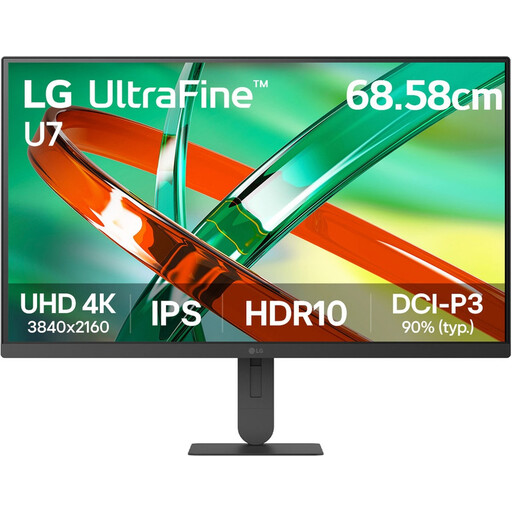
Écran LG UltraFine 27U710B-B de 27 pouces, 4K, IPS

LG UltraFine 27U710B-B

La résolution 4K de 27 pouces vous permet de tester l’affichage du guide et des références côte à côte, avec un facteur de mise à l’échelle qui vous assure une lecture confortable.

27 pouces ; 4K ; dalle IPS.

Voir sur Joybuy

Écran Philips 27E1N1800AE/00 de 27 pouces, 4K UHD, IPS

Philips 27E1N1800AE/00

La résolution 4K de 27 pouces et le pied réglable vous permettent d’évaluer la disposition des fenêtres ainsi que la position de l’écran sur votre espace de travail.

27 pouces ; 3840 × 2160 pixels ; dalle IPS ; HDMI et DisplayPort ; pied réglable en hauteur.

Voir sur Joybuy

Écran AOC G4 Q27G4ZR de 27 pouces, QHD, avec pied réglable en hauteur

AOC G4 Q27G4ZR

Avec sa diagonale de 27 pouces et sa résolution QHD, cet écran vous permet de vérifier si le guide et une référence photo tiennent côte à côte avec le facteur de mise à l’échelle choisi. Son pied réglable en hauteur est pratique si vous souhaitez ajuster la position de l’écran.

27 pouces ; 2560 × 1440 pixels ; pied réglable en hauteur.

Voir sur Joybuy

Questions fréquentes

Un écran 4K agrandit-il automatiquement le texte ?

Non. Réglez la taille du texte ou la mise à l’échelle de l’interface sur votre ordinateur, puis vérifiez que le guide et les références tiennent toujours à l’écran. Le support Microsoft précise que Windows propose des réglages distincts pour la taille du texte et la mise à l’échelle.

Tous les écrans USB-C peuvent-ils se connecter à mon ordinateur portable et le recharger avec un seul câble ?

Non. Vérifiez que l’écran prend en charge la transmission vidéo par USB-C, la puissance de charge nécessaire à votre ordinateur portable et la compatibilité du câble. BenQ indique que le GW2790QT prend en charge le mode DisplayPort Alt Mode et une alimentation de 65 W. Dell précise que le port USB-C en aval du P2425 sert au transfert de données.

Comment vérifier que le guide et les références photo tiennent à l’écran en même temps ?

Ouvrez une vraie page de votre guide et une référence photo représentative côte à côte, avec le facteur de mise à l’échelle que vous souhaitez utiliser. Vérifiez ensuite que le texte reste lisible et que l’écran tient sur votre bureau.

Quelles règles s’appliquent à un poste de travail utilisé pour écrire pendant de longues périodes ?

Cela dépend de votre situation professionnelle et de votre lieu de travail. Arboportaal décrit les obligations des employeurs et mentionne des règles relatives au poste de travail pour les salariés qui travaillent sur écran plus de deux heures par jour. Ne considérez pas ces règles comme des caractéristiques de produit universelles applicables à tous les particuliers.

Dois-je vérifier l’étiquette énergie d’un écran ?

Si la consommation d’énergie compte pour vous, comparez l’étiquette du modèle exact. La Commission européenne classe les écrans d’ordinateur parmi les écrans électroniques dotés d’une étiquette énergie allant de A à G.
