Commencez par définir la taille de texte souhaitée pour lire le manuel : réglez le zoom ou l’échelle du texte, puis vérifiez quelle partie de la page, des commentaires et des barres d’outils reste visible. Comparez ensuite la surface d’affichage, les réglages et les connexions avec votre espace de travail et votre ordinateur ; un concentrateur USB-C ou une résolution 4K n’est utile que si vous en avez besoin. Au moment de l’achat, consultez également la documentation correspondant à la variante exacte de l’écran.
À qui s’adresse cet écran ?
Pour rédiger avec un texte agrandi
Vous rédigez ou relisez de longs textes avec un affichage agrandi et souhaitez savoir quelle partie du document reste visible au niveau de zoom choisi. Microsoft Support explique comment effectuer un zoom avant ou arrière dans les documents.
Pour relire de longs textes pendant des sessions prolongées
Vous alternez entre la saisie, la relecture et les commentaires, et vous recherchez un écran que vous pouvez régler à une position adaptée. Arboportaal cite notamment les petits symboles, le faible contraste et les reflets parmi les facteurs susceptibles de nuire à la lisibilité.
Pour utiliser un ordinateur portable dans un espace de travail partagé
Vous branchez régulièrement un ordinateur portable et des périphériques et souhaitez vérifier que les fonctions vidéo et de recharge de l’écran sont compatibles avec votre ordinateur. Des fabricants comme Dell et Philips décrivent les possibilités USB-C de modèles précis ; vérifiez toujours les connexions et la compatibilité de la variante choisie.
Quels critères prendre en compte ?
| Critère |
Que vérifier ? |
Pour qui est-ce important ? |
| Espace de lecture avec un texte agrandi |
Testez le zoom souhaité pour vos documents et, si nécessaire, la mise à l’échelle du système ; comparez ensemble la diagonale et la résolution de l’écran. |
Lorsque j’agrandis le texte, je veux garder suffisamment d’espace pour la page et les commentaires. Environ 36 % des consommateurs privilégient l’espace de lecture avec un texte agrandi. |
| Confort de travail et lisibilité |
Vérifiez le réglage en hauteur et l’inclinaison, les reflets et la position de l’écran par rapport aux sources lumineuses. |
Pendant de longues sessions de relecture, je veux pouvoir positionner l’écran correctement et lire le texte sans reflets gênants. Environ 29 % des consommateurs privilégient un espace de travail réglable et une bonne lisibilité. |
| Connexion d’un ordinateur portable et de périphériques |
Vérifiez que l’ordinateur portable et l’écran prennent en charge la vidéo via le port choisi ; pour l’USB-C, vérifiez aussi les possibilités de recharge. |
Si je branche régulièrement mon ordinateur portable, je veux savoir si l’écran peut transmettre l’image et, éventuellement, recharger l’appareil. Pour environ 21 % des consommateurs, la simplicité de connexion à un ordinateur portable est essentielle. |
| Écran compact sans fonctions superflues |
Mesurez l’espace disponible sur votre bureau et comparez l’affichage des documents sur un écran compact et sur un modèle plus grand. |
Dans un espace de travail réduit, je veux un écran adapté à la place disponible, sans fonctions dont je ne me servirai pas. Environ 14 % des consommateurs privilégient avant tout un écran compact et simple. |
Les erreurs d’achat les plus fréquentes
-
Confondre résolution élevée et taille de texte plus grande
Une résolution plus élevée n’agrandit pas automatiquement le texte. Le zoom du document et la mise à l’échelle du texte ou de l’écran sont des réglages distincts.
Commencez par régler la taille de texte souhaitée, puis vérifiez quelle partie du document reste visible sur l’écran envisagé.
-
Penser que tous les ports USB-C transmettent l’image et alimentent un ordinateur portable
Les fonctions USB-C varient selon les écrans. Par exemple, Dell indique que le P2425 dispose d’un port USB-C en aval destiné aux données ; cela ne signifie pas qu’il permet de transmettre la vidéo et de recharger un ordinateur portable.
Comparez les caractéristiques du port de l’écran avec les capacités vidéo et d’alimentation de votre ordinateur portable. Si les connexions ne sont pas compatibles, un câble distinct ou une solution de recharge ou d’accueil peut être nécessaire.
-
Assimiler la garantie du fabricant à vos droits légaux
La Rijksoverheid distingue les droits légaux en cas de produit défectueux de la garantie commerciale supplémentaire du fabricant. Aux Pays-Bas, la garantie légale n’est pas assortie d’une durée fixe ; en cas de problème avec le produit, vous devez vous adresser au vendeur.
Conservez les informations relatives à l’achat et au produit, et vérifiez séparément les services supplémentaires proposés.
Les marques à comparer
Dell
Dell propose différentes options d’écran, notamment des modèles QHD de 27 pouces et un écran 16:10 plus compact de 24 pouces.
- Selon Dell, le P2725D dispose d’un écran QHD de 27 pouces et d’un réglage en hauteur ; le P2725DE est un modèle distinct équipé d’un concentrateur USB-C.
- Selon Dell, le port USB-C du P2425 est destiné aux données en aval. Ne le considérez pas comme une station d’accueil pour ordinateur portable sans avoir vérifié ses caractéristiques.
Philips
Le Philips 27E1N5600AE/00 est un écran QHD de 27 pouces avec transmission vidéo USB-C et alimentation d’un appareil compatible.
- Pour ce modèle précis, Philips indique que l’USB-C permet la transmission vidéo, le transfert de données et l’alimentation.
- L’utilisation d’un seul câble dépend de la compatibilité de l’ordinateur portable connecté.
LG
Selon LG, le LG 27UP850K-W associe un écran 4K de 27 pouces à une connexion USB-C.
- LG indique que le pied de ce modèle est réglable en hauteur, inclinable et pivotant.
- Vous devez tout de même régler séparément la taille du texte dans le logiciel utilisé ou dans les paramètres du système.
Lenovo
Selon Lenovo, le ThinkVision T27h-30 est un modèle QHD de 27 pouces avec station d’accueil USB-C et Ethernet.
- Lenovo indique que le pied de ce modèle offre un réglage en hauteur de 155 mm.
- Vérifiez que les fonctions de la station d’accueil sont adaptées aux ports et à l’utilisation de votre ordinateur.
Écrans sur Joybuy
Ces écrans sont à comparer selon vos besoins en matière de texte agrandi, de confort de travail et de connexion à un ordinateur. Avant l’achat, consultez la documentation et vérifiez les connexions de la variante exacte.
 Aucune image disponible
Écran IPS 4K UHD Philips 27E1N1800AE/00 de 27 pouces
Un modèle à comparer si vous recherchez un écran de 27 pouces avec un pied réglable pour lire et travailler à un bureau.
27 pouces ; 4K UHD, 3840 × 2160 ; 60 Hz ; 4 ms ; HDMI et DisplayPort ; pied réglable en hauteur.
La taille du texte se règle séparément dans le logiciel ou les paramètres du système.
Joybuy
 Aucune image disponible
Écran 4K MSI Modern MD272UPHG de 27 pouces
Un modèle à comparer si vous souhaitez associer un écran de 27 pouces à une connexion USB-C compatible avec votre ordinateur portable.
27 pouces ; 4K, 3840 × 2160 pixels ; USB-C avec alimentation jusqu’à 98 W ; commutateur KVM.
Vérifiez que les fonctions vidéo et d’alimentation sont compatibles avec votre ordinateur portable.
Joybuy
 Aucune image disponible
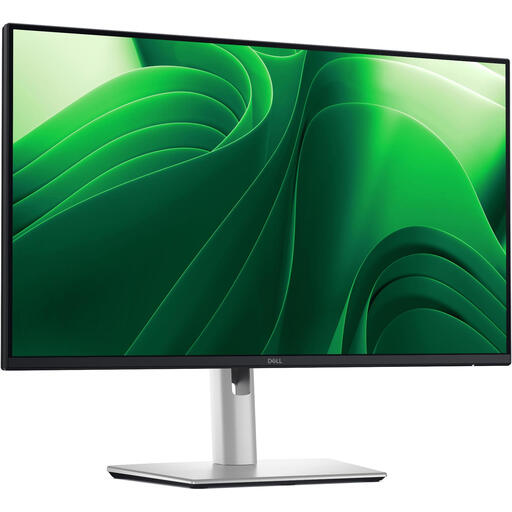
Écran QHD Dell Pro Plus P2425D de 24 pouces
Un modèle compact à comparer si vous recherchez un pied réglable et un affichage QHD pour travailler sur des documents.
24 pouces ; 2560 × 1440 pixels ; réglage en hauteur, inclinaison, rotation et pivot.
Vérifiez les ports de la variante exacte si vous souhaitez brancher un ordinateur portable.
Joybuy
 Aucune image disponible
Écran 4K Dell Plus S2725QC de 27 pouces
Un modèle à comparer si vous recherchez un écran 4K de 27 pouces avec un pied réglable.
27 pouces ; 3840 × 2160 pixels ; USB-C avec alimentation de 65 W ; réglage en hauteur et inclinaison.
Vérifiez que les fonctions vidéo et de recharge USB-C sont compatibles avec votre ordinateur portable.
Joybuy
 Aucune image disponible
Écran incurvé UWQHD iiyama ProLite de 34 pouces avec station d’accueil USB-C
Un modèle à comparer si vous souhaitez afficher plusieurs parties d’un document côte à côte et recherchez une station d’accueil compatible avec votre ordinateur portable.
34 pouces ; UWQHD ; écran incurvé ; station d’accueil USB-C avec alimentation jusqu’à 95 W ; RJ45 ; commutateur KVM ; réglage en hauteur de 15 cm.
Tenez compte de l’espace nécessaire sur votre bureau et vérifiez la compatibilité avec votre ordinateur portable.
Joybuy
Questions fréquentes
Un écran 4K agrandit-il automatiquement les caractères ?
Non. Réglez séparément le zoom des documents dans votre logiciel de rédaction et, si nécessaire, la taille du texte ou la mise à l’échelle du système d’exploitation. Microsoft Support explique ces réglages pour les documents et Windows ; si vous utilisez un autre logiciel, vérifiez les options correspondantes.
Comment installer un écran pour relire de longs textes ?
Positionnez l’écran et réglez l’éclairage de façon à bien lire le texte et à limiter les reflets. Arboportaal cite les petits symboles, le faible contraste et les reflets parmi les facteurs susceptibles de nuire à la lisibilité ; un écran ne remplace pas les pauses et l’alternance des tâches sur écran.
La loi néerlandaise sur les conditions de travail s’applique-t-elle aussi aux bénévoles ?
Selon Arboportaal, depuis le 1er janvier 2007, la loi néerlandaise sur les conditions de travail ne s’applique plus intégralement aux bénévoles. Certaines dispositions restent toutefois applicables lorsque l’activité comporte des risques graves. Ne partez donc pas du principe que les mêmes règles s’appliquent à toutes les missions bénévoles.
Que vérifier concernant la sécurité des produits et la garantie aux Pays-Bas ?
Pour la variante exacte de l’écran, consultez la documentation du produit ainsi que les informations relatives au marquage CE et à la déclaration UE de conformité. Ondernemersplein décrit les exigences européennes applicables et le rôle du fabricant. Selon la Rijksoverheid, la garantie légale n’est assortie d’aucune durée fixe ; en cas de défaut du produit, vous devez vous adresser au vendeur. La garantie du fabricant s’ajoute à ces droits.


