Quels critères prendre en compte ?
Commencez par régler la taille du texte, la mise à l’échelle ou le zoom sur votre ordinateur, puis évaluez l’écran. L’assistance Microsoft et l’assistance Apple décrivent les réglages correspondants pour Windows et Mac. Vérifiez ensuite quelle partie de votre document et de vos sources reste visible.
| Critère |
Que devez-vous vérifier ? |
Pour qui est-ce important ? |
| Lisibilité du texte agrandi |
Testez séparément la taille du texte, la mise à l’échelle et le zoom. Affichez une page d’exemple avec le niveau d’agrandissement souhaité. |
Si j’écris surtout dans un seul document, je veux agrandir le texte sans perdre la vue d’ensemble de la page. Environ 36 % des consommateurs privilégient la lisibilité. |
| Espace pour le document et les sources |
Affichez votre document et la fenêtre de vos sources côte à côte avec la taille de texte souhaitée. Comparez la taille de l’écran et sa résolution : pour les modèles QHD de 27 pouces cités, Dell et BenQ indiquent 2560 × 1440 pixels, tandis que Philips indique 1920 × 1080 pixels pour le 24E1N1300AE/00. |
Si je veux aussi consulter des sources ou des images pendant que j’écris, je veux savoir si elles tiennent à côté de mon document agrandi. Pour environ 29 % des consommateurs, l’espace de travail est la priorité principale. |
| Installation et éclairage |
Vérifiez le réglage en hauteur ainsi que les dimensions de l’écran et de son pied. Tenez aussi compte de la position des fenêtres et des éclairages dans votre espace de travail. |
Je veux pouvoir installer l’écran correctement à mon poste de travail habituel et limiter les reflets gênants. Environ 21 % des consommateurs privilégient l’installation et l’éclairage. |
| Connexion à votre ordinateur |
Comparez la sortie vidéo de votre ordinateur aux entrées de la référence exacte de l’écran. Pour l’USB-C, vérifiez séparément la prise en charge de la vidéo et l’adéquation de la puissance de charge. |
Si je veux utiliser un seul câble, celui-ci doit être compatible avec mon ordinateur et la connexion souhaitée. Environ 14 % des consommateurs placent la compatibilité de la connexion en tête de leurs priorités. |
Notre sélection de produits Joybuy
Ces écrans Joybuy vous aident à comparer les dimensions, la résolution et les possibilités d’installation pour écrire avec un texte agrandi. Les modèles diffèrent par leur taille et leurs connectiques ; évaluez l’espace disponible pour vos documents en fonction du niveau d’agrandissement que vous utilisez.
 Aucune image disponible
Écran Philips 27E1N1800AE/00 4K UHD IPS de 27 pouces
Si vous souhaitez aussi disposer d’un espace suffisant pour plusieurs fenêtres après avoir agrandi le texte, comparez la taille de 27 pouces et la résolution à la disposition souhaitée.
Joybuy indique une résolution de 3840 × 2160 pixels, une dalle IPS, une fréquence de 60 Hz, un temps de réponse de 4 ms, des ports HDMI et DisplayPort, un écran antireflet et un pied réglable en hauteur.
Voir sur Joybuy
 Aucune image disponible
Écran AOC G4 Q27G4ZR QHD de 27 pouces
Si vous souhaitez consulter des sources à côté de votre document agrandi, comparez la taille et la résolution de l’écran aux fenêtres que vous voulez afficher simultanément.
Joybuy indique une résolution de 2560 × 1440 pixels et un pied réglable en hauteur, en inclinaison, en rotation et en mode pivot ; le réglage en hauteur est de 130 mm.
Voir sur Joybuy
 Aucune image disponible
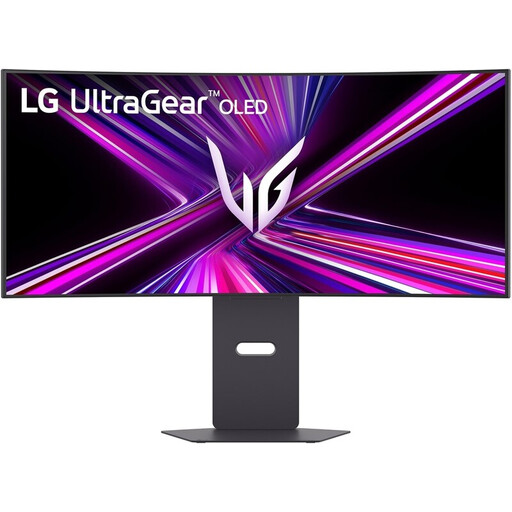
Écran gaming OLED incurvé LG UltraGear 34GX900A-B WQHD de 34 pouces
Si vous envisagez un écran plus large pour afficher votre document et vos sources, vérifiez que le format de 34 pouces et la courbure conviennent à votre bureau et à votre distance de visionnage.
Joybuy indique une résolution de 3440 × 1440 pixels, une fréquence de 240 Hz, une connexion vidéo USB-C et un pied réglable en hauteur, en rotation et en inclinaison.
Voir sur Joybuy
 Aucune image disponible
Écran gaming KTC M27P6 MiniLED 4K de 27 pouces, blanc
Si vous souhaitez évaluer l’espace disponible pour plusieurs fenêtres, comparez les modes d’affichage indiqués à votre propre niveau d’agrandissement et à la disposition souhaitée pour vos documents.
Joybuy indique un mode 4K de 3840 × 2160 à 160 Hz et un mode FHD à 320 Hz, ainsi qu’une connexion USB-C de 65 W et un pied réglable en hauteur, en rotation et en inclinaison.
Voir sur Joybuy
 Aucune image disponible
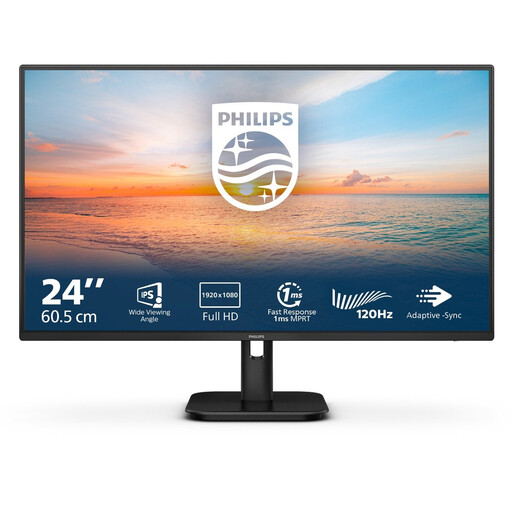
Écran Philips 24E1N1100A Full HD IPS de 24 pouces
Si un seul document vous suffit généralement et que vous recherchez un écran plus compact, vérifiez quelle partie reste visible avec la taille de texte que vous utilisez.
Joybuy indique une résolution de 1920 × 1080 pixels, une dalle IPS, une fréquence de 100 Hz, des ports HDMI et VGA ainsi que des haut-parleurs.
Voir sur Joybuy
Foire aux questions
Faut-il acheter un nouvel écran pour avoir des caractères plus grands ?
Non. Commencez par modifier la taille du texte, la mise à l’échelle ou le zoom sur votre ordinateur et dans votre logiciel de rédaction. Windows et Mac proposent des réglages adaptés. Vérifiez ensuite si votre écran actuel permet de conserver une partie suffisante de votre document à l’écran.
Que faut-il prendre en compte si votre écran est près d’une fenêtre ?
Réglez la position de l’écran et l’éclairage pour éviter d’être gêné par les reflets. Arboportaal décrit des exigences supplémentaires pour les postes de travail concernés par les règles relatives au travail sur écran ; celles-ci ne s’appliquent pas automatiquement à tous les particuliers.
Un seul câble USB-C permet-il toujours d’afficher l’image et de recharger l’ordinateur ?
Non. Votre ordinateur doit prendre en charge la vidéo via la connexion concernée, et la puissance de charge doit correspondre à vos besoins. Pour le GW2790QT, BenQ indique le mode DisplayPort Alt Mode et une puissance de 65 W via Power Delivery. Vérifiez également les caractéristiques de votre ordinateur.
Quels sont vos droits en cas d’achat en ligne ou de défaut aux Pays-Bas ?
Pour un achat en ligne auprès d’un professionnel, vous disposez dans de nombreux cas d’un délai de rétractation de 14 jours, comme l’explique le gouvernement néerlandais. Si un produit ne correspond pas à ce que vous êtes en droit d’en attendre, adressez-vous au vendeur ; aux Pays-Bas, il n’existe pas de durée légale de garantie fixe.
Les écrans d’ordinateur portent-ils une étiquette énergie européenne ?
La Commission européenne indique que les écrans électroniques, y compris les écrans d’ordinateur, portent une étiquette d’efficacité énergétique. Comparez l’étiquette et les informations du modèle qui vous intéresse : la classe énergétique ne suffit pas à connaître sa consommation dans vos conditions d’utilisation.


