À qui s’adresse ce choix ?

Pour créer un guide avec un texte agrandi

Vous souhaitez saisir et relire les cours, les enseignants et les lieux avec un texte agrandi. Commencez par déterminer la taille de texte dont vous avez besoin, puis vérifiez quelle partie du guide reste visible à l’écran. L’assistance Microsoft explique comment modifier la taille du texte ou l’échelle de l’affichage dans Windows.

Pour travailler avec plusieurs fenêtres

Vous créez le guide tout en consultant des informations sur les cours ou des pages de référence dans d’autres fenêtres. La taille de l’écran, sa résolution et les réglages de l’échelle déterminent ensemble la quantité d’informations visibles dans vos applications.

Pour un poste de travail utilisé longtemps

Vous souhaitez pouvoir positionner votre écran correctement et, si vous utilisez un ordinateur portable, vérifier au préalable que les connexions sont compatibles. Des règles supplémentaires peuvent s’appliquer aux salariés qui travaillent sur écran ; Arboportaal les explique.

Quels critères prendre en compte ?

27 pouces QHD

À choisir si : vous souhaitez évaluer le QHD avec votre agrandissement du texte et votre organisation des fenêtres, sans partir d’emblée sur la 4K.

À prendre en compte : à taille d’écran identique, le QHD offre moins de pixels que la 4K ; testez donc le rendu du texte dans vos propres applications.

27 pouces 4K

À choisir si : vous souhaitez évaluer, sur un écran de 27 pouces, le texte agrandi et la gestion du guide côte à côte avec les informations de référence.

À prendre en compte : l’échelle de Windows et le niveau de zoom des applications influent sur la quantité de contenu visible. Vérifiez également que votre ordinateur et l’écran sont compatibles via USB-C.

31,5 à 32 pouces 4K

À choisir si : vous souhaitez profiter d’une plus grande surface d’affichage avec un texte agrandi et disposez de suffisamment de place pour l’écran et son pied ou son bras de fixation.

À prendre en compte : mesurez votre espace de travail et, si vous optez pour un bras de fixation, vérifiez que le bord du bureau convient.

Critère Points à vérifier Pour qui est-ce important ?
Lisibilité avec le texte agrandi Testez la taille du texte et l’échelle de l’affichage dans vos propres applications ; comparez le résultat selon la taille et la résolution de l’écran envisagé. Si je dois saisir et relire des cours et des lieux avec un texte agrandi, la lisibilité est ma priorité. Environ 36 % des consommateurs placent la lisibilité au premier rang.
Vue d’ensemble des fenêtres Ouvrez vos fenêtres habituelles avec le niveau d’agrandissement souhaité et vérifiez si un écran 27 pouces QHD, 27 pouces 4K ou un écran 4K plus grand offre suffisamment d’espace de travail. Je veux pouvoir consulter simultanément les informations du guide et les sources sans que l’agrandissement choisi réduise trop la vue d’ensemble. Environ 29 % des consommateurs privilégient l’affichage simultané de plusieurs éléments.
Position de l’écran et bureau Vérifiez le réglage en hauteur, l’inclinaison et l’espace occupé par le pied ; si vous utilisez un bras de fixation, mesurez également le bord du bureau. Si je travaille longtemps à un bureau, je veux pouvoir positionner l’écran correctement et vérifier au préalable que le montage convient. Environ 21 % des consommateurs donnent la priorité au positionnement de l’écran.
Connexion et coût d’utilisation Comparez les ports et l’alimentation USB-C avec votre ordinateur ; consultez l’étiquette énergie européenne du modèle exact et vérifiez l’intérêt d’une éventuelle extension de garantie. Je veux savoir si mon ordinateur est compatible avec la connexion et quelles fonctions supplémentaires ou garanties me sont utiles. Environ 14 % des consommateurs privilégient les connexions et les coûts.

Points à vérifier avant l’achat

  • Choisir uniquement la 4K sans tester l’agrandissement du texte

    La résolution ne détermine pas à elle seule la taille du texte à l’écran ni la quantité d’informations du guide visibles simultanément.

    Commencez par régler la taille du texte ou l’échelle de l’affichage que vous souhaitez utiliser, puis testez vos fenêtres habituelles avec ces paramètres.

  • Penser que l’USB-C permet toujours de tout faire avec un seul câble

    La prise en charge de la vidéo et la puissance de charge annoncée varient selon les modèles. La présence d’un port USB-C sur l’écran ne garantit donc pas qu’il transmettra l’image et fournira une alimentation suffisante à votre ordinateur.

    Vérifiez les capacités vidéo de votre ordinateur et comparez ses besoins de charge avec les caractéristiques complètes du modèle d’écran exact.

  • Choisir un grand écran ou un bras de fixation sans mesurer l’espace de travail

    Un écran plus grand et un bras de fixation nécessitent un espace d’installation différent de celui d’un modèle de 27 pouces avec un pied classique.

    Mesurez l’espace disponible et vérifiez que le bord du bureau ainsi que la plage de réglage conviennent au montage choisi.

  • Confondre extension de garantie et droits légaux

    Une garantie supplémentaire est différente des droits dont vous disposez en tant que consommateur si un produit est défectueux. Le gouvernement néerlandais présente la garantie légale comme un élément de la protection des consommateurs.

    Vérifiez ce que couvre une garantie facultative et, si le produit est défectueux, contactez le vendeur.

Marques à comparer

Dell

Le Dell Pro Plus P2725QE est un modèle 4K de 27 pouces à considérer si vous recherchez un écran faisant office de station d’accueil et des connexions pour ordinateur portable.

  • Dell Pays-Bas indique pour le P2725QE une résolution de 3840 × 2160 à 100 Hz, un pied réglable et une alimentation USB-C jusqu’à 90 W.
  • Vérifiez que votre ordinateur portable prend en charge les connexions vidéo et d’alimentation souhaitées ; ces caractéristiques concernent ce modèle, et non tous les écrans Dell.

HP

Le HP E27k G5 est un modèle 4K USB-C de 27 pouces à inclure dans votre comparaison si vous recherchez une installation de bureau réglable.

  • HP décrit la résolution et les réglages de ce modèle. La fiche produit Joybuy indique une alimentation USB-C de 65 W.
  • Vérifiez la référence complète du modèle et que la puissance de charge annoncée convient à votre ordinateur portable.

LG

Le LG 27UP850K-W est un modèle 4K réglable de 27 pouces ; le 32UN880K-B est plus grand et fourni avec un bras de fixation.

  • LG indique que le 27UP850K-W permet de régler la hauteur, l’inclinaison et le pivot. Pour le 32UN880K-B, LG mentionne un bras de fixation et une alimentation USB-C jusqu’à 60 W.
  • Le grand modèle nécessite un emplacement adapté ; vérifiez que le bord du bureau convient et consultez les caractéristiques propres à chaque modèle.

AOC

Le AOC Q27B3CF2 est un modèle QHD de 27 pouces à comparer aux options 4K.

  • AOC Pays-Bas indique une résolution de 2560 × 1440, un pied réglable en hauteur et un port USB-C pour ce modèle.
  • Vérifiez les caractéristiques complètes du modèle et la compatibilité des connexions et de l’alimentation avec votre ordinateur.

Philips

Le Philips 27E1N1600AE/00 offre une résolution QHD ; le 27E1N1900AE/00 est un modèle 4K de 27 pouces avec USB-C.

  • Philips Pays-Bas indique respectivement des résolutions de 2560 × 1440 et de 3840 × 2160 pour ces références.
  • Vérifiez la référence complète du modèle : les caractéristiques de ces produits ne s’appliquent pas automatiquement aux autres modèles de la même gamme.

Notre sélection Joybuy

Cette sélection de produits Joybuy comprend des écrans QHD et 4K de 27 pouces, ainsi que des modèles plus grands à comparer selon l’agrandissement du texte et l’espace disponible dans votre environnement de travail.

Écran Philips 27E1N1800AE/00 4K UHD de 27 pouces

Écran Philips 27E1N1800AE/00 4K UHD de 27 pouces

Comparez ce modèle 4K de 27 pouces avec la taille de texte et l’échelle d’affichage que vous souhaitez utiliser pour votre guide.

3840 × 2160, 60 Hz et 4 ms ; HDMI et DisplayPort ; pied réglable en hauteur.

Voir sur Joybuy

Écran MSI Modern MD272UPHG 4K de 27 pouces

Écran MSI Modern MD272UPHG 4K de 27 pouces

Un modèle 4K de 27 pouces à évaluer avec du texte agrandi et vos fenêtres de guide habituelles.

3840 × 2160 ; la fiche produit mentionne les fonctions PIP/PBP, KVM, l’USB-C avec Power Delivery jusqu’à 98 W et un pied réglable.

Voir sur Joybuy
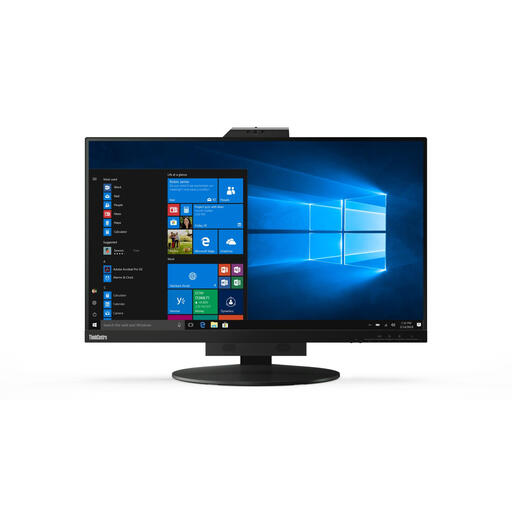
Écran Lenovo ThinkCentre Tiny-In-One 27 QHD

Écran Lenovo ThinkCentre Tiny-In-One 27 QHD

Comparez ce modèle QHD de 27 pouces avec l’agrandissement du texte que vous avez choisi et l’organisation des fenêtres dont vous avez besoin.

2560 × 1440 ; HDMI et DisplayPort ; la fiche produit indique un réglage en hauteur, en inclinaison et en rotation. L’adaptateur secteur doit être acheté séparément.

Voir sur Joybuy
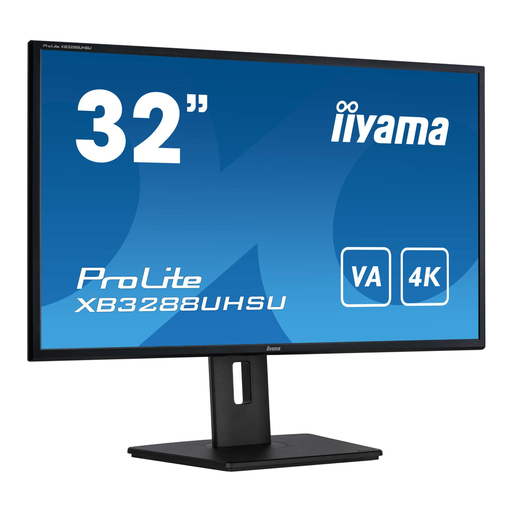
Écran iiyama ProLite 4K de 32 pouces avec dalle VA

Écran iiyama ProLite 4K de 32 pouces avec dalle VA

Un écran plus grand à comparer si vous souhaitez davantage de surface d’affichage avec un texte agrandi et disposez de suffisamment de place.

La fiche produit indique une diagonale de 32 pouces, une résolution de 3840 × 2160, un pied réglable en hauteur avec fonction pivot, ainsi que des connexions HDMI et DisplayPort.

Voir sur Joybuy

Écran ultralarge LG 34WR50QK-B de 34 pouces

Écran ultralarge LG 34WR50QK-B de 34 pouces

Envisagez cet écran plus large si vous souhaitez afficher plusieurs fenêtres de votre guide côte à côte ; mesurez au préalable l’espace disponible sur votre bureau.

3440 × 1440 et format 21:9 ; la fiche produit mentionne les fonctions Picture-by-Picture et Reader Mode, ainsi qu’un pied ergonomique. Installez l’écran sur un bureau stable capable de le supporter.

Voir sur Joybuy

Questions fréquentes

Un écran 4K agrandit-il automatiquement les lettres ?

Non. Dans Windows, vous pouvez modifier la taille du texte ou agrandir les applications et d’autres éléments dans les paramètres d’affichage et d’échelle. Commencez par tester un réglage confortable, puis vérifiez quelle partie de votre guide reste visible ; l’assistance Microsoft explique comment procéder.

Comment vérifier que votre guide de cours en ligne reste utilisable avec un fort agrandissement ?

Testez le guide dans votre navigateur en agrandissant le texte et en utilisant le zoom. Pour le critère de redistribution du contenu, le W3C décrit notamment une largeur de 320 pixels CSS, correspondant à un zoom de 400 % à partir de 1 280 pixels CSS ; certains éléments, comme les tableaux nécessitant une mise en page en deux dimensions, font l’objet d’une exception. Ce critère concerne le contenu Web et non la certification d’un écran.

Pouvez-vous connecter et recharger votre ordinateur portable avec un seul câble USB-C ?

Cela dépend de l’ordinateur portable et du modèle d’écran. Vérifiez que votre ordinateur prend en charge la vidéo via la connexion choisie et comparez ses besoins de charge à la puissance annoncée par l’écran.

Existe-t-il des règles aux Pays-Bas concernant les postes de travail sur écran ?

Selon Arboportaal, l’employeur doit organiser le travail sur écran des salariés dans des conditions sûres. Arboportaal précise notamment que, au-delà de 2 heures de travail sur écran par jour, l’écran et le clavier ne doivent pas être solidaires et l’écran doit être réglable en hauteur. Ces règles applicables aux salariés ne concernent pas automatiquement tous les particuliers.

Où comparer la consommation énergétique des écrans ?

Consultez l’étiquette énergie européenne et les informations sur le modèle dans EPREL pour connaître les caractéristiques de la référence exacte. La Commission européenne indique que l’étiquette des écrans électroniques affiche notamment la classe d’efficacité énergétique ; ne déduisez pas la consommation d’un modèle uniquement à partir de la marque ou de la taille de l’écran.
