Marques à considérer
Les caractéristiques mentionnées concernent les modèles et versions spécifiques ci-dessous. Vérifiez les connectiques du modèle exact avant de faire votre choix.
Dell
La gamme Pro Plus étudiée comprend des modèles QHD réglables. Les P2725DE et P2725D se distinguent par leurs options de connectivité.
- Pour le P2725DE, Dell indique une dalle IPS QHD, un réglage en hauteur et une alimentation USB-C jusqu’à 90 W.
- Pour le P2725D, Dell mentionne une résolution QHD et un réglage en hauteur.
- Le concentrateur USB-C du P2725DE n’est pas disponible sur le P2725D. Vérifiez séparément la version et les ports.
BenQ
Le GW2790QT est un écran QHD de 27 pouces avec USB-C, adapté à un poste de travail réglable.
- BenQ indique pour ce modèle un réglage en hauteur de 110 mm, un revêtement antireflet et un port USB-C avec DisplayPort Alt Mode et Power Delivery de 65 W.
- La puissance de 65 W peut ne pas suffire selon l’ordinateur portable. Vérifiez également que celui-ci prend en charge la fonction vidéo USB-C requise.
Philips
Le Business Monitor 27B2U3601/00 est un modèle QHD de 27 pouces étudié, équipé de la base SmartErgoBase.
- Pour cette version, Philips indique une résolution QHD, une dalle IPS, un taux de rafraîchissement de 120 Hz et la base SmartErgoBase.
- Si vous souhaitez utiliser l’écran comme station d’accueil pour votre ordinateur portable, vérifiez les connectiques et les caractéristiques d’alimentation du modèle exact.
Lenovo
Le ThinkVision T27h-30, version 63A3GAT1EU, est un modèle QHD de 27 pouces doté de fonctions de station d’accueil.
- Pour cette version, Lenovo indique un port USB-C, une connexion Ethernet, un concentrateur USB et un réglage en hauteur de 155 mm.
- Les fonctions supplémentaires de la station d’accueil ne sont utiles que si vos appareils et votre façon de travailler les exploitent.
Produits Joybuy
Cette sélection met l’accent sur des écrans USB-C réglables pour un poste de travail consacré aux tests de tunnels de commande. Vous pouvez ainsi choisir la surface d’affichage et la connexion à votre ordinateur portable en fonction de votre configuration.
 Aucune image disponible
Philips 34B2U5900C/00, écran incurvé professionnel Dual-Mode de 34 pouces
Convient à un poste de travail où vous souhaitez afficher côte à côte le tunnel de commande et les outils de test, et repositionner l’écran en passant de la position assise à la position debout.
34 pouces, écran incurvé et technologie Dual-Mode. Les modes d’affichage indiqués offrent une résolution de 5120 × 2160 ou de 2560 × 1080.
Ce modèle est annoncé avec une alimentation USB-C jusqu’à 140 W, un concentrateur USB et un commutateur KVM. Vérifiez que la fonction vidéo USB-C et la puissance de charge sont adaptées à votre ordinateur portable.
Voir sur Joybuy
 Aucune image disponible
MSI Modern MD272UPHG, écran 4K de 27 pouces
Peut convenir si vous recherchez un écran réglable pour un poste de travail où consulter simultanément le tunnel de commande et vos outils.
27 pouces et 3840 × 2160 pixels. La description du produit mentionne les modes PIP/PBP, un pied réglable et un commutateur KVM avec concentrateur USB.
Le produit est annoncé avec un port USB-C prenant en charge DisplayPort Alt Mode et Power Delivery de 98 W. La compatibilité vidéo et la puissance de charge nécessaires dépendent de votre ordinateur portable.
Voir sur Joybuy
 Aucune image disponible
Dell Pro Plus P3425WE
Convient à une configuration où vous souhaitez afficher plusieurs fenêtres de tunnel de commande ou outils de test côte à côte.
34,1 pouces et résolution de 3440 × 1440. La description du produit mentionne un pied réglable.
Ce modèle est annoncé avec un port USB-C offrant jusqu’à 90 W Power Delivery, une connexion RJ45 et un commutateur KVM. Vérifiez la compatibilité avec votre ordinateur portable et la puissance de charge nécessaire.
Voir sur Joybuy
 Aucune image disponible
Dell Plus S2725QC, écran 4K de 27 pouces
Peut convenir si vous souhaitez associer un poste de travail réglable à des tâches bureautiques de type QHD et tester des tunnels de commande à des largeurs de fenêtre définies.
27 pouces et 3840 × 2160 pixels. La description du produit mentionne un pied ergonomique réglable.
Le produit est annoncé avec un port USB-C pour la vidéo, les données et l’alimentation, avec jusqu’à 90 W Power Delivery. Vérifiez que la connexion et la puissance sont adaptées à votre ordinateur portable.
Voir sur Joybuy
 Aucune image disponible
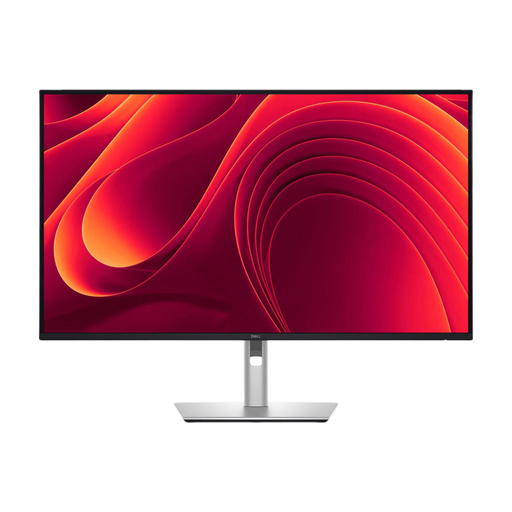
Dell Pro Plus P3225DE, écran QHD de 31,5 pouces
Convient à un poste de travail où vous souhaitez bénéficier d’une plus grande surface pour le tunnel de commande et les outils de test, et adapter l’écran à votre posture.
31,5 pouces et 2560 × 1440 pixels. La description du produit mentionne un pied réglable.
Ce modèle est annoncé avec un port USB-C pour la vidéo, les données et l’alimentation jusqu’à 90 W, ainsi qu’une connexion RJ45. Vérifiez la compatibilité avec votre ordinateur portable et ses besoins en charge.
Voir sur Joybuy
Foire aux questions
Un grand écran me permet-il de tester entièrement un tunnel de commande sur mobile ?
Non, un grand écran ne suffit pas. Chrome for Developers décrit l’affichage mobile dans DevTools comme une simulation : le code ne s’exécute pas sur un véritable appareil mobile. Effectuez également un test sur un appareil réel si le comportement dépend de celui-ci.
Comment positionner l’écran lorsque j’alterne entre la position assise et debout ?
Ajustez la position de l’écran lorsque vous changez de posture. STL recommande, dans la mesure du possible, de placer le bord supérieur de l’écran à hauteur des yeux. Vérifiez donc la plage de réglage de l’écran et l’espace disponible sur votre bureau.
La vidéo et la recharge par USB-C fonctionnent-elles avec tous les ordinateurs portables ?
Non, vérifiez les capacités du port de l’ordinateur portable et celles du modèle exact de l’écran. Comparez la prise en charge vidéo et la puissance de charge nécessaire à votre ordinateur avec les fonctions USB-C et Power Delivery indiquées pour l’écran.
Dois-je souscrire une garantie supplémentaire pour un écran ?
Non, une garantie complémentaire n’est pas nécessaire pour bénéficier de vos droits légaux. Selon le gouvernement néerlandais, lors d’un achat par un consommateur, vous avez droit à un produit conforme et il n’existe pas de durée légale de garantie fixe aux Pays-Bas. Une garantie complémentaire est une offre supplémentaire : comparez ses conditions avec vos droits existants.
Qui est responsable de la sécurité de mon poste de télétravail si je suis salarié ?
Selon le gouvernement néerlandais, l’employeur a une obligation de protection et évalue les équipements nécessaires à la santé et à la sécurité du télétravail pour chaque salarié. Parlez à votre employeur de l’écran ou de l’aménagement de votre bureau assis-debout : cela ne signifie pas automatiquement qu’un modèle précis sera remboursé.


