Choisissez un écran que vous pouvez positionner confortablement en position assise comme debout, et sur lequel le texte et les indicateurs de focus restent lisibles dans votre configuration de test. Une résolution QHD peut suffire pour une installation de base. Optez pour un concentrateur USB-C s’il est compatible avec votre ordinateur portable, ou pour la 4K si vous souhaitez précisément tester cette résolution. Les recommandations du W3C évaluent la navigation au clavier et la visibilité du focus dans l’interface ; un écran ne permet pas à lui seul de les vérifier.
À qui s’adresse cette configuration ?
Pour les personnes qui alternent entre plusieurs postures de travail
Vous testez pendant de longues périodes à un bureau assis-debout et souhaitez bien positionner l’écran en position assise comme debout, sans reflets gênants. Arboportaal recommande notamment de veiller au réglage de l’écran et de limiter les reflets lors du travail sur écran.
Pour tester le focus et le zoom
Vous évaluez le focus au clavier, la lisibilité du texte et l’affichage des pages avec un zoom. Les recommandations du W3C considèrent la navigation au clavier, la visibilité du focus et la redistribution du contenu comme des caractéristiques de l’interface, et non de l’écran.
Pour tester un ordinateur portable sur un poste fixe
Vous passez de l’ordinateur portable à l’écran externe et souhaitez vérifier la compatibilité de la connexion vidéo USB-C, des périphériques et de l’alimentation. EIZO et Lenovo décrivent les fonctionnalités USB-C de modèles d’écran spécifiques ; vérifiez leur compatibilité avec votre propre ordinateur portable.
Quels critères prendre en compte ?
Commencez par vérifier le positionnement de l’écran et la lisibilité dans les deux postures de travail. Choisissez ensuite la résolution et les connectiques en fonction des tests que vous souhaitez réellement effectuer.
| Critère |
Que vérifier ? |
À qui cela s’adresse-t-il ? |
| Position de l’écran assis et debout |
Vérifiez les possibilités de réglage du pied ou la compatibilité avec un bras d’écran adapté, et assurez-vous que l’installation limite les reflets. |
Si j’alterne entre les positions assise et debout, je veux pouvoir bien positionner l’écran dans les deux cas. Environ 36 % des consommateurs privilégient le positionnement de l’écran. |
| Texte et visibilité du focus |
Évaluez le texte et les indicateurs de focus avec les paramètres d’affichage utilisés, et testez séparément le zoom et la fenêtre d’affichage. |
Lors de tests au clavier, je veux pouvoir évaluer le texte et la visibilité du focus, y compris lorsque j’agrandis la page. Environ 29 % des consommateurs accordent la priorité à la lisibilité et au focus. |
| Connectiques pour l’ordinateur portable et les périphériques |
Vérifiez que l’ordinateur portable prend en charge la fonction vidéo USB-C et que la puissance d’alimentation indiquée est suffisante. Examinez également les connectiques HDMI et DisplayPort. |
Lorsque je branche un ordinateur portable et des périphériques, je veux savoir si les connexions vidéo, de données et d’alimentation dont j’ai besoin sont compatibles. Environ 21 % des consommateurs commencent par vérifier les connectiques de leur ordinateur portable. |
| Coût d’achat et d’utilisation |
Comparez l’étiquette énergie de la version exacte et vérifiez quels accessoires et câbles sont nécessaires pour votre installation. |
Je veux savoir à l’avance de quels éléments mon installation a besoin et comment la consommation électrique est indiquée. Environ 14 % des consommateurs privilégient le coût total. |
Les erreurs d’achat les plus fréquentes
-
Confondre la netteté de l’écran avec la réussite d’un test d’accessibilité
La navigation au clavier, la visibilité du focus et la redistribution du contenu s’évaluent sur l’interface et avec les paramètres de test utilisés. L’écran, à lui seul, ne permet pas de tirer de conclusion.
Testez séparément la navigation au clavier, le focus et le zoom sur le site que vous évaluez.
-
Ne regarder que la mention « hauteur réglable »
Le bon positionnement de l’écran dépend aussi de l’amplitude de réglage, de la hauteur du bureau et des reflets dans la pièce.
Vérifiez les dimensions et les possibilités de réglage de la version exacte, en position assise comme debout.
Si l’espace sur le bureau est limité, vous pourriez tout de même avoir besoin d’un bras d’écran adapté ou d’un autre aménagement du poste de travail.
-
Penser que l’USB-C garantit l’affichage et une alimentation suffisante de l’ordinateur portable
Les fonctionnalités USB-C varient selon les modèles. Pour le FlexScan EV2781, EIZO indique la prise en charge du mode alternatif DisplayPort et une alimentation jusqu’à 70 W ; l’ordinateur portable doit être compatible.
Comparez les fonctionnalités USB-C et les besoins en alimentation de votre ordinateur portable avec les caractéristiques de la version exacte de l’écran.
Si l’alimentation n’est pas adaptée à l’ordinateur portable, un adaptateur secteur séparé ou une autre solution de connexion peut être nécessaire.
Les marques d’écrans à considérer
Dell
Les Pro Plus P2725D et P2725DE offrent une solution QHD, avec respectivement un réglage en hauteur et une version avec concentrateur USB-C.
- Pour le P2725D, Dell indique un écran de 27 pouces avec une résolution de 2560 × 1440 pixels, une fréquence de 100 Hz et un réglage en hauteur. Le P2725DE est un écran doté d’un concentrateur USB-C.
- Ces caractéristiques concernent les modèles cités et ne prouvent pas qu’un site web est accessible au clavier.
Philips
Le 27E1N1800AE/00 est une option 4K si vous souhaitez également évaluer l’affichage à cette résolution.
- Pour ce modèle, Philips indique un écran de 27 pouces avec une résolution de 3840 × 2160 pixels et un pied réglable en hauteur.
- La résolution ne prouve pas qu’un site web fonctionne correctement avec le zoom ou la navigation au clavier.
EIZO
Le FlexScan EV2781 est un écran bureautique QHD adapté à une installation avec ordinateur portable, lorsque les fonctionnalités USB-C sont importantes.
- EIZO indique une connexion USB-C avec mode alternatif DisplayPort, une alimentation jusqu’à 70 W et des connectiques HDMI et DisplayPort.
- La recharge et le bon fonctionnement dépendent également de l’ordinateur portable connecté.
Lenovo
Le ThinkVision T27h-30 est un modèle QHD doté d’une connexion USB-C et d’un pied réglable.
- Pour cette version, Lenovo indique une diagonale de 27 pouces, une résolution de 2560 × 1440 pixels, une connexion USB-C, un port Ethernet et un réglage en hauteur de 155 mm.
- Vérifiez que les connectiques et l’amplitude de réglage conviennent à votre ordinateur portable et à votre bureau.
Les écrans chez Joybuy
Cette sélection de produits Joybuy comprend des écrans réglables adaptés à une installation assis-debout, avec des options d’affichage 4K et de connexion USB-C. Vérifiez pour chaque modèle que les connectiques sont compatibles avec votre ordinateur de test.
 Aucune image disponible
Écran incurvé Dell Pro P3426WEV de 34,1 pouces, WQHD et USB-C
Une option à envisager si vous recherchez un écran réglable et une connexion USB-C à votre ordinateur portable.
Les informations produit de Joybuy indiquent une résolution de 3440 × 1440 pixels, une connexion USB-C avec mode alternatif DisplayPort et une alimentation Power Delivery jusqu’à 90 W. Vérifiez que ces fonctionnalités et cette puissance sont adaptées à votre ordinateur portable.
Voir chez Joybuy
 Aucune image disponible
Écran Philips 27E1N1800AE/00 de 27 pouces, 4K UHD IPS
Convient à une configuration de test où vous souhaitez également évaluer l’affichage sur un écran 4K.
Les informations produit de Joybuy indiquent une résolution de 3840 × 2160 pixels, des connectiques HDMI et DisplayPort et un pied réglable en hauteur. Testez séparément le zoom et la redistribution du contenu, indépendamment de la résolution physique de l’écran.
Voir chez Joybuy
 Aucune image disponible
Écran INNOCN CB27U1 de 27 pouces, 4K UHD, blanc
Une option si vous souhaitez associer un écran 4K à une installation réglable et à une connexion USB-C.
Les informations produit de Joybuy indiquent une résolution de 3840 × 2160 pixels, une connexion USB-C avec une alimentation Power Delivery jusqu’à 90 W, un réglage en hauteur de 150 mm et une surface d’écran mate. Vérifiez que les fonctionnalités USB-C sont compatibles avec votre ordinateur portable.
Voir chez Joybuy
 Aucune image disponible
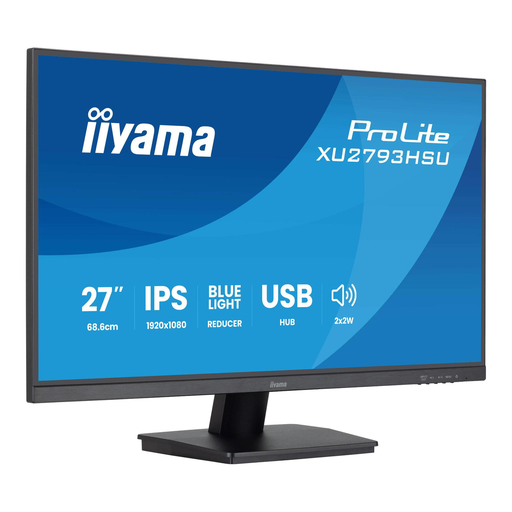
Écran iiyama ProLite IPS de 27 pouces avec concentrateur USB
Peut convenir si vous recherchez un écran réglable avec affichage mat et concentrateur USB.
Les informations produit de Joybuy indiquent une résolution de 1920 × 1080 pixels, une surface d’écran mate et un pied réglable. Vérifiez que cette résolution convient à vos objectifs de test.
Voir chez Joybuy
 Aucune image disponible
Écran ASUS ProArt PA278CV QHD de 27 pouces
Une option pour une installation QHD avec réglage en hauteur et connexion USB-C pour un ordinateur portable compatible.
Les informations produit de Joybuy indiquent une résolution de 2560 × 1440 pixels, une connexion USB-C avec une alimentation Power Delivery de 65 W et des connectiques HDMI et DisplayPort. Le pied est réglable en hauteur et en inclinaison ; vérifiez la compatibilité avec votre ordinateur portable.
Voir chez Joybuy
Questions fréquentes
Un écran de meilleure qualité peut-il prouver qu’un site web fonctionne uniquement au clavier ?
Non. Évaluez la navigation au clavier et la visibilité du focus directement sur le site web. Les recommandations du W3C décrivent ces éléments comme des caractéristiques de l’interface ; un écran ne permet pas de conclure à son accessibilité.
Ai-je besoin d’un écran 4K pour tester des pages agrandies ?
Non. Le W3C décrit la redistribution du contenu en fonction de la largeur effective de la fenêtre d’affichage, et non du seul nombre de pixels physiques de l’écran. Configurez votre environnement de test et évaluez la page avec le niveau de zoom souhaité.
À quoi faut-il faire attention lorsqu’on alterne entre les positions assise et debout ?
Vérifiez que le pied ou un bras d’écran adapté vous permet de bien positionner l’écran dans les deux postures et que les reflets ne sont pas gênants. Examinez l’amplitude de réglage de la version exacte et la configuration de votre bureau.
Que faut-il vérifier pour la connexion USB-C d’un écran ?
Vérifiez que l’ordinateur portable prend en charge la fonction vidéo USB-C nécessaire et que la puissance d’alimentation indiquée est suffisante. Comparez également les entrées vidéo disponibles et les connectiques pour les périphériques.
L’étiquette énergie est-elle utile pour un écran d’ordinateur ?
Oui. La Commission européenne indique que les écrans électroniques, y compris les écrans d’ordinateur, sont soumis à l’étiquetage énergétique. Comparez l’étiquette de la version exacte et ne déduisez pas la classe énergétique de la marque ou de la résolution.


