Commencez par définir les résolutions et les paramètres de mise à l’échelle que votre application de bureau doit prendre en charge : un écran 4K ne remplace pas les tests réalisés avec d’autres paramètres. Vérifiez ensuite si les connexions, les éventuelles fonctions de commutation et les possibilités de réglage conviennent aux ordinateurs et aux utilisateurs du poste partagé.
À qui s’adresse ce choix ?
Testeur de mise à l’échelle de l’affichage
Vous vérifiez que les fenêtres, le texte et les commandes restent fonctionnels avec différentes résolutions et différents paramètres de mise à l’échelle. Microsoft Learn explique comment les applications Windows peuvent gérer les changements d’échelle de l’affichage : commencez donc par définir vos propres cas de test.
Utilisateur d’un poste de test partagé
Vous changez régulièrement d’ordinateur ou partagez des périphériques. Vérifiez que les connexions, l’alimentation et l’éventuelle fonction KVM sont adaptées aux ordinateurs utilisés sur le poste.
Responsable d’un poste de travail sur écran utilisé longtemps
Vous aménagez un poste utilisé par plusieurs personnes et accordez de l’importance aux réglages et aux reflets. Pour les activités professionnelles sur écran auxquelles ces règles s’appliquent aux Pays-Bas, Arboportaal recommande notamment un écran réglable en hauteur et non réfléchissant.
Quels critères prendre en compte ?
Commencez par définir les résolutions et les paramètres de mise à l’échelle de votre matrice de test. Vérifiez ensuite les connexions et les caractéristiques ergonomiques nécessaires sur le poste partagé.
| Critère |
Points à vérifier avant l’achat |
Quels consommateurs sont particulièrement concernés ? |
| Résolution et mise à l’échelle |
Notez les formats physiques, les résolutions et les facteurs d’échelle que vous devez tester. Vérifiez également que la sortie vidéo de l’ordinateur de test les prend en charge. |
Si je veux vérifier le fonctionnement des fenêtres et des commandes avec différents paramètres de mise à l’échelle, je dois pouvoir exécuter mes cas de test réels. Environ 33 % des consommateurs donnent la priorité à la mise à l’échelle de l’affichage. |
| Connexion des ordinateurs et des périphériques |
Pour chaque ordinateur, vérifiez la connexion vidéo, la prise en charge de la vidéo sur USB-C et l’alimentation nécessaire. Déterminez également si le clavier, la souris ou le réseau doivent être partagés. |
Sur un poste partagé, je veux pouvoir utiliser les ordinateurs et les périphériques sans avoir à débrancher et rebrancher inutilement. Environ 27 % des consommateurs privilégient une commutation adaptée entre les ordinateurs. |
| Réglages adaptés à différents utilisateurs |
Vérifiez les possibilités de réglage du pied fourni et évaluez le positionnement de l’écran ainsi que les éventuels reflets sur le poste de travail. |
Quand plusieurs personnes utilisent le même écran, je veux pouvoir l’adapter à chacune d’elles. Environ 20 % des consommateurs citent les possibilités de réglage comme leur priorité numéro un. |
| Évaluation visuelle de l’application |
Déterminez si vous avez besoin d’un espace colorimétrique, d’un niveau de netteté ou d’une comparaison visuelle spécifique. Vérifiez ensuite les caractéristiques de la référence exacte. |
Si je dois évaluer des détails fins ou les couleurs de l’application, je veux savoir si l’écran convient à ce test. Environ 20 % des consommateurs privilégient l’évaluation visuelle. |
Les pièges les plus fréquents à l’achat
-
Se focaliser sur la 4K et oublier la matrice de test
La résolution native d’un écran ne permet pas de savoir comment une application de bureau se comporte avec d’autres résolutions ou paramètres de mise à l’échelle. Les cas de test oubliés peuvent ensuite nécessiter du matériel ou du temps supplémentaires.
Avant l’achat, notez les paramètres d’affichage et de mise à l’échelle que l’application doit prendre en charge, puis vérifiez son fonctionnement pour chaque cas de test pertinent.
-
Confondre un port USB-C pour les données avec une station d’accueil complète pour ordinateur portable
Selon Dell, le port USB-C du P2425 est un port de données en aval : il ne s’agit pas d’une connexion permettant à l’écran de transmettre l’image et l’alimentation à l’ordinateur portable.
Pour le modèle d’écran et l’ordinateur portable concernés, vérifiez séparément la vidéo, les données USB et l’alimentation nécessaire. Selon votre configuration, un câble vidéo, une alimentation ou une station d’accueil séparés peuvent être nécessaires.
-
Choisir une version non réglable pour un poste partagé
Sur un poste utilisé par différentes personnes, l’écran doit pouvoir être réglé en fonction de chacun. Pour les activités professionnelles sur écran auxquelles ces règles s’appliquent, Arboportaal recommande également un réglage en hauteur et l’absence de reflets.
Vérifiez si la version comprend un pied et évaluez son emplacement ainsi que l’éclairage. Si le pied fourni ne suffit pas, un bras pour écran adapté peut être nécessaire.
Quelques marques à découvrir
Dell
Selon Dell, les modèles P2425 et P2425E sont des options au format 16:10 pour un poste de travail, avec différentes possibilités de connexion.
- Dell indique que le P2425 peut être réglé en hauteur, incliné, pivoté et orienté en mode portrait.
- Le port USB-C du P2425 est un port de données en aval. Le P2425E est un modèle distinct doté d’un concentrateur USB-C ; Dell indique qu’il fournit jusqu’à 90 W.
BenQ
Selon BenQ, le PD2705U est un modèle 4K de 27 pouces conçu pour les configurations de test nécessitant une haute résolution ou une évaluation visuelle.
- BenQ indique que ce modèle offre une résolution de 3840 × 2160, une connexion USB-C avec une alimentation de 65 W et un commutateur KVM.
- Vérifiez que 65 W suffisent pour votre ordinateur portable. La couverture colorimétrique et les indications de précision sont des caractéristiques annoncées par le fabricant, et non des mesures indépendantes de votre exemplaire.
EIZO
Selon EIZO, le FlexScan EV2495 associe un écran de 24,1 pouces en 1920 × 1200 à des fonctions adaptées à un poste de travail partagé.
- EIZO indique que ce modèle intègre un commutateur KVM, un port RJ-45 et une alimentation USB-C jusqu’à 70 W.
- La résolution native de 1920 × 1200 ne remplace pas un test distinct en 4K.
Philips
Selon Philips, le Business Monitor 27B1U5601H/00 est une option pour un espace de travail partagé qui nécessite aussi une station d’accueil USB-C et une webcam intégrée.
- Philips indique que ce modèle est équipé d’une webcam 5 MP et d’un microphone intégrés.
- La présence d’une webcam ne signifie pas que des fonctions de caméra sont nécessaires pour tester une application : évaluez séparément leur utilité sur le lieu de travail.
Les écrans Joybuy adaptés à ces usages
Ces écrans Joybuy répondent à différents besoins : affichage de plusieurs fenêtres côte à côte en ultra-large, tests 4K, connexions partagées et ajout d’un second écran pour les tests en 1920 × 1200.
 Image indisponible
LG UltraWide 34U601B-B, WQHD VA, 34 pouces
Adapté aux tests d’affichage de plusieurs fenêtres côte à côte.
La fiche produit indique une résolution de 3440 × 1440, un format d’image 21:9 et un écran incurvé.
Vérifiez que le format d’image et la résolution correspondent aux cas de test que vous souhaitez exécuter.
Voir sur Joybuy
 Image indisponible
Dell Pro P3426WEV, WQHD, 34,1 pouces
À envisager si plusieurs ordinateurs et l’affichage de plusieurs fenêtres côte à côte doivent coexister sur un même poste de travail.
La description du produit indique une résolution de 3440 × 1440, un concentrateur USB-C, un commutateur KVM et un port RJ45, avec une alimentation USB-C jusqu’à 90 W.
Vérifiez que les ordinateurs prennent en charge la fonction vidéo USB-C nécessaire et que 90 W suffisent pour l’ordinateur portable.
Voir sur Joybuy
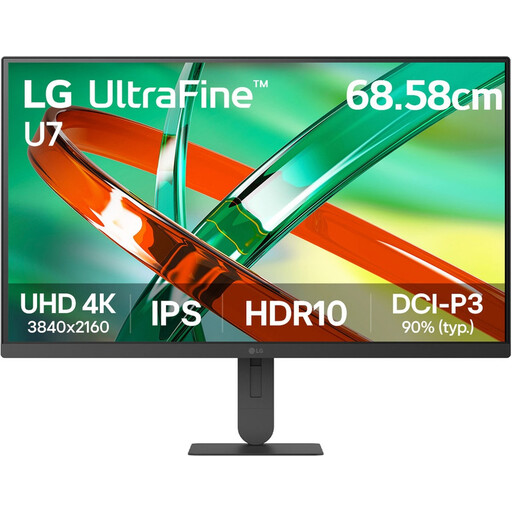 Image indisponible
LG UltraFine 27U710B-B, 4K IPS, 27 pouces
Adapté à une configuration de test où un écran 4K de 27 pouces fait partie des cas à vérifier.
La fiche produit indique une résolution de 3840 × 2160 et une connexion USB-C.
Un écran 4K ne remplace pas les tests avec les autres résolutions et paramètres de mise à l’échelle que votre application doit prendre en charge.
Voir sur Joybuy
 Image indisponible
Dell Pro P3426WEB, écran avec concentrateur USB-C, 34 pouces
À envisager si plusieurs ordinateurs sont utilisés sur le même poste de travail.
La description du produit indique une résolution de 3440 × 1440, un concentrateur USB-C, un commutateur KVM, un port RJ45 et une webcam intégrée.
Vérifiez que les connexions conviennent aux ordinateurs et que la webcam vous est utile.
Voir sur Joybuy
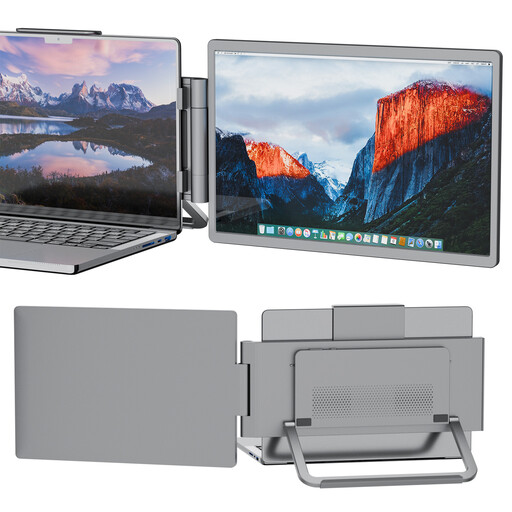 Image indisponible
Écran portable PM14R, IPS, 14 pouces
Adapté à une configuration où vous souhaitez ajouter un second écran pour les tests en 1920 × 1200.
La description du produit indique une résolution de 1920 × 1200, un format d’image 16:10 et des connexions Type-C et Mini-HDMI.
Vérifiez les sorties vidéo de l’ordinateur de test et les câbles nécessaires au branchement.
Voir sur Joybuy
Foire aux questions
Un seul écran 4K suffit-il pour tester une application de bureau sur plusieurs écrans ?
Non, pas si vos tests portent aussi sur d’autres résolutions, paramètres de mise à l’échelle ou le déplacement entre plusieurs écrans. Définissez au préalable les cas de test pertinents et vérifiez le comportement de l’application pour chacun d’eux.
Tous les écrans USB-C peuvent-ils être branchés à mon ordinateur portable de test et le recharger avec un seul câble ?
Non. Vérifiez séparément que la connexion USB-C transmet la vidéo et les données, fournit une alimentation suffisante et que l’ordinateur portable prend en charge ces fonctions. Dell indique que le P2425 dispose d’un port de données en aval ; BenQ indique que le PD2705U prend en charge le mode alternatif DisplayPort et fournit une alimentation de 65 W.
Que faut-il vérifier pour un écran utilisé par plusieurs personnes ?
Vérifiez le réglage en hauteur et l’emplacement de l’écran par rapport aux sources lumineuses, puis réajustez-le pour chaque utilisateur. Pour les activités professionnelles sur écran auxquelles ces règles s’appliquent, Arboportaal recommande un écran réglable en hauteur et non réfléchissant.
La présence d’une webcam intégrée signifie-t-elle que l’écran peut servir à surveiller les salariés ?
Non, la présence d’une webcam ne signifie pas que la vidéosurveillance est autorisée. L’Autorité néerlandaise de protection des données indique que la vidéosurveillance sur le lieu de travail est soumise à des règles strictes ; évaluez séparément toute utilisation envisagée.


