
Testeur avec peu de place sur le bureau
Vous souhaitez afficher l’application sur un écran dédié sans que le pied de l’écran, le clavier et la souris se gênent.


Commencez par vérifier la profondeur disponible sur votre bureau, le pied de l’écran et les ports de votre ordinateur : la diagonale ne suffit pas à savoir si l’installation conviendra. Choisissez le Full HD pour évaluer une interface en 1920 × 1080, le QHD pour profiter de plus de pixels sur une diagonale similaire, ou le format 16:10 pour bénéficier d’un espace vertical supplémentaire. Une résolution plus élevée ne garantit pas qu’une application de bureau s’affichera correctement avec différents paramètres DPI : testez séparément son comportement en matière de mise à l’échelle.
Vous souhaitez afficher l’application sur un écran dédié sans que le pied de l’écran, le clavier et la souris se gênent.
Vous évaluez la lisibilité, l’organisation des fenêtres et les éventuels problèmes lorsque l’application s’exécute sur des écrans de densités de pixels différentes.
Vous avez besoin d’un poste de travail que vous pouvez aménager et régler pour travailler longtemps sur écran.
Choisissez cette option : si vous souhaitez surtout évaluer l’application en 1920 × 1080 et privilégiez une installation peu encombrante à une résolution supérieure.
À prendre en compte : le Full HD offre moins de pixels que le QHD ou le 1920 × 1200. Le pied et les ports varient selon les modèles.
Choisissez cette option : si vous souhaitez évaluer un niveau de détail supérieur sur une diagonale similaire et pouvez également tester les paramètres de mise à l’échelle de l’application de bureau.
À prendre en compte : Microsoft Learn indique que les applications de bureau Windows peuvent apparaître floues ou mal mises à l’échelle lorsque les paramètres DPI changent.
Choisissez cette option : si vous privilégiez l’espace vertical supplémentaire pour l’application, les journaux ou la documentation de test au niveau de détail du QHD.
À prendre en compte : le 1920 × 1200 offre plus de pixels en hauteur que le 1920 × 1080, mais moins de pixels au total que le 2560 × 1440.
| Critère | Que vérifier ? | À qui cela importe-t-il ? |
|---|---|---|
| Espace sur le bureau | Mesurez la largeur et la profondeur nécessaires, pied compris, puis comparez-les à l’espace disponible. Si vous envisagez un bras d’écran, vérifiez la compatibilité VESA et celle du bras. | Sur un petit bureau, vous voulez pouvoir installer l’écran sans perdre l’espace nécessaire au clavier et à la souris ; environ 33 % des consommateurs font de l’emplacement leur priorité. |
| Résolution et mise à l’échelle | Notez les résolutions et les paramètres de mise à l’échelle que vous souhaitez tester, puis vérifiez le comportement de l’application avec ceux-ci, y compris après un déplacement entre écrans si nécessaire. | Pour tester la lisibilité et l’organisation des fenêtres, vous voulez pouvoir évaluer le comportement à différentes échelles ; environ 27 % des consommateurs privilégient le niveau de détail et la mise à l’échelle. |
| Réglages | Vérifiez les possibilités de réglage en hauteur et d’inclinaison, les reflets et l’emplacement par rapport aux sources lumineuses pour le modèle exact. | Pour effectuer de longues sessions de test, vous voulez pouvoir adapter la position de l’écran à votre espace de travail ; environ 20 % des consommateurs privilégient les réglages adaptés au travail de longue durée. |
| Ports | Comparez la sortie vidéo de votre ordinateur aux entrées de l’écran et vérifiez quels câbles sont fournis. Si vous avez besoin de l’USB-C, examinez séparément ses fonctionnalités. | Pour votre installation de test, vous voulez vous assurer que l’ordinateur et l’écran peuvent être connectés comme vous le souhaitez ; environ 20 % des consommateurs privilégient la connectique. |
Un écran peut sembler compact alors que son pied occupe une grande partie de l’espace disponible sur le bureau.
Mesurez à l’avance l’espace nécessaire à l’écran avec son pied, au clavier et à la souris.
Il vous faudra peut-être un autre support ou un bras d’écran adapté.
Le réglage de la mise à l’échelle et le comportement de l’application en matière de DPI influent aussi sur la taille et la netteté de l’interface.
Testez les paramètres de mise à l’échelle pertinents et vérifiez si du texte est coupé, si l’affichage est flou ou si des fenêtres sont mal positionnées.
Dell indique que le P2425 dispose d’un port USB-C aval pour le transfert de données, jusqu’à 15 W ; cette caractéristique ne confirme pas la présence d’une entrée vidéo USB-C.
Pour le modèle exact, vérifiez les entrées vidéo, les fonctions de transfert de données, la puissance fournie et les câbles inclus.
Un autre câble ou un port adapté peut être nécessaire.
Le Pro Plus P2425 est un modèle 16:10 de 24,07 pouces qui offre davantage d’espace de travail en hauteur sur un bureau compact.
Le ThinkVision P24q-30 est un modèle QHD de 23,8 pouces destiné à celles et ceux qui souhaitent évaluer davantage de détails sur un écran compact.
Le 24E1N1100A/00 est un modèle Full HD de 23,8 pouces conçu pour évaluer une interface en 1920 × 1080.
Cette sélection Joybuy comprend des écrans portables et compacts pour évaluer des interfaces d’applications de bureau en Full HD, QHD et 16:10.
 Aucune image disponible
Un écran portable au format 16:10, doté d’une béquille intégrée, adapté à une installation de test où l’espace sur le bureau est limité.
Le nom du produit indique 2.5K, 144 Hz, IPS, 2 ports USB-C et Mini HDMI. Vérifiez que les ports sont compatibles avec votre ordinateur.
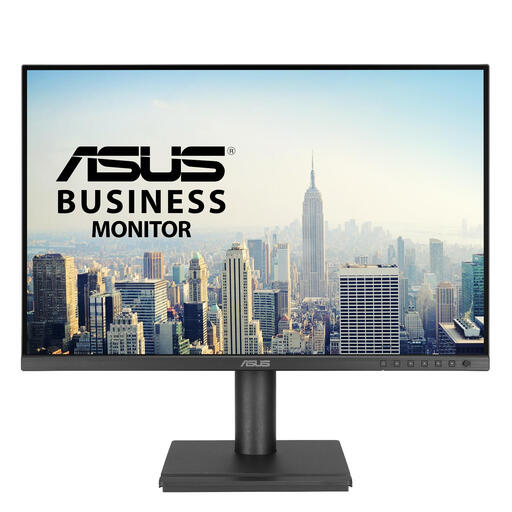 Aucune image disponible
Le format 16:10 et la résolution de 1920 × 1200 sont intéressants si vous souhaitez évaluer l’application avec davantage d’espace vertical.
La fiche produit indique un réglage en hauteur jusqu’à 13 cm et une fixation VESA. Vérifiez l’espace disponible et le type de fixation souhaité.
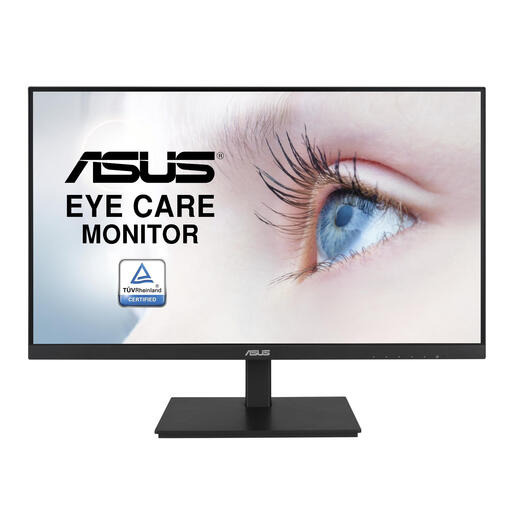 Aucune image disponible
Un écran de 23,8 pouces affichant 1920 × 1080 pixels, pour évaluer une application de bureau en Full HD.
La fiche produit indique une dalle IPS, un réglage en hauteur et une fixation VESA. Comparez les ports avec ceux de votre ordinateur.
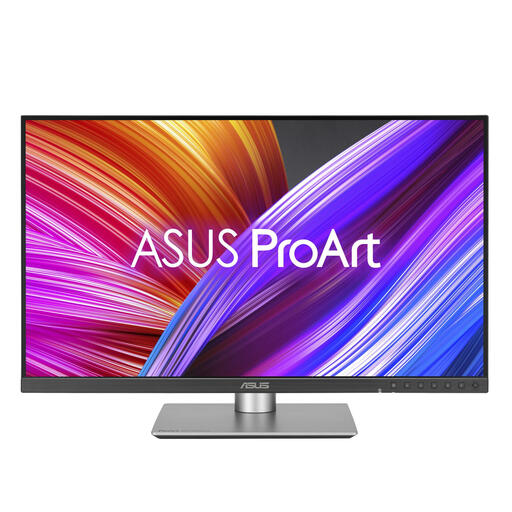 Aucune image disponible
Avec ses 2560 × 1440 pixels sur 23,8 pouces, ce modèle convient aux tests d’interfaces QHD et de mise à l’échelle.
La fiche produit indique des ports HDMI, DisplayPort et USB-C, ainsi que des réglages en hauteur et en inclinaison. Vérifiez les ports et les câbles nécessaires pour votre ordinateur.
Non. Testez également l’application avec les résolutions et les paramètres de mise à l’échelle qui comptent pour les utilisateurs. Microsoft Learn indique que les applications de bureau peuvent apparaître floues ou mal mises à l’échelle lorsque les paramètres DPI changent, par exemple lorsque vous passez d’un écran à un autre.
Pensez à la hauteur de l’écran, aux reflets, à l’éclairage et à l’emplacement du clavier et de la souris comme aux éléments d’un même poste de travail. Pour les salariés qui travaillent plus de deux heures par jour sur écran, Arboportaal décrit des exigences spécifiques ; cette condition ne s’applique pas automatiquement à tous les acheteurs.
Dans de nombreux cas, les achats à distance donnent droit à un délai de rétractation de 14 jours. Le gouvernement néerlandais précise que ce droit est soumis à des conditions et à des exceptions ; vérifiez les informations sur les retours fournies par le vendeur et mesurez votre bureau ainsi que le pied de l’écran avant l’achat.
Pour un achat effectué par un particulier, la garantie légale s’applique et le vendeur doit vous proposer une solution en cas de problème. Une éventuelle garantie commerciale du fabricant est distincte ; lisez les conditions avant de souscrire une garantie supplémentaire.
En principe, la réglementation européenne relative aux écrans électroniques s’applique également aux écrans d’ordinateur. Certains types d’écrans font l’objet d’exceptions ; vérifiez donc les informations du modèle exact.