Quels critères prendre en compte ?
24 pouces, format 16:10
Idéal pour : une configuration compacte avec des fenêtres d’application et des notes de test, lorsque la résolution de 1920 × 1200 pixels correspond à vos besoins.
À noter : les écrans QHD et 4K de 27 pouces étudiés offrent d’autres résolutions et configurations d’espace de travail.
27 pouces QHD
Idéal pour : afficher côte à côte des fenêtres d’application et du matériel de test en 2560 × 1440 pixels.
À noter : le QHD ne remplace pas les tests à d’autres résolutions ou avec d’autres réglages de mise à l’échelle.
27 pouces 4K
Idéal pour : les tests qui incluent la 4K, une densité de pixels élevée ou différents réglages de mise à l’échelle.
À noter : la 4K ne garantit pas à elle seule que l’interface de l’application s’adapte correctement : testez aussi les réglages pertinents.
Commencez par choisir les configurations d’affichage à tester, puis vérifiez que les connexions, la position de l’écran et le niveau sonore conviennent à votre espace de travail.
| Critère |
Points à vérifier |
Pour qui est-ce le plus important ? |
| Résolution et mise à l’échelle |
Comparez la résolution native avec les résolutions et les réglages DPI que vous souhaitez tester ; prévoyez des tests distincts pour les autres configurations. |
Si vous souhaitez voir comment votre application se comporte à différentes densités de pixels, choisissez une configuration d’écran adaptée à votre test. Environ 29 % des consommateurs privilégient la mise à l’échelle et l’espace d’affichage. |
| Bruit dans la pièce |
Demandez des informations sur le modèle exact et évaluez l’exemplaire avec la luminosité et les connexions que vous utilisez. |
Dans un bureau calme, vous voulez pouvoir travailler sans être dérangé par le bruit de l’écran. Environ 29 % des consommateurs accordent la priorité au silence. |
| Position de l’écran et reflets |
Vérifiez le réglage en hauteur, l’inclinaison, la profondeur du bureau ainsi que la position des fenêtres et des éclairages. |
Lors de longues sessions de test, vous voulez pouvoir ajuster l’écran à votre poste de travail et limiter les reflets gênants. Environ 21 % des consommateurs commencent par le confort au poste de travail. |
| Vidéo et USB-C |
Vérifiez que l’entrée vidéo de l’écran est compatible avec la sortie vidéo de votre appareil et que l’USB-C prend explicitement en charge la vidéo ainsi qu’une alimentation suffisante, si nécessaire. |
Si vous passez d’un appareil de test à un autre, vous voulez pouvoir les brancher sans supposer que le port dispose de certaines fonctions. Environ 21 % des consommateurs privilégient les connexions. |
Les produits Joybuy
Cette sélection Joybuy comprend des écrans pour les tests en Full HD et en 4K, ainsi que des modèles portables. Pour chaque modèle, vérifiez que la résolution, les connexions et la configuration correspondent à votre scénario de test.
 Aucune image disponible
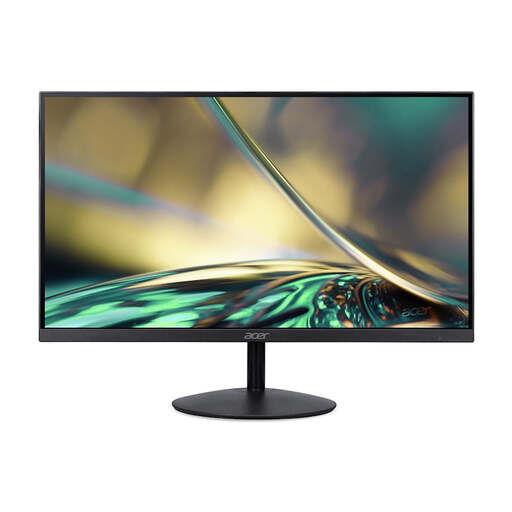
Écran Acer SA242YH1 Full HD de 24 pouces
Une option pour tester la configuration Full HD en 1920 × 1080.
Le nom du produit indique 100 Hz et 1 ms. La description mentionne des ports HDMI et VGA.
Voir sur Joybuy
 Aucune image disponible
Écran LG UltraFine 27U711B-B IPS 4K de 27 pouces
Une option si l’affichage 4K fait partie de vos tests d’applications de bureau.
Le nom du produit indique une dalle IPS 4K de 27 pouces ; la description mentionne 60 Hz.
Voir sur Joybuy
 Aucune image disponible
Écran portable TECLAST V16H de 16 pouces
Une option portable pour les tests en Full HD au format 16:10.
Le nom du produit indique 144 Hz, deux ports USB-C et un port Mini HDMI.
Voir sur Joybuy
 Aucune image disponible
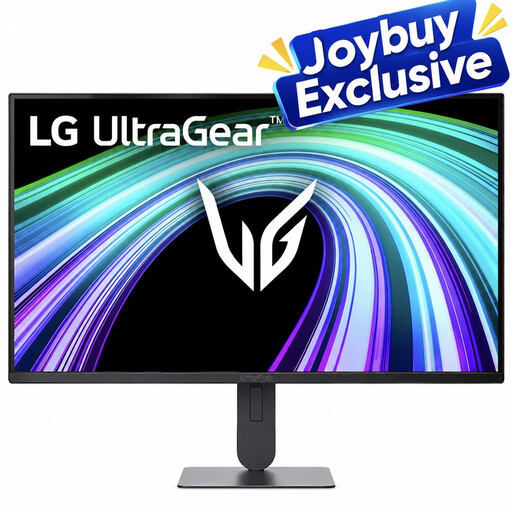
Écran LG UltraGear 24G414B-B Full HD de 24 pouces
Une option pour tester la Full HD sur un écran de 24 pouces.
La description du produit mentionne DisplayPort, HDMI et un pied réglable en hauteur.
Voir sur Joybuy
 Aucune image disponible
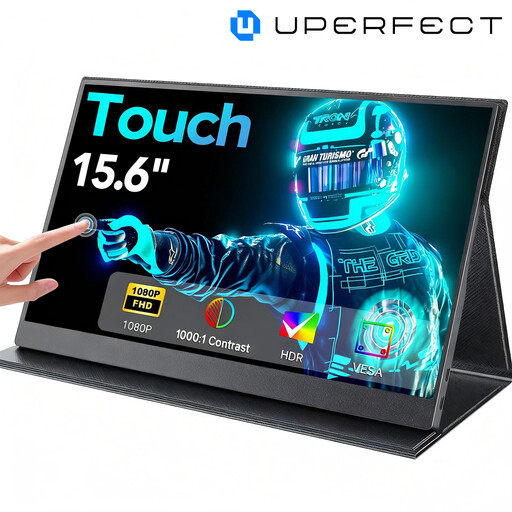
Écran tactile UPERFECT de 15,6 pouces
Une option portable pour les tests en Full HD 1080p.
Le nom et la description du produit mentionnent un écran tactile, l’USB-C et le mini-HDMI.
Voir sur Joybuy
Questions fréquentes
Un seul écran 4K suffit-il pour tester votre application de bureau sur tous les écrans ?
Non, si votre application est aussi utilisée avec d’autres réglages DPI ou déplacée d’un écran à l’autre. Microsoft Learn explique que les anciennes applications de bureau Windows peuvent nécessiter un travail de développement supplémentaire pour gérer correctement la mise à l’échelle DPI. Testez donc séparément les réglages et les configurations d’écran pertinents.
L’USB-C permet-il toujours d’afficher une image et de recharger votre ordinateur portable ?
Non. Dell décrit le port USB-C du P2425 comme un port de données en aval. Pour n’utiliser qu’un seul câble, vérifiez que l’écran prend en charge la vidéo via USB-C et fournit une alimentation Power Delivery suffisante, et que votre ordinateur portable est compatible avec ces fonctions.
Comment savoir si un écran est suffisamment silencieux pour un bureau ?
Ne vous fiez pas à la résolution ou aux fonctions bureautiques. ViewSonic Support évoque un bourdonnement électronique sur certains écrans, mais cela ne permet pas de savoir quel bruit produit un modèle en particulier. Demandez des informations sur la version exacte et évaluez l’exemplaire dans les conditions où vous l’utiliserez.
Comment installer un écran pour de longues sessions de test ?
Adaptez la hauteur et la position de l’écran à votre poste de travail et tenez compte des fenêtres et de l’éclairage pour limiter les reflets. Arboportaal recommande d’alterner les tâches sur écran ; la seule présence d’une fonction sur le moniteur ne garantit pas que vous pourrez travailler longtemps sans gêne.
Quel est le délai de rétractation pour un achat en ligne aux Pays-Bas ?
Pour un achat à distance, vous disposez souvent d’un délai de rétractation de 14 jours, selon les informations du gouvernement néerlandais. Vérifiez si cette règle s’applique à la transaction concernée. Ce délai est distinct de vos droits si le produit est défectueux ou si sa description est incorrecte.


