
Vous jonglez entre plusieurs supports de cours
Vous consultez régulièrement des sources, un planning et des notes en même temps. L’espace disponible pour afficher des fenêtres lisibles compte davantage qu’une seule fenêtre aussi grande que possible.


Choisissez votre écran en fonction du nombre de documents de cours que vous souhaitez consulter simultanément, puis mesurez l’espace disponible sur votre bureau. Un écran compact convient aux tâches centrées sur les documents, tandis qu’un écran QHD ou ultralarge offre davantage d’espace pour afficher plusieurs fenêtres côte à côte. Vérifiez également les possibilités de réglage et la compatibilité des ports avec votre ordinateur. La taille et la résolution de l’écran ne suffisent pas à déterminer le niveau sonore de l’ensemble de votre poste de travail.
Vous consultez régulièrement des sources, un planning et des notes en même temps. L’espace disponible pour afficher des fenêtres lisibles compte davantage qu’une seule fenêtre aussi grande que possible.
Vous consacrez beaucoup de temps à la lecture et à la préparation. Vous souhaitez pouvoir positionner l’écran correctement, limiter les reflets et profiter d’une taille de texte confortable.
Vous souhaitez garder une vue d’ensemble sans encombrer votre bureau et les bruits gênants comptent pour vous. Évaluez le bruit de chaque appareil et de l’ensemble de votre installation, plutôt que de vous fier aux caractéristiques de l’écran.
Convient pour : les tâches centrées sur les documents, un petit bureau et un espace vertical supplémentaire pour le texte. Dell indique une diagonale de 24,07 pouces et une résolution de 1920 × 1200 pixels pour le P2425.
À prendre en compte : l’espace horizontal pour afficher plusieurs fenêtres est plus limité que sur les écrans plus grands.
Convient pour : afficher régulièrement deux supports de cours, ou un document et des notes côte à côte, à condition que votre ordinateur prenne en charge la connexion vidéo USB-C souhaitée.
À prendre en compte : mesurez l’espace disponible pour l’écran et vérifiez que la puissance de charge convient à votre ordinateur portable. Dell indique une résolution de 2560 × 1440 pixels et une alimentation maximale de 90 W via USB-C pour le P2725DE.
Convient pour : afficher simultanément plusieurs sources, un planning de cours et des notes, si votre bureau est suffisamment large. Philips indique une résolution de 3440 × 1440 pixels pour le 346B1C/00.
À prendre en compte : ce format large nécessite de la place. Vérifiez que l’agencement vous convient avec la taille de texte que vous utilisez réellement.
Convient pour : privilégier les détails fins du texte ou des images sur un écran de 27 pouces. Dell indique une résolution de 3840 × 2160 pixels pour le P2725QE.
À prendre en compte : la 4K ne garantit pas que vous pourrez afficher davantage de fenêtres tout en conservant une taille de texte confortable. Vérifiez le réglage de mise à l’échelle.
| Critère | Que devez-vous vérifier ? | Pour quels consommateurs ce critère compte-t-il ? |
|---|---|---|
| Espace pour afficher plusieurs supports de cours | Mesurez la largeur disponible et essayez d’agencer vos fenêtres avec une taille de texte lisible. | Si je veux consulter en même temps des sources, un planning et des notes, un agencement large et lisible compte davantage qu’un écran compact ; environ 36 % des consommateurs privilégient une vue d’ensemble de leurs fenêtres. |
| Confort de lecture et positionnement | Vérifiez le réglage en hauteur, le traitement de l’écran et la taille du texte. Tenez également compte de la lumière du jour. | Si je lis longtemps, je veux pouvoir bien positionner l’écran et lire confortablement ; environ 29 % des consommateurs donnent la priorité au confort de lecture. |
| Un espace de travail compact et calme | Mesurez l’écran et son pied, en prévoyant aussi de la place pour les documents papier. Évaluez séparément le bruit de l’écran, de l’ordinateur et des accessoires. | Sur un petit bureau, je veux garder de la place et éviter les bruits gênants ; environ 21 % des consommateurs privilégient une installation compacte et calme. |
| Connexion et recharge | Comparez la sortie vidéo de votre ordinateur, le port de l’écran, le câble et la puissance de charge nécessaire. | Si je veux utiliser mon ordinateur portable avec le moins de câbles possible, la connexion doit être adaptée à mes appareils ; environ 14 % des consommateurs privilégient la simplicité des connexions. |
Selon Dell, le port USB-C du P2425 est un port de données descendant. Le port USB-C de votre ordinateur ne permet de transmettre une image que si cette connexion prend spécifiquement en charge la vidéo.
Avant l’achat, vérifiez la fonction des deux ports et la puissance de charge nécessaire.
Un autre câble ou adaptateur, ou un chargeur séparé pour votre ordinateur portable, peut être nécessaire.
L’agencement des fenêtres dépend également de l’espace disponible et de la mise à l’échelle du texte. Un plus grand nombre de pixels ne signifie pas automatiquement que le texte s’affichera à une taille confortable.
Mesurez votre bureau et comparez les documents que vous souhaitez afficher côte à côte avec le réglage de mise à l’échelle que vous comptez réellement utiliser.
La taille et la résolution de l’écran ne suffisent pas à déterminer le bruit produit par l’ensemble de votre installation informatique.
Si le bruit est un critère déterminant, évaluez séparément l’écran, l’ordinateur et les éventuels accessoires dans vos propres conditions d’utilisation.
Les modèles cités illustrent trois configurations : un écran compact au format 16:10, un écran QHD 27 pouces avec station d’accueil USB-C et un écran 4K 27 pouces avec station d’accueil.
Le 346B1C/00 est un exemple d’écran ultralarge ; le 27B2U3601/00 est une autre option QHD de 27 pouces.
L’UltraFine 27US550-W est un exemple d’écran 4K 27 pouces dont le positionnement est réglable.
L’E27u G5 est un exemple d’écran QHD 27 pouces avec USB-C, adapté à un espace de travail réglable pour consulter des documents.
Le guide Samsung consacré au bureau à domicile explique le lien entre la taille de l’écran, l’espace disponible sur le bureau et le type de travail effectué.
Cette sélection Joybuy comprend des écrans ultralarges et compacts, ainsi que des modèles QHD et 4K de 27 pouces, adaptés à l’affichage côte à côte de supports de cours ou aux tâches centrées sur les documents.
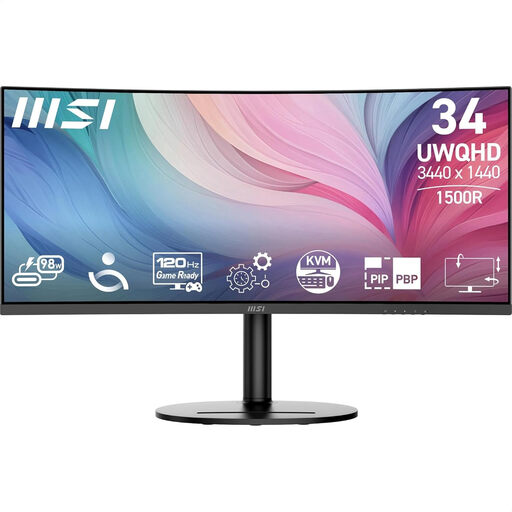 Aucune image disponible
Convient si vous souhaitez afficher plusieurs supports de cours simultanément et que vous disposez d’un bureau suffisamment large.
34 pouces ; 21:9 ; 3440 × 1440 pixels ; USB-C ; réglages en hauteur, en inclinaison et en rotation.
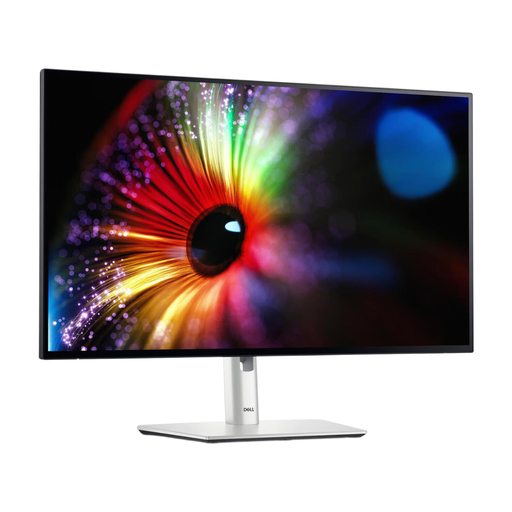
 Aucune image disponible
Convient si vous recherchez un écran de 27 pouces et souhaitez utiliser les fonctions d’image dans l’image ou d’écran partagé annoncées pour afficher plusieurs sources.
3840 × 2160 pixels ; 120 Hz ; USB-C avec alimentation de 90 W ; fonctions PIP et PBP ; réglage en hauteur. Vérifiez que la mise à l’échelle du texte vous offre un confort de lecture suffisant.
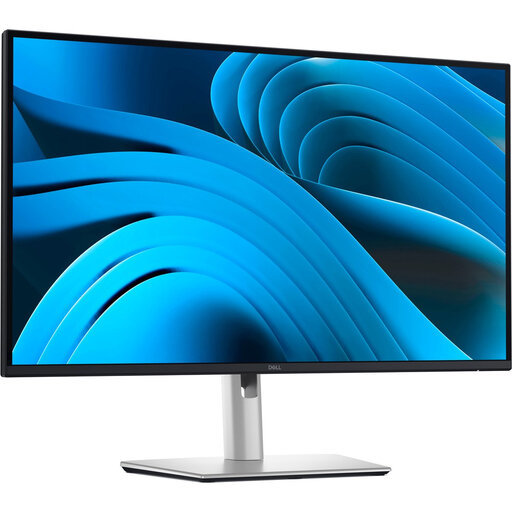
 Aucune image disponible
Convient si vous souhaitez afficher des documents et des notes côte à côte sur un écran QHD de 27 pouces.
2560 × 1440 pixels ; USB-C ; ComfortView Plus ; capteur de luminosité ambiante.
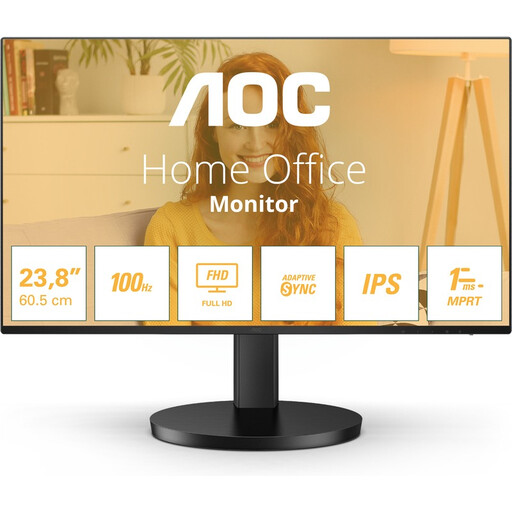
 Aucune image disponible
Convient si vous souhaitez afficher des supports de cours, ou un document et des notes, côte à côte et que votre ordinateur est compatible avec la connexion vidéo USB-C.
2560 × 1440 pixels ; USB-C pour la vidéo et les données avec une alimentation maximale de 90 W ; port RJ45 ; pied réglable en hauteur, en inclinaison et en rotation.
 Aucune image disponible
Convient aux tâches centrées sur les documents sur un petit bureau. Pour afficher plusieurs sources côte à côte, l’espace horizontal est plus limité que sur les formats plus grands.
1920 × 1080 pixels ; IPS ; 120 Hz ; fonctions Low Blue Light et Flicker-Free ; pied inclinable et fixation VESA.
Branchez un port vidéo compatible et, dans les paramètres d’affichage, choisissez le mode étendu plutôt que le mode dupliqué. Vérifiez au préalable les ports de votre ordinateur et de votre écran : la présence d’un port USB-C ne garantit pas à elle seule que la connexion prend en charge la vidéo.
Arboportaal indique que, pour les salariés qui travaillent sur écran plus de deux heures par jour, l’écran et le clavier ne doivent pas être fixés l’un à l’autre. Cette règle ne constitue pas une caractéristique générale des produits destinée à tous les particuliers. Si vous avez des questions sur l’aménagement de votre poste, parlez-en à votre employeur.
Suivez les instructions du modèle concerné. Pour ses écrans, Dell déconseille de vaporiser le liquide directement sur l’écran et recommande de l’appliquer sur un chiffon doux adapté.
Aux Pays-Bas, pour un achat à distance par un consommateur, le délai de rétractation est en principe de 14 jours à compter de la livraison, sous réserve des exceptions légales, selon l’ACM ConsuWijzer. En cas de défaut ou si le produit ne répond pas, dans des conditions normales d’utilisation, à ce que vous pouviez en attendre, adressez-vous au vendeur au titre de la garantie légale. La garantie commerciale du fabricant ne remplace pas ce droit.
Comparez l’étiquette énergie de l’UE et les informations produit des modèles exacts que vous envisagez. La Commission européenne indique que les écrans d’ordinateur relèvent de la réglementation applicable aux écrans électroniques et portent une étiquette allant de A à G. La taille de l’écran, à elle seule, ne permet pas de connaître sa consommation.