Si vous travaillez surtout sur un seul document, un écran QHD de 27 pouces réglable peut constituer un bon point de départ. Pour consulter un guide et ses sources en même temps, un écran ultralarge ou deux écrans peuvent mieux convenir. Avant d’acheter, vérifiez la lisibilité avec votre niveau de zoom, l’espace disponible sur votre bureau, ainsi que la compatibilité de la connexion vidéo et de l’alimentation de l’écran avec votre ordinateur portable.
À qui s’adresse cette question sur les écrans ?
Vous rédigez et consultez les révisions
Vous travaillez principalement sur un guide et souhaitez suivre en même temps le texte, les modifications suivies et les commentaires. Microsoft Support explique que les modifications suivies peuvent apparaître dans différentes couleurs de texte et avec des lignes.
Vous rédigez et comparez des sources
Vous consultez un guide à côté d’une version antérieure ou d’un document source et souhaitez afficher les deux fichiers côte à côte. Microsoft Support explique comment afficher des documents Word côte à côte.
Vous utilisez un ordinateur portable à un poste fixe
Vous branchez régulièrement un ordinateur portable et souhaitez adapter la position de l’écran et les connexions à votre espace de travail. Arboportaal présente les points à prendre en compte pour bien installer un écran.
Quels critères prendre en compte pour un écran adapté à la révision de documents ?
Un écran standard
Adapté si : vous modifiez surtout un seul guide et souhaitez consulter les révisions ou les commentaires associés. Philips et Dell indiquent une résolution QHD de 2560 × 1440 pixels pour les modèles de 27 pouces cités.
À prendre en compte : un écran standard au format 16:9 offre moins de largeur pour afficher deux grandes fenêtres de document qu’un modèle 21:9. De plus, l’agrandissement du texte peut réduire l’espace disponible.
Un écran ultralarge
Adapté si : vous affichez régulièrement un guide et des sources côte à côte et disposez d’un bureau suffisamment large. LG indique que le 34WR55QC-B est un écran 21:9 de 34 pouces avec une résolution de 3440 × 1440 pixels.
À prendre en compte : mesurez l’espace disponible sur votre bureau et vérifiez que les deux fenêtres restent lisibles avec le niveau de zoom souhaité. Un écran large ne garantit pas à lui seul une posture de travail adaptée.
Deux écrans séparés
Adapté si : vous souhaitez afficher le guide et un deuxième document chacun sur leur propre écran. Microsoft Support explique comment afficher deux documents Word côte à côte.
À prendre en compte : deux écrans nécessitent davantage d’espace sur le bureau, de ports et de câbles. Vérifiez que votre ordinateur peut gérer deux écrans externes et placez bien en face de vous le document sur lequel vous travaillez.
| Critère |
Que vérifier ? |
Pour qui est-ce important ? |
| Espace pour les révisions |
Affichez un document représentatif avec les marques de révision et le volet des commentaires, au niveau de zoom souhaité. Évaluez ensemble la taille et la résolution de l’écran. |
Si je veux suivre les révisions et les commentaires pendant que j’écris, je vérifie que le texte reste lisible avec le niveau de zoom choisi. Environ 40 % des consommateurs privilégient l’espace nécessaire au texte des révisions et aux commentaires. |
| Documents côte à côte |
Vérifiez que deux fenêtres tiennent à l’écran avec votre niveau de zoom et comparez un écran ultralarge à l’espace et aux connexions nécessaires pour deux écrans séparés. |
Lorsque je compare un guide à une source ou à une version antérieure, je souhaite limiter les allers-retours entre les fenêtres. Environ 30 % des consommateurs privilégient l’affichage simultané de deux documents. |
| Position de l’écran et reflets |
Vérifiez le réglage en hauteur, l’emplacement sur votre bureau et la lumière provenant des fenêtres. |
Lorsque j’écris pendant de longues périodes, je veux pouvoir positionner l’écran correctement et limiter les reflets gênants. Environ 20 % des consommateurs privilégient l’aménagement de leur espace de travail. |
| Connexion à l’ordinateur portable |
Comparez la sortie vidéo et la puissance de charge requise par votre ordinateur portable avec les caractéristiques de l’écran et du câble utilisé. |
Lorsque je branche mon ordinateur portable à un poste fixe, je veux savoir si une seule connexion suffit pour transmettre l’image et fournir une puissance de charge adéquate. Environ 10 % des consommateurs privilégient une connexion adaptée à leur ordinateur portable. |
Les pièges à éviter au moment de choisir
-
Comparer uniquement la résolution
À elle seule, la résolution n’indique pas quelle quantité de texte de votre document restera confortable à lire avec le niveau de zoom souhaité. L’espace consacré aux marques de révision et aux commentaires compte aussi.
Évaluez ensemble la taille de l’écran, le niveau de zoom et l’emplacement du volet des commentaires à partir d’un document représentatif.
-
Penser que tous les ports USB-C transmettent l’image et fournissent une puissance de charge suffisante
Les fonctionnalités USB-C et la puissance de charge varient d’un écran à l’autre. La présence du port ne garantit pas que votre ordinateur portable recevra une image et sera suffisamment chargé.
Avant d’acheter, comparez les caractéristiques de l’ordinateur portable, de l’écran et du câble, notamment la prise en charge vidéo et la puissance de charge requises.
Vous pourriez avoir besoin d’un câble compatible, d’un autre type de connexion ou d’une alimentation séparée pour votre ordinateur portable.
-
Choisir un écran large sans mesurer l’espace de travail
La largeur supplémentaire pour afficher plusieurs fenêtres doit être adaptée à votre bureau et permettre un réglage confortable de la position de l’écran.
Mesurez l’espace disponible, déterminez où placer votre document principal et vérifiez le réglage en hauteur ainsi que la lumière incidente.
Les marques d’écrans à considérer
Philips
Le 27E1N1600AE/00 est un écran QHD de 27 pouces qui peut servir de référence pour comparer les modèles destinés au travail sur un seul document.
- Philips indique pour ce modèle une résolution de 2560 × 1440 pixels et une alimentation via USB-C.
- Vérifiez séparément si la puissance de charge convient à votre ordinateur portable. Les caractéristiques ne permettent pas de savoir si l’affichage du texte sera confortable pour chaque utilisateur.
Dell
Le P2725DE est un écran QHD de 27 pouces doté d’un hub USB-C, conçu pour un poste de travail avec ordinateur portable.
- Dell indique pour ce modèle une résolution de 2560 × 1440 pixels, un réglage en hauteur, une alimentation USB-C de 90 W et un port Ethernet.
- Vérifiez que les connexions et la puissance de charge sont adaptées à votre ordinateur. Une certification de confort visuel indiquée dans les caractéristiques ne garantit pas l’absence de gêne.
LG
Le 34WR55QC-B est une solution ultralarge pour afficher plusieurs fenêtres côte à côte.
- LG indique un écran 21:9 de 34 pouces, d’une résolution de 3440 × 1440 pixels, avec USB-C et une alimentation Power Delivery de 65 W.
- LG mentionne l’inclinaison et le réglage en hauteur pour ajuster la position. Vérifiez également que la largeur de l’écran convient à votre bureau.
Lenovo
Le ThinkVision T27h-30 est un écran de bureau QHD de 27 pouces doté de fonctions de station d’accueil USB-C.
- Lenovo indique une résolution de 2560 × 1440 pixels, un hub USB et une sortie DisplayPort.
- Vérifiez les connexions dont vous avez réellement besoin et leur compatibilité avec votre ordinateur portable et votre espace de travail.
Les écrans Joybuy pour afficher des documents côte à côte
Cette sélection Joybuy comprend des écrans ultralarges conçus pour consulter un guide et ses sources côte à côte. Pour chaque modèle, vérifiez que la largeur de l’écran convient à votre bureau et que la connexion à votre ordinateur portable répond à vos besoins.
 Aucune image disponible
Écran hub USB-C Dell Pro P3426WEV incurvé WQHD IPS de 34,1 pouces avec webcam, 100 Hz et Power Delivery 90 W
Un écran ultralarge pour consulter un guide et ses sources dans des fenêtres séparées.
Format 21:9 et résolution de 3440 × 1440 pixels.
USB-C avec DisplayPort Alt Mode et Power Delivery jusqu’à 90 W ; l’ordinateur portable et le câble doivent être compatibles.
Le pied est réglable en hauteur, inclinable et pivotant. L’écran dispose également d’un hub USB, d’un commutateur KVM et d’un port Ethernet.
Voir sur Joybuy
 Aucune image disponible
Écran professionnel Philips 34B2U5900C/00 incurvé de 34 pouces avec double mode
Un écran ultralarge de 34 pouces pour afficher plusieurs fenêtres côte à côte.
Format 21:9 avec mode WUHD annoncé de 5120 × 2160 pixels.
USB-C jusqu’à 140 W, hub USB, commutateur KVM et Ethernet sont indiqués. Vérifiez que l’ordinateur portable et le câble prennent en charge les normes requises.
Le pied permet de régler la hauteur, l’orientation et l’inclinaison.
Voir sur Joybuy
 Aucune image disponible
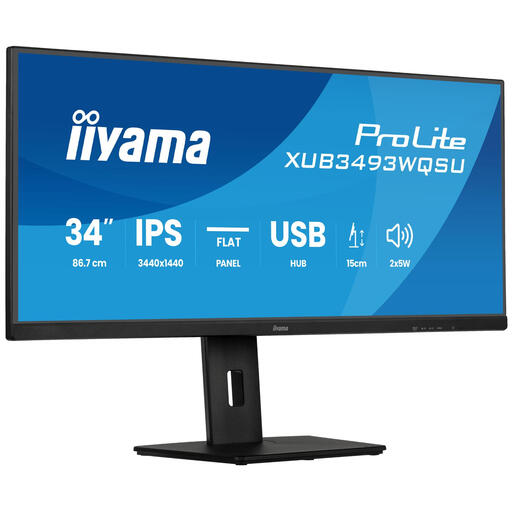
Écran ultralarge iiyama ProLite IPS de 34 pouces avec PiP, PbP et pied réglable en hauteur
Une solution pour afficher des documents ou des sources côte à côte dans des fenêtres séparées.
34 pouces et 3440 × 1440 pixels ; les fonctions PiP et PbP sont indiquées.
La description du produit indique un réglage en hauteur du pied de 15 cm.
Voir sur Joybuy
 Aucune image disponible
Écran ultralarge LG 34WR50QK-B de 34 pouces
Un écran de 34 pouces pour afficher des documents côte à côte.
Format 21:9 et résolution de 3440 × 1440 pixels.
La fonction Picture-by-Picture est indiquée pour afficher deux sources.
Voir sur Joybuy
 Aucune image disponible
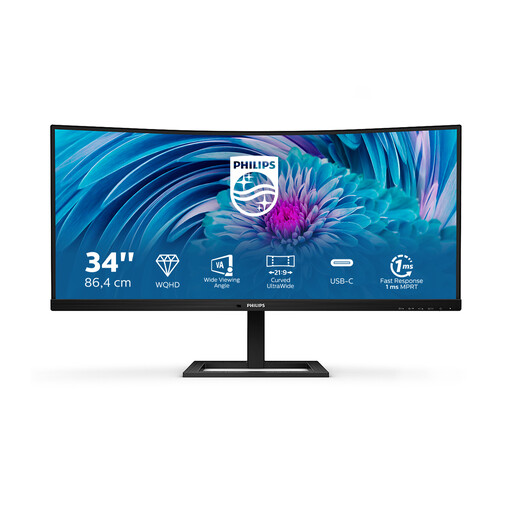
Écran ultralarge Philips E Line 346E2CUAE/00 incurvé de 34 pouces
Un écran ultralarge pour afficher un guide et une source dans des fenêtres côte à côte.
Format 21:9 et résolution de 3440 × 1440 pixels.
USB-C avec Power Delivery jusqu’à 65 W et MultiView sont indiqués. L’affichage vidéo et la recharge dépendent de la compatibilité de l’ordinateur portable et du câble.
Le pied est réglable en hauteur.
Voir sur Joybuy
Questions fréquentes
Un écran ultralarge est-il indispensable pour consulter les modifications suivies ?
Non, un écran ultralarge n’est pas nécessaire pour consulter les modifications suivies. Microsoft Support présente différentes vues pour afficher les modifications et les commentaires dans Word. Choisissez votre écran en fonction du document, du niveau de zoom et du nombre de fenêtres que vous souhaitez afficher simultanément.
Comment régler mon écran pour travailler longtemps à la rédaction ?
Placez l’écran de manière à pouvoir le regarder bien en face et réglez sa hauteur. Arboportaal conseille également de changer de posture pendant le travail sur écran, de détourner régulièrement le regard et de faire de courtes pauses.
Puis-je toujours connecter et recharger mon ordinateur portable avec un câble USB-C ?
Non. Vérifiez que l’ordinateur portable, l’écran et le câble prennent en charge la connexion vidéo requise et la puissance de charge nécessaire. La puissance maximale annoncée pour un écran ne garantit pas qu’elle sera disponible avec tous les ordinateurs portables.
Puis-je bénéficier d’un délai de rétractation si j’achète un écran en ligne ?
Selon le gouvernement néerlandais, un achat en ligne effectué par un consommateur auprès d’une entreprise ouvre souvent droit à un délai de rétractation de 14 jours. Vérifiez les conditions et les éventuelles exceptions applicables à votre achat.
Comment comparer la consommation énergétique des écrans ?
Pour les modèles exacts, comparez les informations figurant sur l’étiquette énergétique européenne et la fiche d’information sur le produit. La Commission européenne met à disposition la base de données publique EPREL pour les écrans électroniques. Comparez les données sur une même base plutôt que de vous fier uniquement à la taille de l’écran.


